-
Vue速成学习笔记
这两天速成了一下Vue,在这里记录一下相关的笔记,之后有时间详细学Vue的时候再来回顾一下!
一、Vue理解
1、Vue的核心特征:双向绑定。
在网页中,存在视图和数据。在Vue之前,需要使用JavaScript编写复杂的逻辑去操作DOM元素来实现视图和数据的一致性。Vue把这个过程封装了起来,使得我们可以更关心视图和数据之间的关系而不是具体的代码实现,这就是MVVM(Model-View-ViewModel)双向绑定。
View就是用户看到的内容,比如表单,输入框;
Model就是View对应的数据,比如表单展示的内容对应的数据对象,输入框中的内容对应的数据对象;
Vue之前,View展示的数据(用户看到的)和它实际的数据(Model中存储的),这二者的一致性需要程序员使用JavaScript来手动同步。
引入Vue之后,在原来的模式中加入了一个中介——ViewModel。我们只需要告诉ViewModel哪个View和哪个Model对应,当其中一个变化时,另一个就会同步变化,这就是MVVM的核心。
举个例子,页面中有一个表格Table,例如学生的信息表。在Vue之前,如果我们想删除一条记录,需要手动去操作DOM元素让表格呈现的内容发生变化;同理,如果数据库中这个表发生了变化,我们也要去手动修改添加上相关的记录。
使用Vue之后,我们只需要把表格和其对应的数据绑定起来,当用户对视图(表格)进行了修改,变化会自动同步到ViewModel中,之后会自动更新到Model数据库;同理,如果数据库发生了变化,ViewModel也会自动同步相关的逻辑,让用户看到的视图发生变化。
这个过程中对DOM元素的操作对程序员来说就变成透明的了,我们可以更关注怎么去实现好看的视图以及把视图和数据对应地绑定起来,而不必关心怎么对视图和数据进行同步。
2、两个指令和生命周期
①v-bind和v-model是两个重要的指令。
v-bind通常用于单向数据绑定,适用于那些用户不能修改的数据。例如把一个超链接绑定到数据上,那么用户永远只能点这个超链接,而不能去修改它。但是服务器可以通过修改Model来改变这个超链接的URL,从而使得用户打开的页面不同。例如点击某个link时,服务器根据其他的信息来设置这个link具体的URL。
v-model则用于双向绑定,适用于那些用户可以修改内容的视图。例如常见的管理系统,用户可以对表格中的数据进行增删改查,这就要求用户操作完之后,变化要同步到Model中从而使得数据库进行持久化;相应的,如果数据库中的数据发生了变化,这个变化也应该同步到用户所看到的View上。
简单的区别就是:v-bind,View在等Model变化然后自己变化;v-model,View和Model都可以变化并引起对方同步变化。
②Vue的生命周期。
Vue的生命周期共有四段:创建、挂载、更新和销毁。在每一段的前后(before和after)都可以为Vue定义一些行为,称为钩子函数,这样的钩子函数一共有八个。
其中比较重要的是挂载(mounted),当Vue实例被挂载后就会执行这个函数的内容。例如可以设置为展示用户数据的Vue,在挂载好之后即从数据库获取最新的数据并展示。
二、Vue流程
1、执行流程
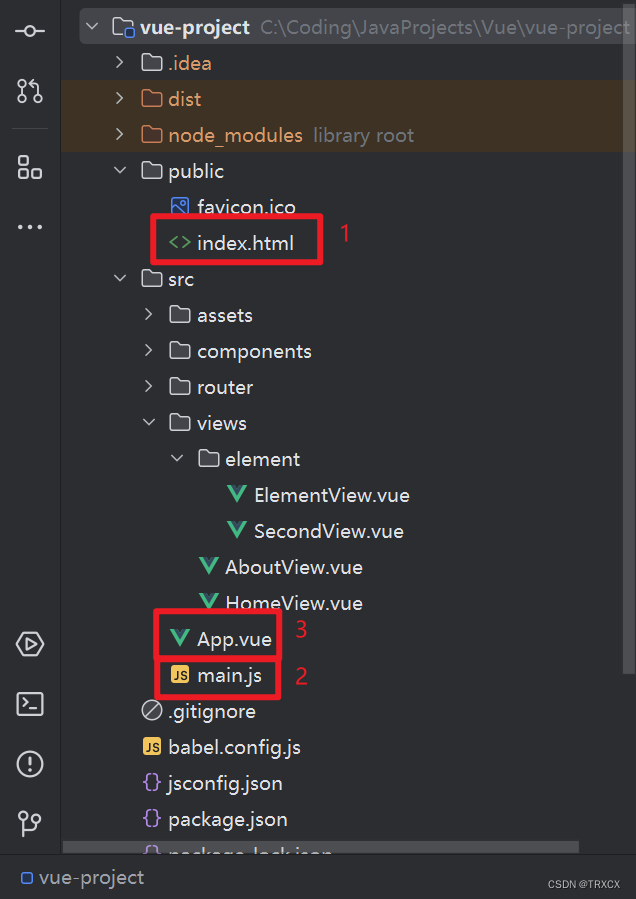
上图是一个新建好的Vue项目框架,这里按照浏览器的访问情况介绍一下Vue的流程。

1、浏览器会首先访问index.html,index.html里面什么也没有,body里只有一个id为app的div。
index.html会默认引入main.js,所以浏览器会在访问index.html执行main.js的相关内容。
2、main.js关键就是:
- new Vue({
- router, // ES6: router: router,属性名和属性名之后的名字一样的时候,可以简写为属性名
- render: h => h(App)
- }).$mount('#app')

// 1. new Vue({...}) 创建一个Vue实例
// 2. $mount('#app') 将该Vue实例挂载到页面中id为app的元素上,即该实例会替换该元素内的内容
// 3. router是一个路由对象,用于管理页面的路由
// 4. render: h => h(App) 是一个渲染函数,用于指定如何渲染页面,这里的App是一个Vue组件
//   4.1 h(App):调用 h 函数(createElement 函数),传入 App 组件作为参数,这意味着 App 组件将作为根组件被渲染。
//   4.2 Vue 会使用这个组件来构建整个应用程序的 VDOM(虚拟 DOM) 树
也就是说,执行完main.js之后,会有一个Vue实例被挂载到index.html的id为app的div上,即会替换掉它,因此我们所看到的实际上是这个Vue实例中的内容,而这个Vue实例在渲染时使用的是App组件,这个App组件就是我们在上面导入的App.vue。
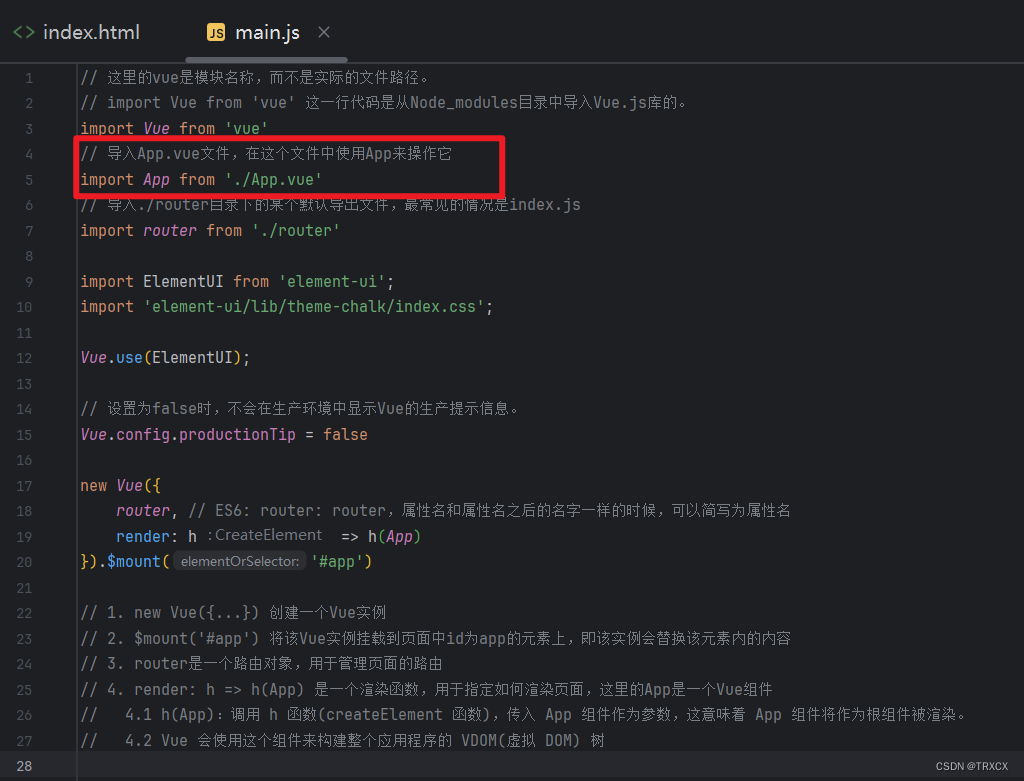
3、App.vue展示网页的实际内容,它被被导入到main.js,并作为组件被渲染到index.html中。
总结:流程就是:index.html->main.js->App.vue。我们看到的实际上是App.vue的内容。
我们之后的前端工程化开发就是在App.vue里面放我们自己写的vue,从而完成前端的视图展示和其与数据的同步。
2、使用自己写的Vue
使用Vue进行前端工程化开发的时候,我们做的工作就是编写和使用自己写的vue文件(把他们应用到App.vue上)以及编写路由,这里先说一下怎么使用自己写的vue。
首先,一个vue文件包括三个部分:、和,分别对应HTML、JavaScript和CSS。
其次,一个vue文件的命名应该遵循驼峰命名法,例如ElementView.vue。
最后,当我们想要使用这个vue文件的时候,我们的操作就是,①在里面引入它,②把它放到components里面,③最后在里面使用vue文件名对应的标签(单词全部小写,以连字符相连)。
下图就是一个使用自己编写的vue的例子:

3、路由
介绍
路由就是用来控制页面跳转的,在Vue中,我们使用它来切换展示的vue。
我们在main.js中已经导入了默认的路由文件index.js,我们修改使用它即可。

路由表
index的routes维护一张路由表,每一个路由项通常包含三个部分:
①path:URL部分,跳转到此路由后浏览器地址栏会发生相应变化
②该路由表项的名字,通常设置为和path一样的
③component:跳转到此路由之后,所要展示的vue在项目中的路径
其中,“/”代表主界面,即项目启动后进入的第一个界面
redirect:重定向,在某个路由项下使用redirect,跳转到该路由之后会被继续重定向到新的路由,总之结果就是浏览器会展示新路由对应的内容。

如何使用
①将App.vue中里面的内容改为:
。 ②使用
标签,它的to属性对应上面路由表的path,之后点击这个标签就会跳转到对应的路由。 例子如下:
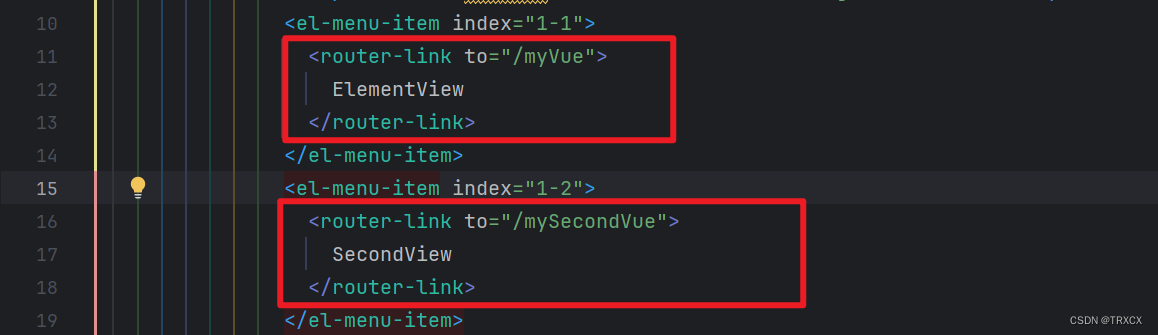
总结
第一步,我们先编写好若干个vue
第二步,我们在各个vue里面通过
标签设置跳转 第三步,我们把各个vue的信息注册到路由表中
第四步,将App.vue中里面的内容改为:
完成这四步之后,我们就可以实现各个vue之间的跳转了。
三、ElementUI
0、介绍、安装和导入
前端工程的重要任务之一是展示数据,如果我们解决了在一个界面展示的问题,那么通过路由跳转即可实现在多界面之间的跳转。
对于在一个界面展示的问题,之前使用原生的HTML和CSS来写表单、表格、按钮等组件过于复杂,因此我们使用ElementUI来完成这个工作。
使用ElementUI之前我们需要先下载并导入ElementUI,这个过程参考官网最新教程即可:
安装:组件 | Element:项目终端执行npm i element-ui -S即可
导入:组件 | Element:main.js中写入以下内容即可:
- import ElementUI from 'element-ui';
- import 'element-ui/lib/theme-chalk/index.css';
- Vue.use(ElementUI);
具体使用ElementUI的方法非常简单,按照如下步骤即可。
1、一般的组件
第一步,打开ElementUI官网的组件部分的链接:组件 | Element
第二步,在左边的侧边栏选择符合自己需要的组件,例如表格,在右边选择更细分的类型,复制它对应的代码(注意vue文件的三个部分的每个部分对应的内容都要复制,这样才能获得ElementUI官网所展示的一样的效果)即可:

第三步,把代码粘贴到自己的vue文件中的对应位置,然后根据自己的需要修改即可。例如增加或者减少表格的行数列数以及名字,为组件设置自己的方法等等。
简而言之,就是在ElementUI官网提供的组件的基础上做适合自己项目的微调即可。
2、布局
使用布局来确定网页展示的框架,和上面类似的操作,我们选择Container 布局容器,然后选择自己需要的布局,例如经典的Header+Aside+Main。
复制相关代码,然后参照官网给出的实际例子来对布局的各个部分做调整,例如宽高和背景颜色,直到符合我们的期望。

3、说明
在使用ElementUI时,对于每一类组件,我们都可以滑到该组件对应内容的最下面,获得组件的参数、事件和方法相关的信息,通过这些信息可以让我们更好的去调整组件,直到符合我们的期望。
以表格为例:(下面还有事件方法相关的进一步解释)

四、项目部署
把前端项目部署到Nginx服务器上
1、安装Nginx:打开nginx: download,下载Nginx稳定版本,解压即可。

2、打包项目。终端执行npm run build,会在项目目录下生成一个dist目录。把这个目录里面的内容都复制放到Nginx的html目录下。
3、运行Nginx,可以看到一个窗口一闪而过,通过任务管理器看Nginx是否正在运行。
由于Nginx默认使用80端口,但这个端口可能被系统占用导致Nginx启动不成功,因此如果启动不成功可以通过修改Nginx/conf/nginx.conf的listen 后面的数字来修改默认端口号,我这里修改成了90。

4、启动Nginx,确保Nginx正常运行,之后浏览器地址栏访问localhost:90即可。(90换成自己设置的端口号)
-
相关阅读:
Java包
前端开发如何更好的避免样式冲突?级联层(CSS@layer)
50道软件测试面试题
计划管理这一块儿,ERP和MES真的划等号?
C++ 类构造函数 & 析构函数
Pytest简介及jenkins集成
如何在一张图片上做涂鸦/涂抹,并支持导出相关轨迹图(内含在线演示地址)
从零开始写 Docker(十七)---容器网络实现(中):为容器插上”网线“
蓝桥杯-回文日期
PCIe(一)——基础知识
- 原文地址:https://blog.csdn.net/TRXCXS/article/details/139179510