-
LNMP网站架构部署
目录
lnmp是国内用的最多的网站架构,即Linux、nginx、mysql和php。
LNMP的工作原理是:由客户端发送页面请求给Nginx,Nginx会根据location匹配用户访问请求的URL路径判断是静态还是动态。静态网页一般以 .html .htm .css .shtml结尾,动态网页一般是以 .php .jsp .py结尾。如果是静态网页,由Nginx直接处理和响应。如果是动态网页,Nginx会通过fastcgi接口转发给php-fpm进程接受,然后再由php解析器处理解释动态页面后响应返回给Nginx,Nginx再返回给客户端。如果动态页面涉及到数据库的读写,php会通过程序代码访问,mysql的api接口,并使用sql语句进行数据库的速写操作。

一、LNMP架构部署(源码编译安装)
这里举例分布式部署,好处是分开部署能够提高性能,软件安装没有前后顺序。
①实验准备
主机三台,nginx服务器IP为192.168.170.200,mysql数据库IP为192.168.170.30,php服务器IP为192.168.170.100。关闭防火墙、配置好本地yum源、挂载光盘;上传对应软件包到对应的服务器并完成解压;
- [root@mynginx ~]# setenforce 0
- [root@mynginx ~]# systemctl stop firewalld
- [root@mynginx ~]# cd /opt/
- [root@mynginx ~]# rm -rf *
- [root@mynginx opt]# rz -e
- [root@mynginx opt]# ls
- nginx-1.26.0.tar.gz
- [root@mynginx opt]# tar xf nginx-1.26.0.tar.gz
- [root@mynginx opt]# ls
- nginx-1.26.0 nginx-1.26.0.tar.gz
- -------------------------------------------------------------------------------------------
- [root@mymysql ~]# setenforce 0
- [root@mymysql ~]# systemctl stop firewalld
- [root@mymysql ~]# cd /opt/
- [root@mymysql opt]# ls
- rh
- [root@mymysql opt]# rm -rf *
- [root@mymysql opt]# rz -e
- [root@mymysql opt]# ls
- mysql-boost-5.7.44.tar.gz
- [root@mymysql opt]# tar xf mysql-boost-5.7.44.tar.gz
- [root@mymysql opt]# ls
- mysql-5.7.44 mysql-boost-5.7.44.tar.gz
- ----------------------------------------------------------------------------------------[root@myphp ~]# setenforce 0
- [root@myphp ~]# systemctl stop firewalld
- [root@myphp ~]# cd /opt/
- [root@myphp opt]# ls
- rh
- [root@myphp opt]# rm -rf *
- [root@myphp opt]# rz -e
- [root@myphp opt]# ls
- php-7.1.10.tar.bz2
- [root@myphp opt]# tar xf php-7.1.10.tar.bz2
- [root@myphp opt]# ls
- php-7.1.10 php-7.1.10.tar.bz2
②安装nginx服务
nginx的配置先做这么多,后面等mysql和php安装完毕再做,按顺序操作
- 1、安装依赖包
- [root@mynginx opt]# yum -y install pcre-devel zlib-devel openssl-devel gcc gcc-c++ make
- 2、创建运行用户
- [root@mynginx opt]# useradd -M -s /sbin/nologin nginx
- 3、编译安装
- [root@mynginx opt]# cd nginx-1.26.0/
- [root@mynginx nginx-1.26.0]# ./configure \
- --prefix=/usr/local/nginx \
- --user=nginx \
- --group=nginx \
- --with-http_stub_status_module
- --with-http_ssl_module
- [root@mynginx nginx-1.26.0]# make && make install
- 4、做软链接让系统能够直接调用nginx命令
- [root@mynginx nginx-1.26.0]# ln -s /usr/local/nginx/sbin/nginx /usr/local/sbin/
- 5、添加 Nginx 系统服务
- [root@mynginx nginx-1.26.0]# vim /usr/lib/systemd/system/nginx.service
- [Unit]
- Description=nginx
- After=network.target
- [Service]
- Type=forking
- PIDFile=/usr/local/nginx/logs/nginx.pid
- ExecStart=/usr/local/nginx/sbin/nginx
- ExecReload=/bin/kill -s HUP $MAINPID
- ExecStop=/bin/kill -s QUIT $MAINPID
- PrivateTmp=true
- [Install]
- WantedBy=multi-user.target
- [root@mynginx nginx-1.26.0]# chmod 754 /lib/systemd/system/nginx.service
- [root@mynginx nginx-1.26.0]# systemctl daemon-reload
- [root@mynginx nginx-1.26.0]# systemctl start nginx.service
- [root@mynginx nginx-1.26.0]# systemctl enable nginx.service
- [root@mynginx nginx-1.26.0]# netstat -lntp | grep nginx
- tcp 0 0 0.0.0.0:80 0.0.0.0:* LISTEN 13149/nginx: master
③安装mysql服务,配置文件
系统初始状态中vim /etc/my.cnf里是有内容的(因为里面有mariadba的配置,需要卸载yum remove -y maria)
- 【安装 MySQL 服务】
- 1、安装Mysql环境依赖包
- [root@mymysql opt]# yum -y install ncurses ncurses-devel bison cmake openssl-devel gcc gcc-c++ make
- 2、创建运行用户
- [root@mymysql opt]# useradd -M -s /sbin/nologin mysql
- 3.清除mariadb缓存
- [root@mymysql opt]# yum remove -y mariadb*
- 4、编译安装
- [root@mymysql opt]# cd /opt/mysql-5.7.44/
- [root@mymysql mysql-5.7.44]# cmake \
- > -DCMAKE_INSTALL_PREFIX=/usr/local/mysql \
- > -DMYSQL_UNIX_ADDR=/usr/local/mysql/mysql.sock \
- > -DSYSCONFDIR=/etc \
- > -DSYSTEMD_PID_DIR=/usr/local/mysql \
- > -DDEFAULT_CHARSET=utf8 \
- > -DDEFAULT_COLLATION=utf8_general_ci \
- > -DWITH_EXTRA_CHARSETS=all \
- > -DWITH_INNOBASE_STORAGE_ENGINE=1 \
- > -DWITH_ARCHIVE_STORAGE_ENGINE=1 \
- > -DWITH_BLACKHOLE_STORAGE_ENGINE=1 \
- > -DWITH_PERFSCHEMA_STORAGE_ENGINE=1 \
- > -DMYSQL_DATADIR=/usr/local/mysql/data \
- > -DWITH_BOOST=boost \
- > -DWITH_SYSTEMD=1
- [root@mymysql mysql-5.7.44]# make && make install
- 5、修改mysql 配置文件
- [root@mymysql mysql-5.7.44]# vim /etc/my.cnf
- [client]
- port = 3306
- socket=/usr/local/mysql/mysql.sock
- [mysqld]
- user = mysql
- basedir=/usr/local/mysql
- datadir=/usr/local/mysql/data
- port = 3306
- character-set-server=utf8
- pid-file = /usr/local/mysql/mysqld.pid
- socket=/usr/local/mysql/mysql.sock
- bind-address = 0.0.0.0
- skip-name-resolve
- max_connections=2048
- default-storage-engine=INNODB
- max_allowed_packet=16M
- server-id = 1
- sql_mode=NO_ENGINE_SUBSTITUTION,STRICT_TRANS_TABLES,NO_AUTO_CREATE_USER,NO_AUTO_VALUE_ON_ZERO,NO_ZERO_IN_DATE,NO_ZERO_DATE,ERROR_FOR_DIVISION_BY_ZERO,PIPES_AS_CONCAT,ANSI_QUOTES
- 6、更改mysql安装目录和配置文件的属主属组
- [root@mymysql mysql-5.7.44]# chown -R mysql:mysql /usr/local/mysql/
- [root@mymysql mysql-5.7.44]# chown mysql:mysql /etc/my.cnf
- 7、设置路径环境变量
- [root@mymysql mysql-5.7.44]# echo 'export PATH=/usr/local/mysql/bin:/usr/local/mysql/lib:$PATH' >> /etc/profile[root@mymysql mysql-5.7.44]# source /etc/profile
- [root@mymysql mysql-5.7.44]# echo $PATH
- /usr/local/mysql/bin:/usr/local/mysql/lib:/usr/local/sbin:/usr/local/bin:/usr/sbin:/usr/bin:/root/bin
- 8、初始化数据库
- cd /usr/local/mysql/bin/
- [root@mymysql mysql-5.7.44]# cd /usr/local/mysql/bin/
- [root@mymysql bin]# ./mysqld \
- > --initialize-insecure \
- > --user=mysql \
- > --basedir=/usr/local/mysql \
- > --datadir=/usr/local/mysql/data
- 9、添加mysqld系统服务
- [root@mymysql bin]# cp /usr/local/mysql/usr/lib/systemd/system/mysqld.service /usr/lib/systemd/system/
- [root@mymysql bin]# systemctl daemon-reload
- [root@mymysql bin]# systemctl start mysqld.service
- [root@mymysql bin]# systemctl enable mysqld
- 10、修改mysql 的登录密码
- [root@mymysql bin]# mysqladmin -u root -p password "abc123"
- Enter password: (此处直接回车,因为安装时我们设置为无密码安装的)
- mysqladmin: [Warning] Using a password on the command line interface can be insecure.
- Warning: Since password will be sent to server in plain text, use ssl connection to ensure password safety.
- 11、登录mysql
- [root@mymysql bin]# mysql -u root -pabc123
- 12、授权数据库给并刷新(允许所有主机使用root用户使用账号密码登录数据库,并且有所有权限)
- mysql> grant all on *.* to 'root'@'%' identified by 'abc123';
- Query OK, 0 rows affected, 1 warning (0.00 sec)
- mysql> flush privileges;
- Query OK, 0 rows affected (0.00 sec)

④安装php服务,修改配置文件
- 1、安装环境依赖包
- [root@myphp opt]# yum -y install gd \
- > libjpeg libjpeg-devel \
- > libpng libpng-devel \
- > freetype freetype-devel \
- > libxml2 libxml2-devel \
- > zlib zlib-devel \
- > curl curl-devel \
- > openssl openssl-devel pcre-devel
- 2、编译安装
- [root@myphp opt]# cd php-7.1.10
- [root@myphp php-7.1.10]# ./configure \
- > --prefix=/usr/local/php \
- > --with-mysql-sock=/usr/local/mysql/mysql.sock \
- > --with-mysqli \
- > --with-zlib \
- > --with-curl \
- > --with-gd \
- > --with-jpeg-dir \
- > --with-png-dir \
- > --with-freetype-dir \
- > --with-openssl \
- > --enable-fpm \
- > --enable-mbstring \
- > --enable-xml \
- > --enable-session \
- > --enable-ftp \
- > --enable-pdo \
- > --enable-tokenizer \
- > --enable-zip
- [root@myphp php-7.1.10]# make j2 && make install
- 3、路径优化
- ln -s /usr/local/php/bin/* /usr/local/bin/
- ln -s /usr/local/php/sbin/* /usr/local/sbin/
有三个配置文件需要修改,文件中的程序用户统一为nginx
- php.ini 主配置文件
- php-fpm.conf 进程服务配置文件
- www.conf 扩展配置文件
- 4.修改配置文件
- 【修改php.ini主配置文件】
- [root@myphp php-7.1.10]# php --ini 查看文件所在位置
- Configuration File (php.ini) Path: /usr/local/php/lib
- Loaded Configuration File: (none)
- Scan for additional .ini files in: (none)
- Additional .ini files parsed: (none)
- [root@myphp php-7.1.10]# cp /opt/php-7.1.10/php.ini-development /usr/local/php/lib/php.ini
- [root@myphp php-7.1.10]# vim /usr/local/php/lib/php.ini
- 939行取消注释 date.timezone = Asia/Shanghai
- ----------------------------------------------------------------------------------------
- 【修改php-fpm.conf进程服务配置文件】
- [root@myphp php-7.1.10]# cd /usr/local/php/etc/
- [root@myphp etc]# ls
- pear.conf php-fpm.conf.default php-fpm.d
- [root@myphp etc]# cp php-fpm.conf.default php-fpm.conf
- [root@myphp etc]# ls
- pear.conf php-fpm.conf php-fpm.conf.default php-fpm.d
- [root@myphp etc]# vim php-fpm.conf
- 17行--去掉";"注释 pid = run/php-fpm.pid
- ----------------------------------------------------------------------------------------
- 【修改www.conf扩展配置文件】
- [root@myphp etc]# cd /usr/local/php/etc/php-fpm.d/
- [root@myphp php-fpm.d]# cp www.conf.default www.conf
- [root@myphp php-fpm.d]# ls
- www.conf www.conf.default
- [root@myphp php-fpm.d]# vim www.conf
- 23 user = nginx
- 24 group = nginx 修改用户名、组名都统一为nginx用户
- 36 listen = 192.168.170.100:9000 监听本机地址
- 62 listen.allowed_clients = 192.168.170.200 修改允许访问的客户端地址(这里即nginx服务器)
- 5【创建程序用户】
- [root@myphp php-fpm.d]# useradd -M -s /sbin/nologin nginx 创建nginx程序用户
- [root@myphp php-fpm.d]# cat /etc/passwd | grep nginx:
- nginx:x:1001:1001::/home/php:/sbin/nologin
- 6【启动php-fpm】PHP-FPM(FastCGI Process Manager:FastCGI 进程管理器)是一个 PHPFastCGI 管理器, 由于Nginx服务器不能处理动态页面,需要由 Nginx 把动态请求交给 php-fpm 进程进行解析。
- [root@myphp php-fpm.d]# cd /opt/php-7.1.10/sapi/fpm
- [root@myphp fpm]# ls
- config.m4 init.d.php-fpm Makefile.frag php-fpm.8.in php-fpm.service status.html.in www.conf.in
- CREDITS init.d.php-fpm.in php-fpm php-fpm.conf php-fpm.service.in tests
- fpm LICENSE php-fpm.8 php-fpm.conf.in status.html www.conf
- [root@myphp fpm]# cp php-fpm.service /usr/lib/systemd/system/php-fpm.service
- [root@myphp fpm]# systemctl daemon-reload
- [root@myphp fpm]# systemctl restart php-fpm.service
- [root@myphp fpm]# systemctl enable php-fpm.service
- Created symlink from /etc/systemd/system/multi-user.target.wants/php-fpm.service to /usr/lib/systemd/system/php-fpm.service.
- [root@myphp fpm]# netstat -lntp | grep php
- tcp 0 0 192.168.170.100:9000 0.0.0.0:* LISTEN 12450/php-fpm: mast
⑤验证
先回到nginx服务器做以下配置
- [root@mynginx nginx-1.26.0]# vim /usr/local/nginx/conf/nginx.conf
- 3 worker_processes auto;
- 4 worker_rlimit_nofile 65535;
- 13 events {
- 14 use epoll;
- 15 worker_connections 65535;
- 16 }
- 37 server {
- 38 listen 80;
- 39 server_name www.xy101.com;
- 40
- 41 charset utf-8;
- 47 index index.html index.htm index.php;
- 45 location / { 这里的根目录为/usr/local/nginx/html
- 46 root html;
- 47 index index.html index.htm index.php;
- 48 }
- 67 location ~ \.php$ {
- 68 root /usr/local/nginx/html; 这里我统一用这个目录
- 69 fastcgi_pass 192.168.170.100:9000;
- 70 fastcgi_index index.php;
- 71 fastcgi_param SCRIPT_FILENAME $document_root$fastcgi_script_name;
- 72 include fastcgi_params;
- 73 }
- $document_root代表当前root指定的根目录(第一个location的root)
- [root@mynginx html]# nginx -t 检查语法
- nginx: the configuration file /usr/local/nginx/conf/nginx.conf syntax is ok
- nginx: configuration file /usr/local/nginx/conf/nginx.conf test is successful
- [root@mynginx html]# systemctl restart nginx.service 重启服务
- -------------------------------------------------------------------------------
【本机验证】 验证前可以先在Windows本地hosts文件中添加域名解析记录

由于静态页面是由Nginx直接处理和响应的,所以测试页面直接能够访问。
静态页面测试访问
在本机Windows浏览器输入http://www.xy101.com/test.html
- 【创建静态页面文件】
- [root@mynginx ~]# cd /usr/local/nginx/html/
- [root@mynginx html]# rz -e (上传图片)
- [root@mynginx html]# vim test.html
- [root@mynginx html]# ls
- 50x.html index.html test.html tuifei.jpg


动态页面测试访问
在本机Windows浏览器输入http://www.xy101.com/test.php
- 【创建动态页面文件】
- [root@mynginx html]# vim test.php
- phpinfo();?>~

由于动态页面是Nginx通过fastcgi接口转发给php-fpm进程接受,然后再由php解析器处理解释动态页面后响应返回给Nginx,Nginx再返回给客户端的,所以此时我们如果用浏览器访问时找不到此文件的。需要在将动态页面位置共享给php服务器以便调用。
- 【安装共享程序并启动】
- [root@mynginx html]# yum install -y rpcbind nfs
- [root@mynginx html]# systemctl --now enable rpcbind nfs
- Created symlink from /etc/systemd/system/multi-user.target.wants/nfs-server.service to /usr/lib/systemd/system/nfs-server.service.
- 【设置挂载点目录】
- [root@mynginx html]# vim /etc/exports 添加以下内容
- /usr/local/nginx/html 192.168.170.0/24(rw,sync,no_root_squash)
- [root@mynginx html]# showmount -e
- Export list for mynginx:
- /usr/local/nginx/html 192.168.170.0/24
此时回到php服务器做以下操作
- 【确定是否能看到nginx服务器的共享目录】
- [root@myphp fpm]# showmount -e 192.168.170.200
- Export list for 192.168.170.200:
- /usr/local/nginx/html 192.168.170.0/24
- 【挂载目录】
- [root@myphp fpm]# vim /etc/fstab 添加以下配置
- 192.168.170.200:/usr/local/nginx/html /usr/local/nginx/html nfs defaults 0 0
- [root@myphp fpm]# mount -a
- [root@myphp fpm]# df -hT
- 文件系统 类型 容量 已用 可用 已用% 挂载点
- devtmpfs devtmpfs 1.9G 0 1.9G 0% /dev
- tmpfs tmpfs 1.9G 0 1.9G 0% /dev/shm
- tmpfs tmpfs 1.9G 13M 1.9G 1% /run
- tmpfs tmpfs 1.9G 0 1.9G 0% /sys/fs/cgroup
- /dev/mapper/centos_pyx-root xfs 36G 5.1G 31G 15% /
- /dev/sda1 xfs 1014M 185M 830M 19% /boot
- tmpfs tmpfs 378M 32K 378M 1% /run/user/0
- /dev/sr0 iso9660 4.4G 4.4G 0 100% /mnt
- 192.168.170.200:/usr/local/nginx/html nfs4 38G 4.4G 33G 12% /usr/local/nginx/html
- 【查看nginx挂载点目录文件是否同步成功】
- [root@myphp fpm]# ls /usr/local/nginx/html/
- 50x.html index.html test.html test.php tuifei.jpg

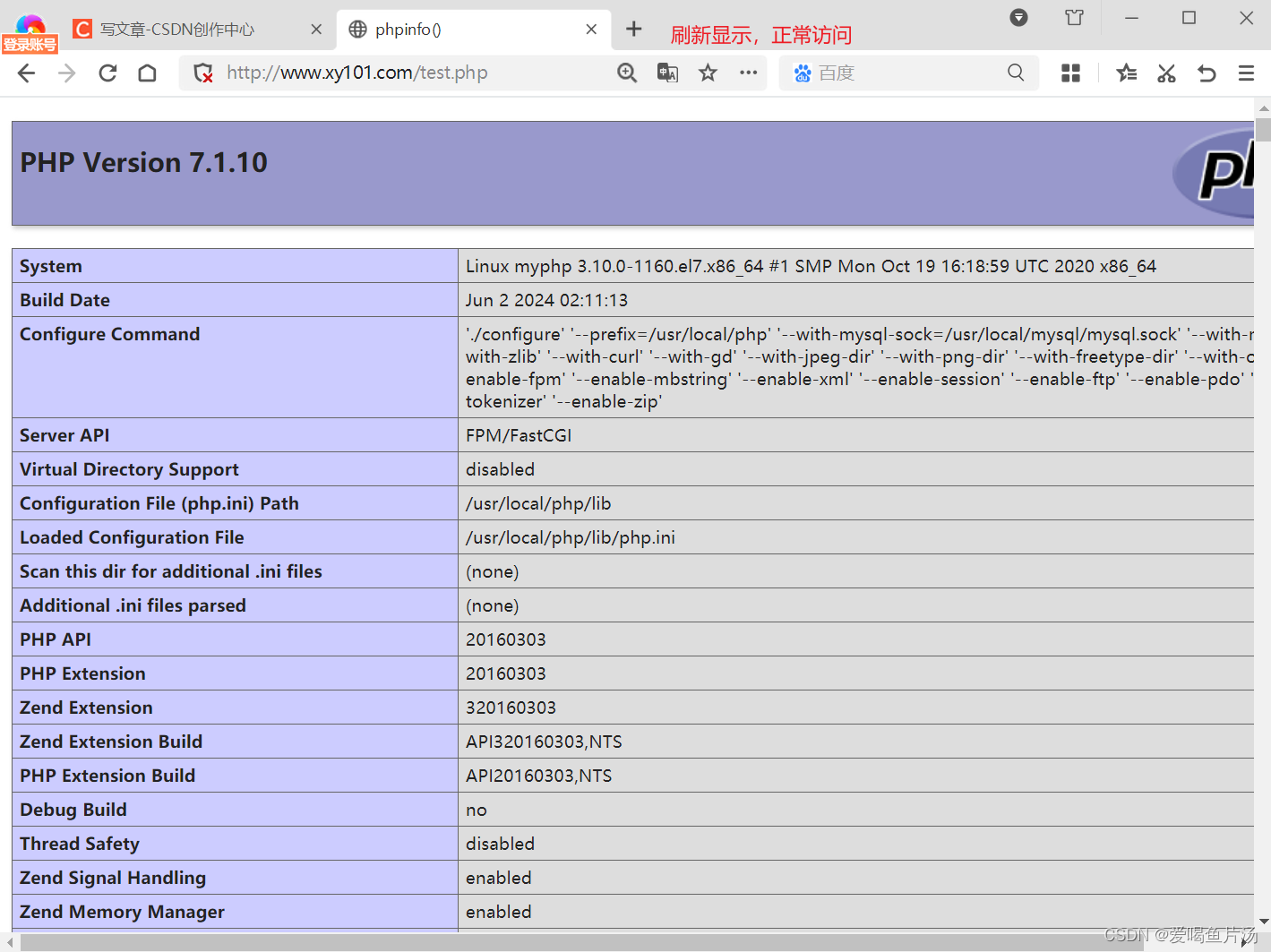
如果没有显示可以清空浏览器缓存重新输入访问路径,或者尝试回到nginx服务器重启nginx。
调用数据库测试
在本机Windows浏览器输入http://www.xy101.com/mysql.php
- 【创建一个mysql文件】nginx挂载点目录或php挂载的目录中,ip为mysql服务器的ip
- $link=mysqli_connect('192.168.170.30','root','abc123');if($link) echo "
mysql connect successful
";else echo "mysql connect failed
";?>此文件不管是在nginx服务器的/usr/local/nginx/html还是php服务器的/usr/local/nginx/html目录中创建的,都会同步。


二、LNMP架构应用实例
1.论坛网站应用
①nginx服务器上传压缩包并解压
- [root@mynginx opt]# rz -E
- [root@mynginx opt]# ls
- dir_SC_UTF8 Discuz_X3.4_SC_UTF8.zip nginx-1.26.0 nginx-1.26.0.tar.gz 说明.htm
- 【复制安装程序到共享目录中】
- [root@mynginx opt]# cd dir_SC_UTF8/
- [root@mynginx dir_SC_UTF8]# ls
- readme upload utility
- [root@mynginx dir_SC_UTF8]# cp -r upload/ /usr/local/nginx/html/discuz
- [root@mynginx dir_SC_UTF8]# cd /usr/local/nginx/html/
- [root@mynginx html]# ls
- 50x.html discuz index.html mysql.php test.html test.php tuifei.jpg
②php服务器上修改论坛目录的属主属组
- [root@myphp php-fpm.d]# cd /usr/local/nginx/html/
- [root@myphp html]# ll
- 总用量 152
- -rw-r--r-- 1 root root 497 6月 2 01:48 50x.html
- drwxr-xr-x 13 root root 4096 6月 2 04:50 discuz
- -rw-r--r-- 1 root root 615 6月 2 01:48 index.html
- -rw-r--r-- 1 root root 161 6月 2 04:27 mysql.php
- -rw-r--r-- 1 root root 52 6月 2 03:46 test.html
- -rw-r--r-- 1 root root 20 6月 2 03:31 test.php
- -rw-r--r-- 1 root root 129319 6月 2 03:44 tuifei.jpg
- [root@myphp html]# chown -R nginx:nginx discuz/
- [root@myphp html]# ll
- 总用量 152
- -rw-r--r-- 1 root root 497 6月 2 01:48 50x.html
- drwxr-xr-x 13 nginx nginx 4096 6月 2 04:50 discuz
- -rw-r--r-- 1 root root 615 6月 2 01:48 index.html
- -rw-r--r-- 1 root root 161 6月 2 04:27 mysql.php
- -rw-r--r-- 1 root root 52 6月 2 03:46 test.html
- -rw-r--r-- 1 root root 20 6月 2 03:31 test.php
- -rw-r--r-- 1 root root 129319 6月 2 03:44 tuifei.jpg
③nginx服务器上修改论坛目录归属
- [root@mynginx html]# chown -R nginx:nginx discuz/
- [root@mynginx html]# ll
- 总用量 152
- -rw-r--r--. 1 root root 497 6月 2 01:48 50x.html
- drwxr-xr-x. 13 nginx nginx 4096 6月 2 04:50 discuz
- -rw-r--r--. 1 root root 615 6月 2 01:48 index.html
- -rw-r--r--. 1 root root 161 6月 2 04:27 mysql.php
- -rw-r--r--. 1 root root 52 6月 2 03:46 test.html
- -rw-r--r--. 1 root root 20 6月 2 03:31 test.php
- -rw-r--r--. 1 root root 129319 6月 2 03:44 tuifei.jpg
④mysql服务器上创建论坛的数据库
- mysql> show databases;
- +--------------------+
- | Database |
- +--------------------+
- | information_schema |
- | mysql |
- | performance_schema |
- | sys |
- +--------------------+
- 4 rows in set (0.00 sec)
- mysql> create database discuz;
- Query OK, 1 row affected (0.00 sec)
- mysql> show databases;
- +--------------------+
- | Database |
- +--------------------+
- | information_schema |
- | discuz |
- | mysql |
- | performance_schema |
- | sys |
- +--------------------+
- 5 rows in set (0.00 sec)
- mysql> grant all on discuz. * to 'root'@'%' identified by 'abc123';
- Query OK, 0 rows affected, 1 warning (0.00 sec)
- mysql> flush privileges;
- Query OK, 0 rows affected (0.00 sec)
⑤验证
在浏览器输入http://www.xy101.com/discuz/index.php,成功会自动跳转到安装界面


2.博客网站应用
①nginx服务器上传博客软件包,解压
- [root@mynginx html]# cd /opt/
- [root@mynginx opt]# rz -E
- [root@mynginx opt]# ls
- dir_SC_UTF8 nginx-1.26.0 wordpress-4.9.4-zh_CN.tar.gz
- Discuz_X3.4_SC_UTF8.zip nginx-1.26.0.tar.gz 说明.htm
- [root@mynginx opt]# tar xf wordpress-4.9.4-zh_CN.tar.gz
- [root@mynginx opt]# ls
- dir_SC_UTF8 nginx-1.26.0 wordpress 说明.htm
- Discuz_X3.4_SC_UTF8.zip nginx-1.26.0.tar.gz wordpress-4.9.4-zh_CN.tar.gz
- 【复制软件包目录到共享目录中】
- [root@mynginx opt]# cp -r wordpress
- wordpress/ wordpress-4.9.4-zh_CN.tar.gz
- [root@mynginx opt]# cp -r wordpress/ /usr/local/nginx/html/bbs
- [root@mynginx opt]# cd /usr/local/nginx/html/
- [root@mynginx html]# ls
- 50x.html bbs discuz index.html mysql.php test.html test.php tuifei.jpg
- 【修改论坛目录权限】
- [root@mynginx html]# ll
- 总用量 156
- -rw-r--r--. 1 root root 497 6月 2 01:48 50x.html
- drwxr-xr-x. 5 root root 4096 6月 2 05:26 bbs
- drwxr-xr-x. 13 nginx nginx 4096 6月 2 04:50 discuz
- -rw-r--r--. 1 root root 615 6月 2 01:48 index.html
- -rw-r--r--. 1 root root 161 6月 2 04:27 mysql.php
- -rw-r--r--. 1 root root 52 6月 2 03:46 test.html
- -rw-r--r--. 1 root root 20 6月 2 03:31 test.php
- -rw-r--r--. 1 root root 129319 6月 2 03:44 tuifei.jpg
- [root@mynginx html]# chown -R nginx:nginx bbs/
- [root@mynginx html]# ll
- 总用量 156
- -rw-r--r--. 1 root root 497 6月 2 01:48 50x.html
- drwxr-xr-x. 5 nginx nginx 4096 6月 2 05:26 bbs
- drwxr-xr-x. 13 nginx nginx 4096 6月 2 04:50 discuz
- -rw-r--r--. 1 root root 615 6月 2 01:48 index.html
- -rw-r--r--. 1 root root 161 6月 2 04:27 mysql.php
- -rw-r--r--. 1 root root 52 6月 2 03:46 test.html
- -rw-r--r--. 1 root root 20 6月 2 03:31 test.php
- -rw-r--r--. 1 root root 129319 6月 2 03:44 tuifei.jpg
②php服务器共享目录中修改目录权限
- [root@myphp php-fpm.d]# cd /usr/local/nginx/html/
- [root@myphp html]# ll
- 总用量 156
- -rw-r--r-- 1 root root 497 6月 2 01:48 50x.html
- drwxr-xr-x 5 php php 4096 6月 2 05:26 bbs
- drwxr-xr-x 13 php php 4096 6月 2 04:50 discuz
- -rw-r--r-- 1 root root 615 6月 2 01:48 index.html
- -rw-r--r-- 1 root root 161 6月 2 04:27 mysql.php
- -rw-r--r-- 1 root root 52 6月 2 03:46 test.html
- -rw-r--r-- 1 root root 20 6月 2 03:31 test.php
- -rw-r--r-- 1 root root 129319 6月 2 03:44 tuifei.jpg
- [root@myphp html]# chown -R nginx:nginx discuz/
- [root@myphp html]# chown -R nginx:nginx bbs/
- [root@myphp html]# ll
- 总用量 156
- -rw-r--r-- 1 root root 497 6月 2 01:48 50x.html
- drwxr-xr-x 5 nginx nginx 4096 6月 2 05:26 bbs
- drwxr-xr-x 13 nginx nginx 4096 6月 2 04:50 discuz
- -rw-r--r-- 1 root root 615 6月 2 01:48 index.html
- -rw-r--r-- 1 root root 161 6月 2 04:27 mysql.php
- -rw-r--r-- 1 root root 52 6月 2 03:46 test.html
- -rw-r--r-- 1 root root 20 6月 2 03:31 test.php
- -rw-r--r-- 1 root root 129319 6月 2 03:44 tuifei.jpg
③mysql服务器创建bbs数据库并刷新
- mysql> create database bbs;
- Query OK, 1 row affected (0.00 sec)
- mysql> flush privileges;
- Query OK, 0 rows affected (0.00 sec)
- mysql> show databases;
- +--------------------+
- | Database |
- +--------------------+
- | information_schema |
- | bbs |
- | discuz |
- | mysql |
- | performance_schema |
- | sys |
- +--------------------+
- 6 rows in set (0.00 sec)
④验证
在本机浏览器输入http://www.xy101.com/bbs/index.php


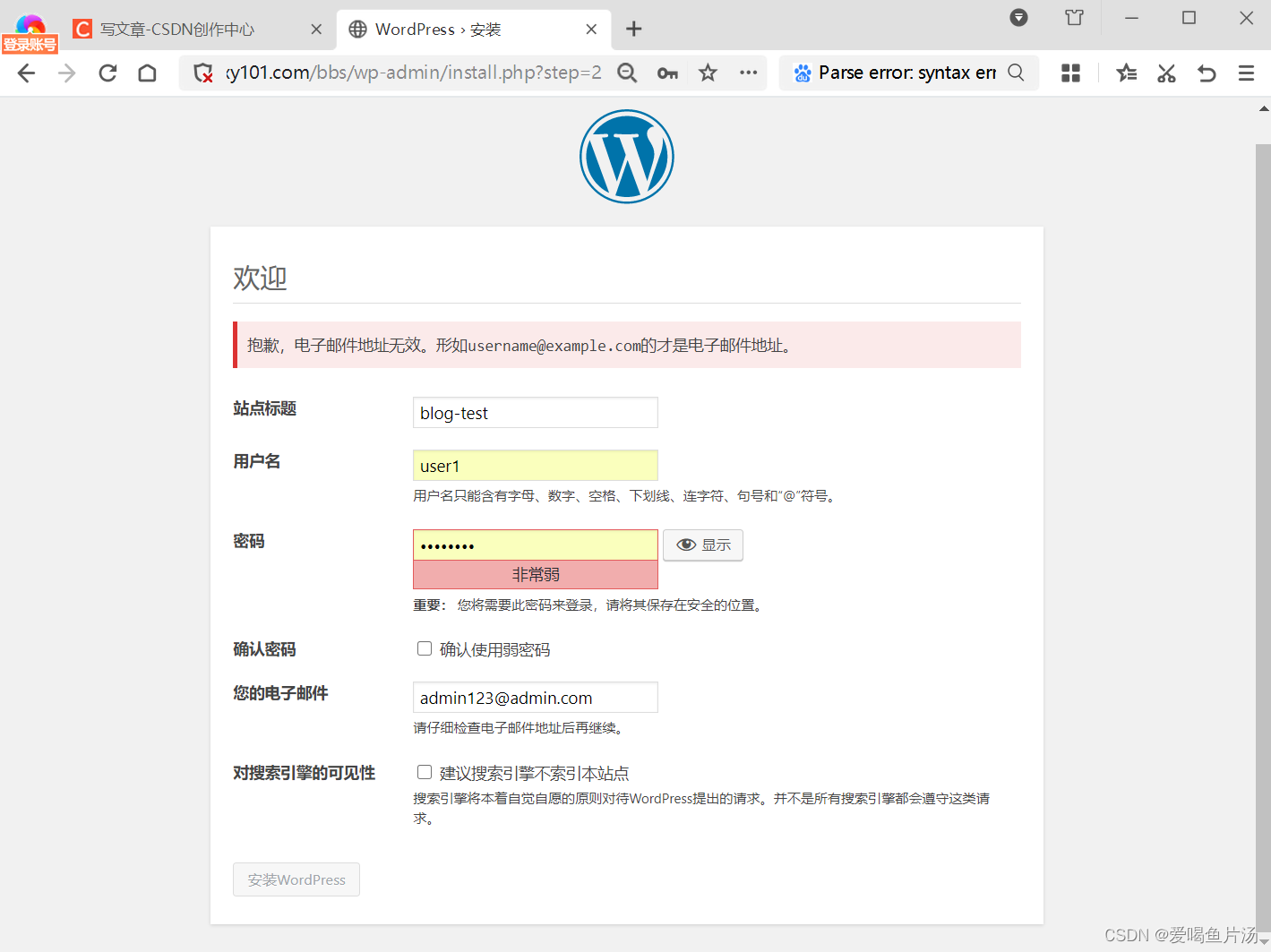


【课后练习】使用shell脚本一键部署LNMP架构
-
相关阅读:
Spring循环依赖
安全防范之警惕钓鱼邮件
刷题记录:牛客NC51170石子合并
计算机网络第八章知识点回顾(自顶向下)
安全性第一!OpenWRT配置SFTP远程文件传输,实现数据安全保护
《语义增强可编程知识图谱SPG》白皮书
Selenium 自动化 —— 使用WebDriverManager自动下载驱动
Java实现归并排序算法
Vue2+ElementUI 静态首页案例
CTFShow re3
- 原文地址:https://blog.csdn.net/2401_83883919/article/details/139287879