-
idea+tomcat+mysql 从零开始部署Javaweb项目(保姆级别)
新建一个项目
- new project;
- Java;
- 选择jdk的版本;
- next;
- next;
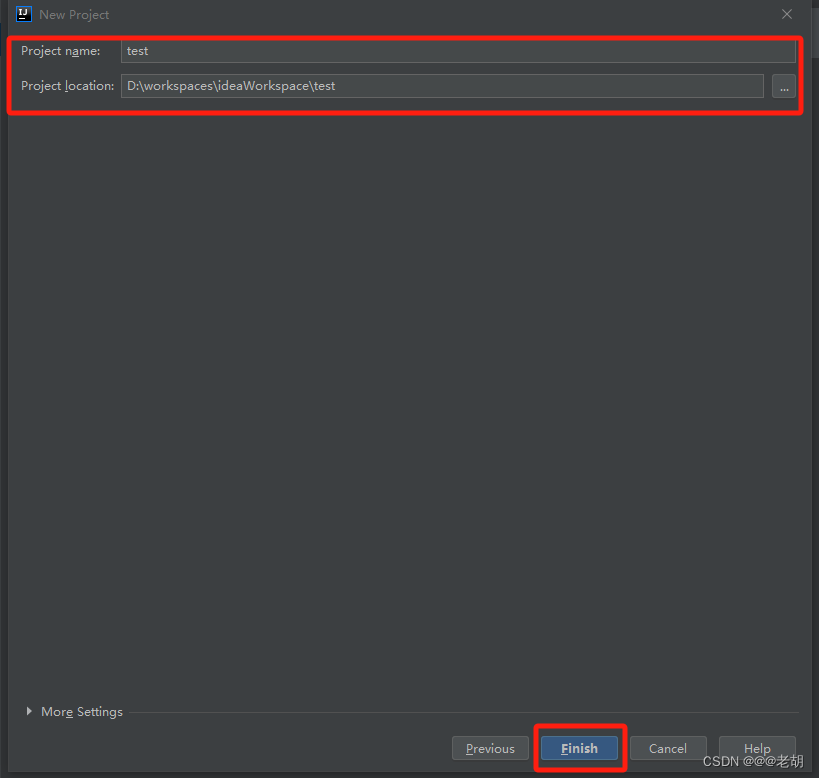
- 填写项目名字,选择保存的路径;
- Finish;
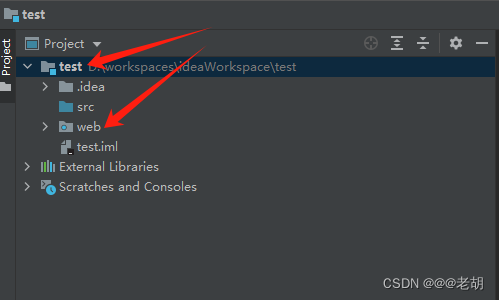
对于新建好的项目,第一个是项目的名称,
.iml是项目的标识文件,标识一个独立的项目;
添加web支持
- 点击项目的名称,右键;
- Add Frameworks Support;
- web application;
- ok;
此时项目下多了一个web的目录,这是整个web项目的根目录。

整个项目结构如下:
- test表示项目的名称;
- src用来存储代码;
- web是web项目的根目录,其中包含一个WEB-INF和index.jsp,其中index.jsp是项目启动后默认的进入的页面;
- test.iml是整个项目的标识文件。
配置tomcat
前提是成功下载好tomcat
-
add configuration;
-
+号;
-
选择tomcat server 下的local。

-
configure,选择tomcat下载的路径;
-
选择jdk依赖,一般默认就好;
-
fix——>ok。

最后点击ok就成功部署tomcat了。
优化tomcat的部署
【还是tomcat的配置中】更新的操作可以选择update classes and resources,这样就不需要代码有更新的时候一直都重启,重启太慢,只需要刷新就好。

- 点击file;
- 选择project structure;
- modules;
- dependencies;
- +号;
- library;
- 选择tomcat的依赖包;
- add selected ——>ok;
添加tomcat的依赖包,避免有的时候导包报错。


运行tomcat
点下面的标识就可以。

运行成功后会显示以下页面。
这里有一个需要注意的点就是网页启动后的的路径,我这里是
http://localhost:8080/test_war_exploded/和我的tomcat的配置是对应的,比如端口号8080,以及在配置tomcat的fix之后添加的也是test_war_exploded,一句话就是要对应。

如果以上配置都正确的话,修改index.jsp并且保存后,点击绿色的标识,再刷新网页就可以得到修改后的内容


idea数据库连接
首先下载好mysql。
- view;
- tool windows;
- database。

4. 侧边栏显示database标识,点击标识;
5. +号;
6. 选择自己的数据库;
7. 填写数据库的账号和密码;
8. 点击test connection。
显示successed表示成功。

- 点击+号;
- query console,调出控制台;
- 编写相应的sql语句;
- 点击绿色小标运行,即可在输出界面看到对应的运行结果。


按照上面的方法,快速建立好数据库,这里是新建了一个studentinfomanagement的数据库。java连接数据库
- 编辑一个类似下面的代码,把自己的数据库账号,密码以及数据库的名称都更换成自己的。
package utils; import java.sql.DriverManager; import java.sql.SQLException; import java.sql.Connection; public class DBUtils { /** * 获取数据库连接 * @return Connection对象 */ public static Connection getConnection(){ String dbUserName = "root"; String dbUserPasswd = "123456"; String dbURL = "jdbc:mysql://localhost:3306/studentinfomanagement?" + "user="+dbUserName+"&password="+dbUserPasswd+"&useUnicode=true&characterEncoding=UTF8&serverTimezone=UTC&useSSL=false"; Connection conn = null; try { // Class.forName("com.mysql.jdbc.Driver");//低版本 5.+ Class.forName("com.mysql.cj.jdbc.Driver");// 高版本8.+ conn = (Connection) DriverManager.getConnection(dbURL,dbUserName,dbUserPasswd); } catch (ClassNotFoundException | SQLException e) { e.printStackTrace(); } return conn; } /** * 关闭数据库连接 * @param conn Connection对象 */ public static void closeConnection(Connection conn) { //判断conn是否为空 if(conn != null){ try { conn.close();//关闭数据库连接 } catch (SQLException e) { // TODO: handle exception e.printStackTrace(); } } } }- 右键WEB-INF,new,directory,新建一个lib目录

3. 把与自己mysql适配的驱动jar包复制到路径下。
4. 右键lib目录,add as library。

- 以上成功后,可以使用以下代码进行简单的测试,这里还有一种可能就是上面代码给的是高版本的驱动器的代码,如果自己的驱动版本是5版本的话可以换一个驱动的代码,否则也可能报错
java.lang.ClassNotFoundException: com.mysql.jdbc.Driver

package test;

import utils.DBUtils;

public class test {
    /**
     * DB测试用例
     */
    public static void testDB(){
        System.out.println(DBUtils.getConnection());
    }

    public static void main(String[] args) {
        testDB();
    }
}
出现以下类似结果表示连接成功。
com.mysql.cj.jdbc.ConnectionImpl@61832929

Process finished with exit code 0
以上,一个正常的项目就可以启动起来了。
-
相关阅读:
spring cloud feign实现服务的远程调用和负载均衡
Java 算法篇-链表的经典算法:有序链表去重、合并多个有序链表
springboot项目经验
Quarto Dashboards 教程 3:Dashboard Data Display
图书管理系统(面向对象+数组)
angular之formgroup
git密码正确还提示git Permission denied, please try again.
前后端交互案例分析
【算法刷题日记之本手篇】把字符串转换成整数与不要二
Hadoop(五)C#操作Hive
- 原文地址:https://blog.csdn.net/CodePlayMe/article/details/139203176