-
excel数据丢失怎么办?表格文件恢复的3个方法
Excel作为一个常用的表格文件,我们在工作中经常都需要用到它。最令人崩溃的事就是有时候我们辛辛苦苦用Excel完成了工作,但是突然发现Excel数据丢失。这可怎么办呢?如何找回丢失的Excel数据?下面小编就分享几种恢复办法。

方法一:使用撤销功能找回Excel数据
刚编辑过的Excel数据不见了怎么办?如果我们是正常对Excel数据进行操作,但是突然有些数据丢失了,可以尝试使用撤销功能来找回数据。
1.打开Excel文档,找到数据丢失的单元格或行;
2.单击Excel工具栏中的【撤销】(也可以使用快捷键【Ctrl + Z】);
3.重复此操作,直到恢复到丢失数据之前的状态。
方法二:使用自动恢复功能恢复Excel数据
Excel表格之前做的都没了怎么办?为了防止误操作而丢失数据,其实Excel有一个自动恢复的功能。如果我们在对表格进行操作时忘记保存文件或者存在部分数据丢失的情况,都可以借助该功能来恢复数据。
1.打开Excel,然后点击【文件】选项卡;
2.选择【信息】,在右侧会显示一个【管理文档】部分;
3.点击【管理工作簿】旁边的下拉箭头,然后选择【恢复未保存的工作簿】;

4.在弹出的窗口中,选择要恢复的版本,然后点击【恢复】。
方法三:使用专业软件恢复Excel数据
如果尝试了上述方法后仍然无法成功找回Excel数据,建议使用专业的牛学长数据恢复工具恢复excel数据,这是一款专业高效的数据恢复软件,它支持恢复电脑硬盘、U盘、移动硬盘、SD卡、相机等多种设备因删除、格式化、分区变RAW、系统崩溃、部分病毒感染而丢失的数据。
excel数据恢复步骤:
步骤1:打开牛学长数据恢复工具,勾选excel所在的磁盘位置。

步骤2:选择数据类型,我们需要恢复excel文件,只需要选择文档类型即可,可以加快恢复速度,点击“扫描”,软件将会将选择位置彻底扫描。

扫描完成后,软件将列出所选位置中的所有已删除文件,点击“文件视图”,即可查看按照数据类别显示的所有数据。
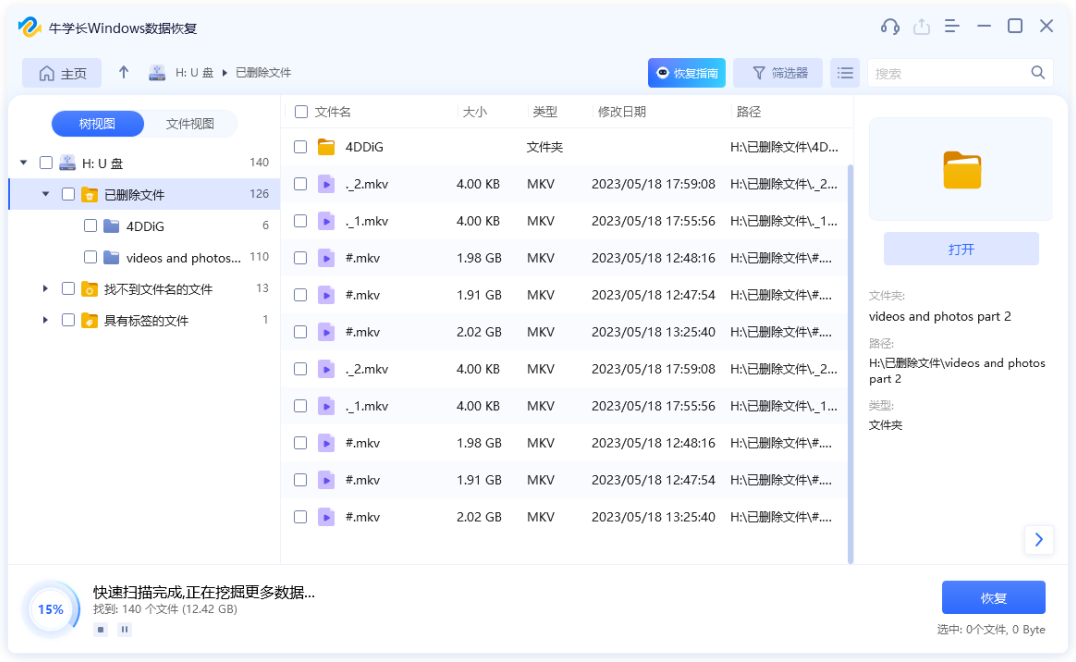
步骤3:找到丢失数据的Excel,然后单击“恢复”按钮,以保存恢复的文件。
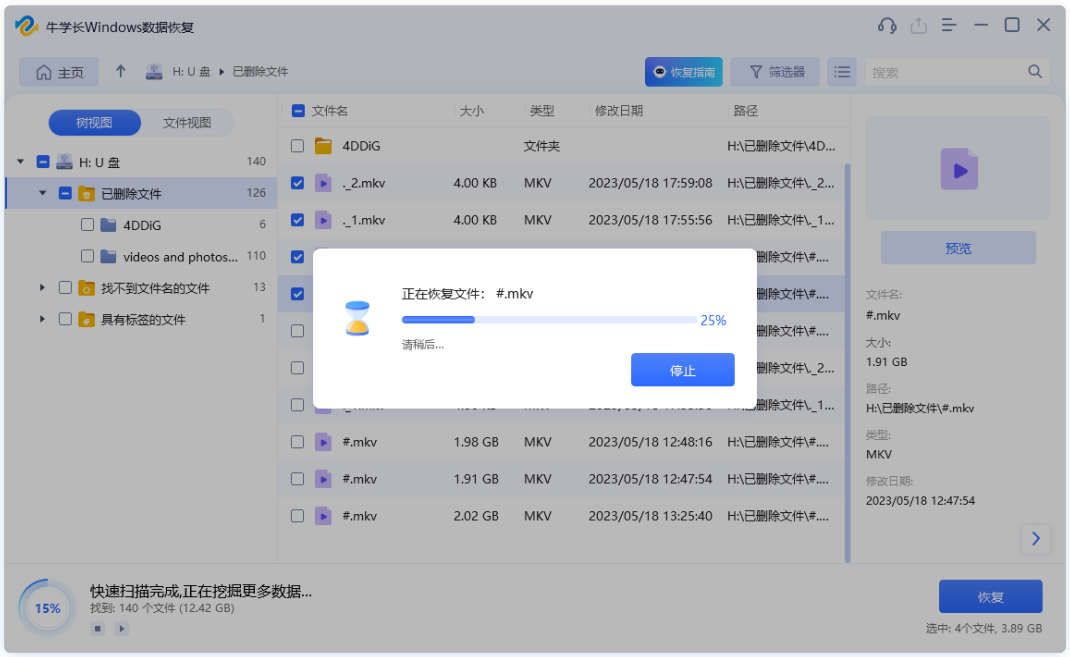
定期备份重要的Excel文件是很重要的。如果我们没有备份,当Excel数据丢失时,也可以尝试使用上述的这几种方法来对数据进行恢复。而一旦我们发现Excel数据丢失,首先应该停止写入新数据,其次需要赶快进行数据恢复操作。
-
相关阅读:
跟运维学 Linux - 02
CSS 常用样式 之字体属性
hibernate学习笔记-1入门初体验对象持久化
网络分析笔记01:pcapng格式的整体解包
SCI一区TOP|常青藤优化算法(IVYA)原理及实现【免费获取Matlab代码】
fastadmin框架如何查询数据表指定时间段内的数据
lightGBM+158个技术因子实证A股十年数据:年化24%,回撤10%
数字信号处理——FFT运算模块设计(1)
SVG鼠标漫游
2022“杭电杯”中国大学生算法设计超级联赛(7)D、H
- 原文地址:https://blog.csdn.net/m0_63254421/article/details/139268749