-
基于STM32+NBIOT(BC26)设计的物联网观赏鱼缸
文章目录
一、前言
1.1 项目介绍
【1】开发背景
随着智能家居与物联网技术的迅速发展,人们对于生活品质的追求日益提升,家庭宠物养护也逐渐智能化、精细化。观赏鱼作为广受欢迎的宠物之一,其饲养环境的维护成为了众多养鱼爱好者的关注焦点。传统的观赏鱼缸管理依赖人工监测与调节,不仅费时费力,还难以实现精准控制,尤其是在快节奏的现代生活中,忙碌的主人常常难以及时发现并处理水质恶化、水温异常等问题,这直接影响到鱼类的健康与观赏性。
本项目通过集成先进的传感技术和远程控制功能,为观赏鱼提供一个稳定、健康的生态环境,同时让养鱼爱好者能够便捷地监控和管理鱼缸状态。
该项目的核心在于利用高性能的STM32F103RCT6微控制器作为主控单元,结合多种高精度传感器(包括浑浊度、温度、光敏及氨气传感器)实时监测水质、水温和光照条件,实现对鱼缸环境的全方位监控。通过智能化算法判断各项指标是否处于适宜范围,并据此自动调整增氧泵、加热设备及照明系统的运行,保证鱼缸环境的最优化。项目采用了BC26 NBIOT模块,借助低功耗广域网技术,将鱼缸的实时数据上传至腾讯云IoT物联网平台。这一设计使得用户可以通过定制的微信小程序远程监控鱼缸状态,随时随地查看水质、水温、光照强度等关键参数,并根据需要远程调控设备工作模式与参数设定,如调整增氧泵的工作周期、设定水温阈值等,真正实现了观赏鱼缸管理的智能化与远程化。
本项目的开发满足现代家庭及商业场所对高效、智能宠物养护的需求,通过技术创新推动宠物养护方式的变革,提升养鱼体验。


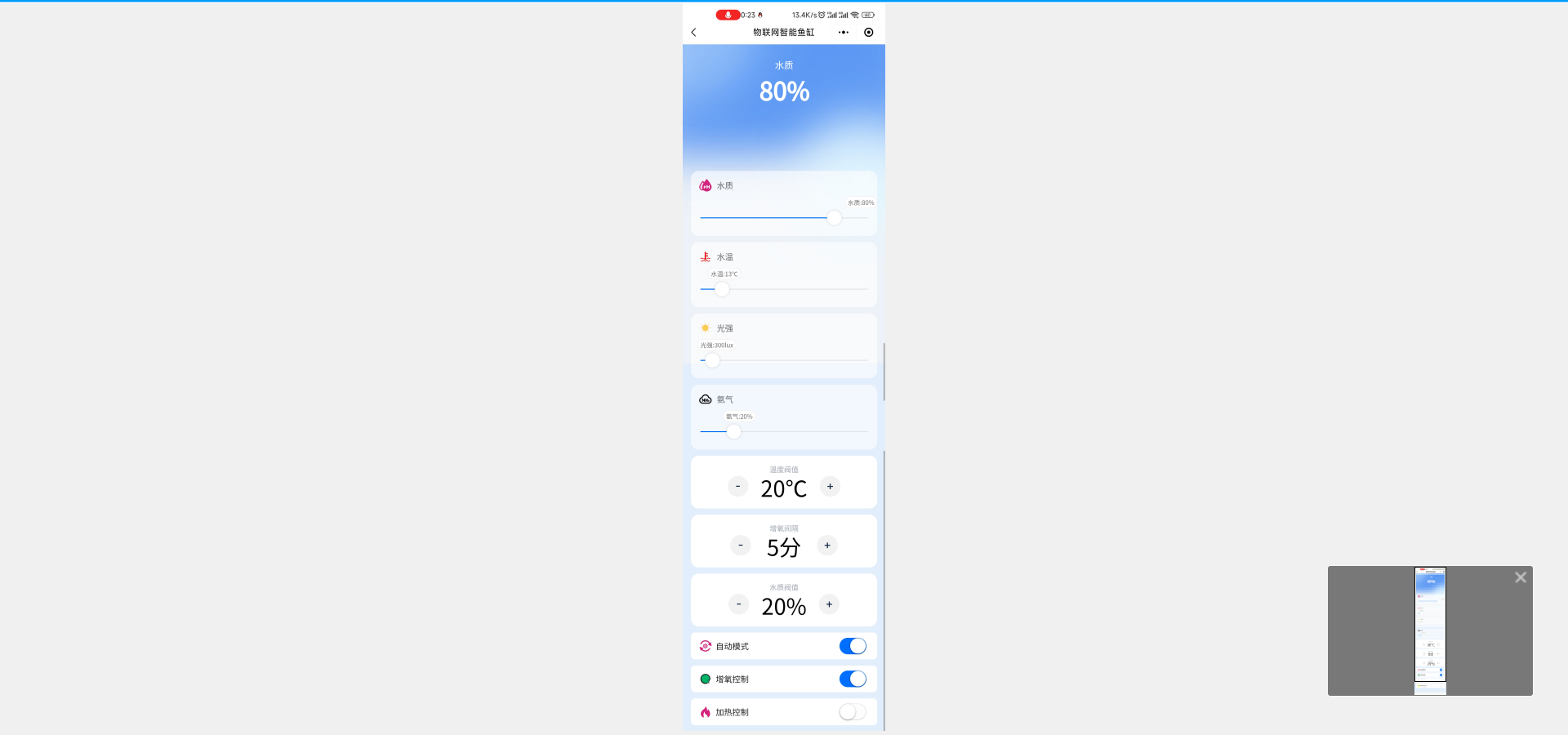
【2】项目实现的功能
(1)水质监测与警示:通过搭载的水质浑浊度传感器,系统能够实时监测鱼缸中的水质情况。一旦检测到水质浑浊度超过预设的最大安全值,系统将自动触发LED灯显示红色,提示用户需要更换或净化水质。若水质良好,则LED灯呈现绿色,给予安心指示。
(2)智能温控系统:集成的防水式DS18B20温度传感器持续监控水温变化。当水温降至预设的最低温度限制以下时,系统自动激活加热棒,维持鱼缸内水温恒定,确保鱼类生活在适宜的温度环境中。
(3)光照自动调节:光敏传感器BH1750监测环境光线强度,当自然光线不足,低于设定阈值时,系统自动开启内置的LED照明系统,为鱼缸内的生物提供必要的光照,促进其健康成长并增强观赏效果。
(4)氨气监测与环境优化:MQ137氨气传感器负责监测鱼缸内的氨气浓度,氨气是影响鱼类健康的主要有害物质之一。一旦检测到氨气超标,系统同样会亮起红色警示灯,提示用户需要采取措施改善硝化环境,保持水质清洁。
(5)自动增氧功能:系统支持用户通过微信小程序设定增氧泵的开启时间间隔,确保鱼缸内氧气充足,维持良好的水体含氧量,促进鱼类活跃度和生长。
(6)远程监控与控制:所有监测数据(水质、水温、光照强度)通过NBIOT模块实时传输至腾讯云IoT平台,用户可通过专属的微信小程序远程查看这些数据,实时了解鱼缸环境状态,并能远程调整各项设备的工作参数,如调整水温设定值、增氧泵工作计划等,实现远程智能管理。
(7)灵活的控制模式:微信小程序提供多种控制模式,包括自动模式、手动模式等,用户可根据实际情况自由切换,既可享受全自动化管理带来的便利,也能在需要时手动介入调整。
【3】项目模块组成
(1)主控模块:
- 核心MCU:采用STM32F103RCT6微控制器,作为整个系统的控制中心,负责处理传感器数据、执行逻辑判断、控制外围设备等工作。
- 电源管理:5V 2A外部稳压电源为整个系统供电,主控板上集成电源管理模块,确保各部分电路的稳定供电。
(2)传感器模块:
- 水质浑浊度传感器:模拟量输出,用于实时检测水质状况。
- 防水式温度传感器(DS18B20):精确测量水温,支持单总线通信协议。
- 光敏传感器(BH1750):检测环境光照强度,为自动调节灯光提供依据。
- 氨气传感器(MQ137):监测鱼缸内氨气浓度,保障鱼类健康。
(2)执行器模块:
- RGB LED灯:根据水质、氨气检测结果改变颜色,红绿灯直观显示当前鱼缸状态。
- 继电器控制模块:用于控制增氧泵、加热棒等设备的通断电,实现自动化操作。
(3)通信模块:
- NBIOT模块(BC26):通过NBIOT网络将鱼缸的实时监测数据上传至腾讯云IoT平台,实现远程数据交互。
(4)用户交互模块:
- 微信小程序:用户界面层,提供远程监控界面,展示水质、水温、光照等实时数据,支持远程控制增氧泵开启时间、调整水温阈值等设置,以及控制模式的切换。
(5)云服务与数据分析模块:
- 腾讯云IoT平台:接收并存储来自鱼缸的数据,提供数据分析、报警通知等功能,支撑微信小程序的数据展示与指令下发。
1.2 设计思路
(1)感知层:
- 硬件传感器:包括水质浑浊度传感器、DS18B20温度传感器、MQ137氨气传感器、BH1750光敏传感器等,负责实时收集鱼缸环境的物理参数。
- 数据采集:各传感器通过模拟/数字信号输出,由STM32F103RCT6微控制器读取并初步处理,转换为可处理的数据格式。
(2)控制层:
- 主控制器:STM32F103RCT6作为核心处理器,根据感知层传来的数据,执行预设的逻辑判断和控制算法,决定各执行器的下一步动作。
- 执行器控制:通过继电器模块控制增氧泵、加热棒和RGB LED灯的开关,实现对鱼缸环境的自动调节。
(3)通信层:
- NBIOT通信:BC26模块将控制层处理后的数据通过NBIOT网络发送至云端,实现远程数据传输。
- 数据封装与协议:数据在传输前经过加密处理,并按照NBIOT通信协议封装,确保数据的安全与高效传输。
(4)云服务层:
- 腾讯云IoT平台:接收并处理从鱼缸设备传来的数据,提供数据存储、分析、报警服务。
- API接口:为微信小程序提供数据接口,实现数据的双向交互,即数据上传与指令下达。
(5)应用层:
- 微信小程序:用户界面,展示鱼缸的实时状态信息(水质、水温、光强等),提供远程控制界面,允许用户设置参数(如温度阈值、增氧泵工作周期)、切换控制模式等。
- 用户交互与反馈:用户通过小程序与系统互动,系统根据用户指令调整鱼缸管理策略,同时向用户推送重要通知或报警信息。
二、(硬件控制端)硬件选型
2.1 STM32开发板
链接:https://detail.tmall.com/item.htm?id=540109077095&skuId=4456080806080&spm=a1z0d.6639537.1997196601.4.69157484Ospeps
主控CPU采用STM32F103RCT6,这颗芯片包括48 KB SRAM、256 KB Flash、2个基本定时器、4个通用定时器、2个高级定时器、51个通用IO口、5个串口、2个DMA控制器、3个SPI、2个I2C、1个USB、1个CAN、3个12位ADC、1个12位DAC、1个SDIO接口,芯片属于大容量类型,配置较高,整体符合硬件选型设计。当前选择的这款开发板自带了一个1.4寸的TFT-LCD彩屏,可以显示当前传感器数据以及一些运行状态信息。

2.2 PCB板
链接:https://detail.tmall.com/item.htm?spm=a230r.1.14.34.16b221829wBwAI&id=525489414251&ns=1&abbucket=9&skuId=3929211749440

2.3 USB下载线
链接:https://detail.tmall.com/item.htm?areaId=500100&cat_id=2&id=36635861113&is_b=1&rn=b29713f11d07002439272415bce5c7e1&skuId=3762719825529&spm=a220m.1000858.1000725.31.46e677b4qLTl6B&user_id=1695056989

2.4 NBIOT模块
链接:https://item.taobao.com/item.htm?abbucket=3&id=583282366803&ns=1&skuId=4749833023376&spm=a21n57.1.item.3.1ed9523cnUBQwb


2.5 杜邦线(2排)
链接:https://detail.tmall.com/item.htm?ali_refid=a3_430582_1006:1104520036:N:MsF9mE9KLTC2IibWJh%20K1A==:0395c662ef512f1b59b31b906608d3&id=14466195609&skuId=3108214440215

2.6 稳压模块
链接:https://item.taobao.com/item.htm?spm=a21n57.1.0.0.2921523cQeodt2&id=16606969730&ns=1&abbucket=7#detail


2.7 电源插头
链接:https://item.taobao.com/item.htm?id=616513772095&price=12.5-28&sourceType=item&sourceType=item&suid=28568653-f37a-44d9-ba7f-79370acc2a9e&ut_sk=1.Y%2BSje8BXEHwDAAzffoCNOQAM_21646297_1700218130362.TaoPassword-WeiXin.ShareGlobalNavigation_1&un=6f62cf65130082c7143b731291a8a715&share_crt_v=1&un_site=0&spm=a2159r.13376460.0.0&sp_abtk=gray_ShareGlobalNavigation_1_code_simpleAndroid2&sp_tk=cTJPQVczdDRwNFI%3D&cpp=1&shareurl=true&short_name=h.5kwQOCl&bxsign=scd4p22mFtBbwnGM_SWdgwgZ27RN8IEynH4PqvQihq_j_z9InPF1g10n1NbTKmLx8KZRz6HVuBpo_O9axHjCBbsVlVvTKl9u7l4CGsrBWq6-xf26Zvx5y-ND4YT_gNAlrvG&tk=q2OAW3t4p4R&app=chrome

2.8 水温检测传感器
链接:https://item.taobao.com/item.htm?spm=a230r.1.14.16.e600187bHLivKO&id=637832887998&ns=1&abbucket=10#detail
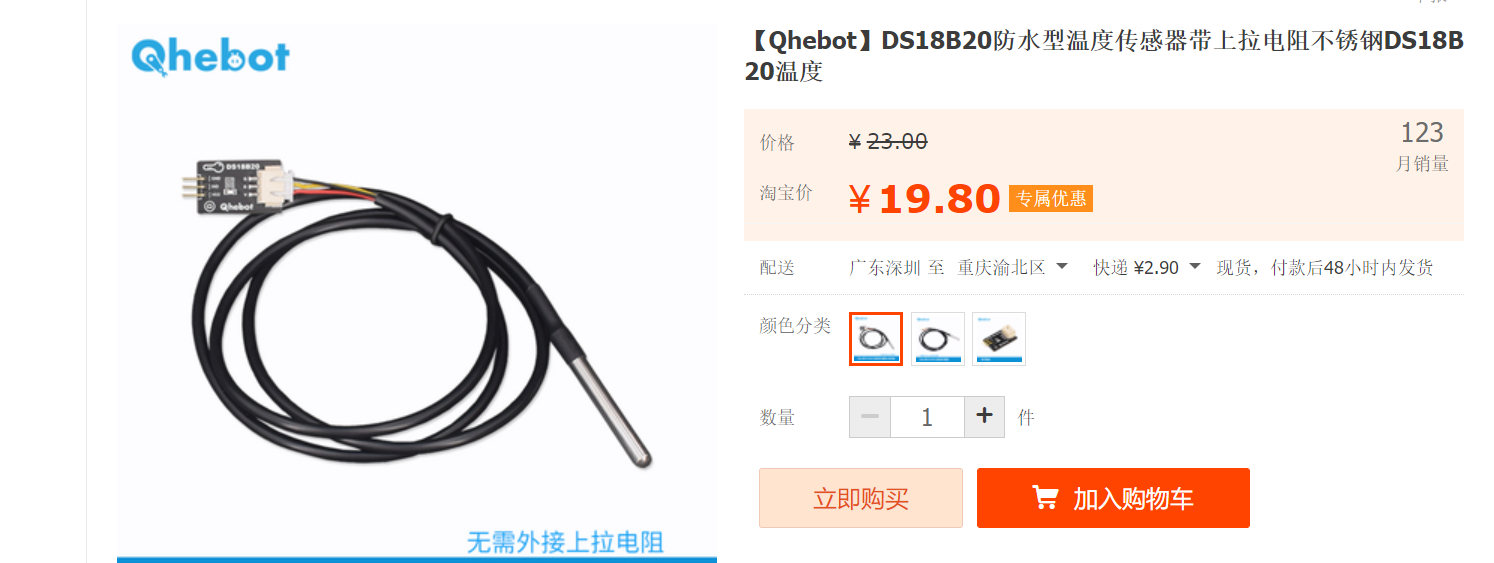
测温采用DS18B20,DS18B20是常用的数字温度传感器,其输出的是数字信号,具有体积小,硬件开销低,抗干扰能力强,精度高的特点。
DS18B20数字温度传感器接线方便,封装成后可应用于多种场合,如管道式,螺纹式,磁铁吸附式,不锈钢封装式,型号多种多样,有LTM8877,LTM8874等等。
主要根据应用场合的不同而改变其外观。封装后的DS18B20可用于电缆沟测温,高炉水循环测温,锅炉测温,机房测温,农业大棚测温,洁净室测温,弹药库测温等各种非极限温度场合。耐磨耐碰,体积小,使用方便,封装形式多样,适用于各种狭小空间设备数字测温和控制领域。
2.9 水质检测传感器
链接:https://detail.tmall.com/item.htm?spm=a230r.1.14.59.2c30381do91idH&id=656324337911&ns=1&abbucket=14
TDS (Total Dissolved Solids)、中文名总溶解固体、又称溶解性固体、又称溶解性固体总量、表明1升水肿容有多少毫克溶解性固体、一般来说、TDS值越高、表示水中含有溶解物越多、水就越不洁净、虽然在特定情况下TDS并不能有效反映水质的情况、但作为一种可快速检测的参数、TDS目前还可以作为有效的在水质情况反映参数来作为参考。常用的TDS检测设备为TDS笔、虽然价格低廉、简单易用、但不能把数据传给控制系统、做长时间的在线监测、并做水质状况分析、使用专门的仪器、虽然能传数据、精度也高、但价格很贵、为此这款TDS传感器模块、即插即用、使用简单方便、测量用的激励源采用交流信号、可有效防止探头极化、延长探头寿命的同时、也增加了输出信号的稳定性、TDS探头为防水探头、可长期侵入水中测量、该产品可以应用于生活用水、水培等领域的水质检测、有了这个传感器、可轻松DIY–套TDS检测仪了、轻松检测水的洁净程度。

2.10 继电器(3个)
用来控制鱼缸加热。
链接:https://detail.tmall.com/item.htm?id=15909056050&ali_refid=a3_430582_1006:1104520036:N:sGzbt9RI84M4qtD4oBlF3Q==:94221238ccf10c5aeb7c31df1a993981&ali_trackid=1_94221238ccf10c5aeb7c31df1a993981&spm=a230r.1.14.1&skuId=3931798090624

2.11 增氧泵
链接:https://item.taobao.com/item.htm?id=613985790640&ali_refid=a3_430582_1006:1226360064:N:2BeiTZ6q9YYxgXM%2BVERvrA%2FFUJg%2FXa1Y:1cfd93a70ad4f25752bf8ced2f95c95f&ali_trackid=1_1cfd93a70ad4f25752bf8ced2f95c95f&spm=a230r.1.14.1#detail

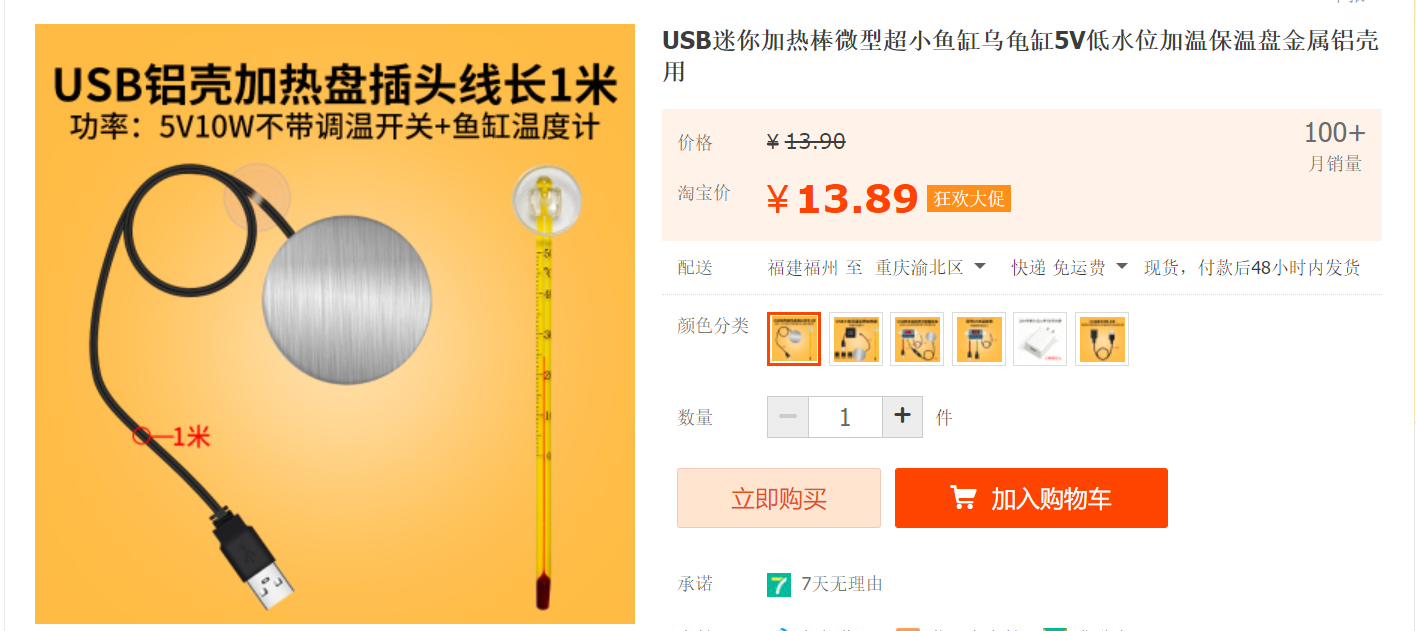
2.12 鱼缸加热棒
链接:https://item.taobao.com/item.htm?spm=a230r.1.14.45.2bc91fca135EYb&id=645146758133&ns=1&abbucket=10#detail
2.13 多色灯
链接:https://item.taobao.com/item.htm?spm=a230r.1.14.16.3711441eUUO7Vh&id=612186142933&ns=1&abbucket=10#detail

2.14 BH1750光敏传感器
链接:https://detail.tmall.com/item.htm?abbucket=3&id=543135220776&ns=1&spm=a230r.1.14.16.d7597d40XRn0Ec

2.15 MQ135空气质量传感器
链接:https://detail.tmall.com/item.htm?abbucket=5&id=17949567819&ns=1&skuId=4078848750998&spm=a21n57.1.0.0.242b523cwrRqcB

三、腾讯云平台与微信小程序设计
3.1 登录云平台
地址:https://cloud.tencent.com/
【1】选择物联网平台
微信扫描即可快速登录,然后选择产品,物联网,选择物联网开发平台。

【2】进入产品控制台
链接: https://console.cloud.tencent.com/iotexplorer

第一次进去需要实名认证,认证成功就可以进去了。


3.2 新建项目
【1】新建项目

【2】填写项目名称

【3】项目创建完成

3.3 产品开发
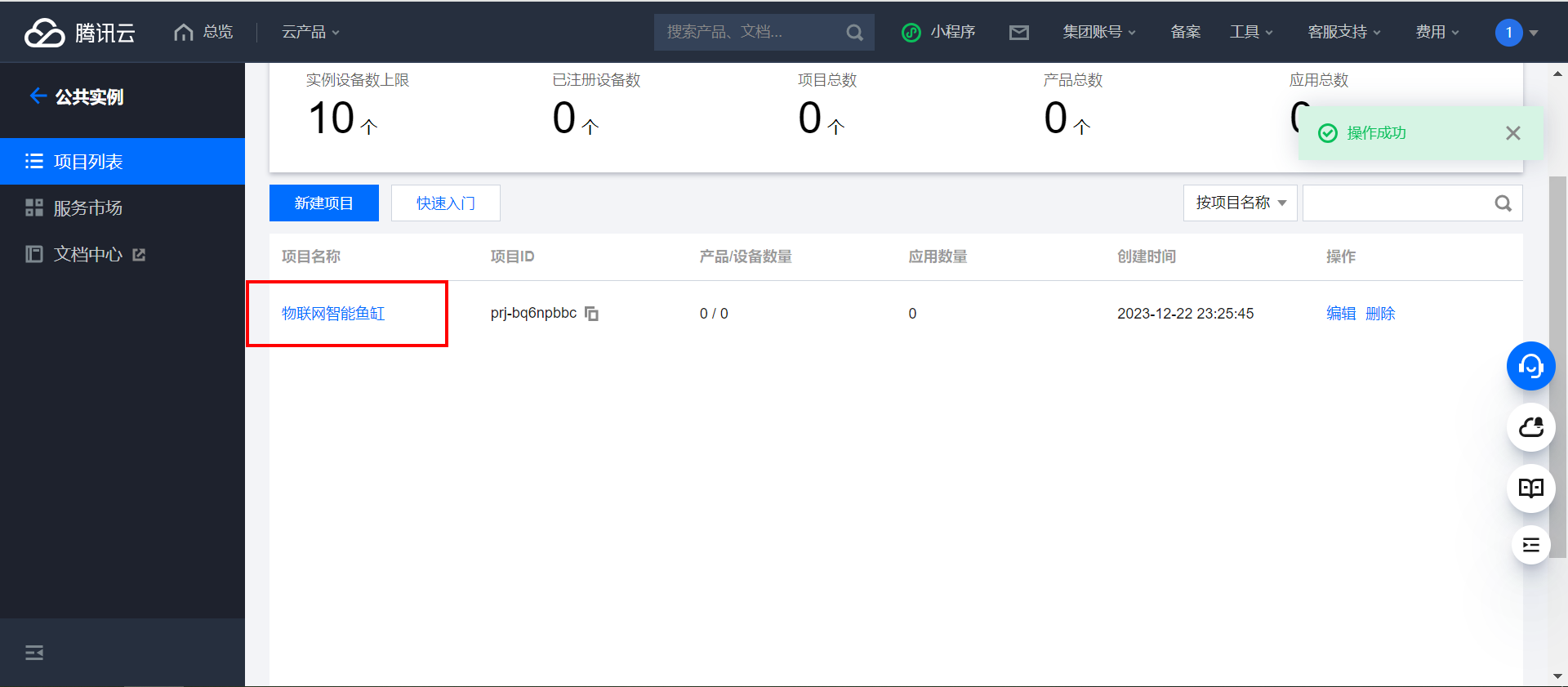
【1】进入产品页
点击项目名称,进入产品开发页面。
【2】新建产品

【3】填写产品信息
产品品类选择
自定义产品品类。
【4】产品创建完成

3.4 设备开发
【1】进入设备配置页
点击产品名称,进入设备配置页面。

【2】配置物模型
选择自定义品类。
上传腾讯云-微信小程序通信数据的属性值:
ds18b20_max  温度阀值   读写权限  整型
adc_hp_max   水质阀值   读写权限  整型
time_food    增氧间隔   读写权限  整型
auto_mode    控制模式   读写权限  布尔类型
water_hp     水质       只读权限  整型
temp_data    水温		只读权限  浮点数类型
BH1750       光强		只读权限  整型
MQ135        氨气  		只读权限  整型
oxygen_sw    增氧控制   读写权限  布尔类型
heat_sw      加热控制   读写权限  布尔类型
led_sw       照明灯控制 读写权限  布尔类型
(1)进行添加


下面就继续添加(按照),前面的流程。
(2)添加完成


然后翻到最下面,点击下一步。

【3】设备开发-主题列表
设备开发页面有一个主题列表。可以了解到当前的主题信息。

当前项目需要用到的就是下面的两个主题。
$thing/up/property/2ZYN8YF7CM/${deviceName}	   发布	属性上报
$thing/up/property/2ZYN8YF7CM/${deviceName}	订阅	属性下发与属性上报响应
这个页面不需要做什么,直接点击下一步即可。

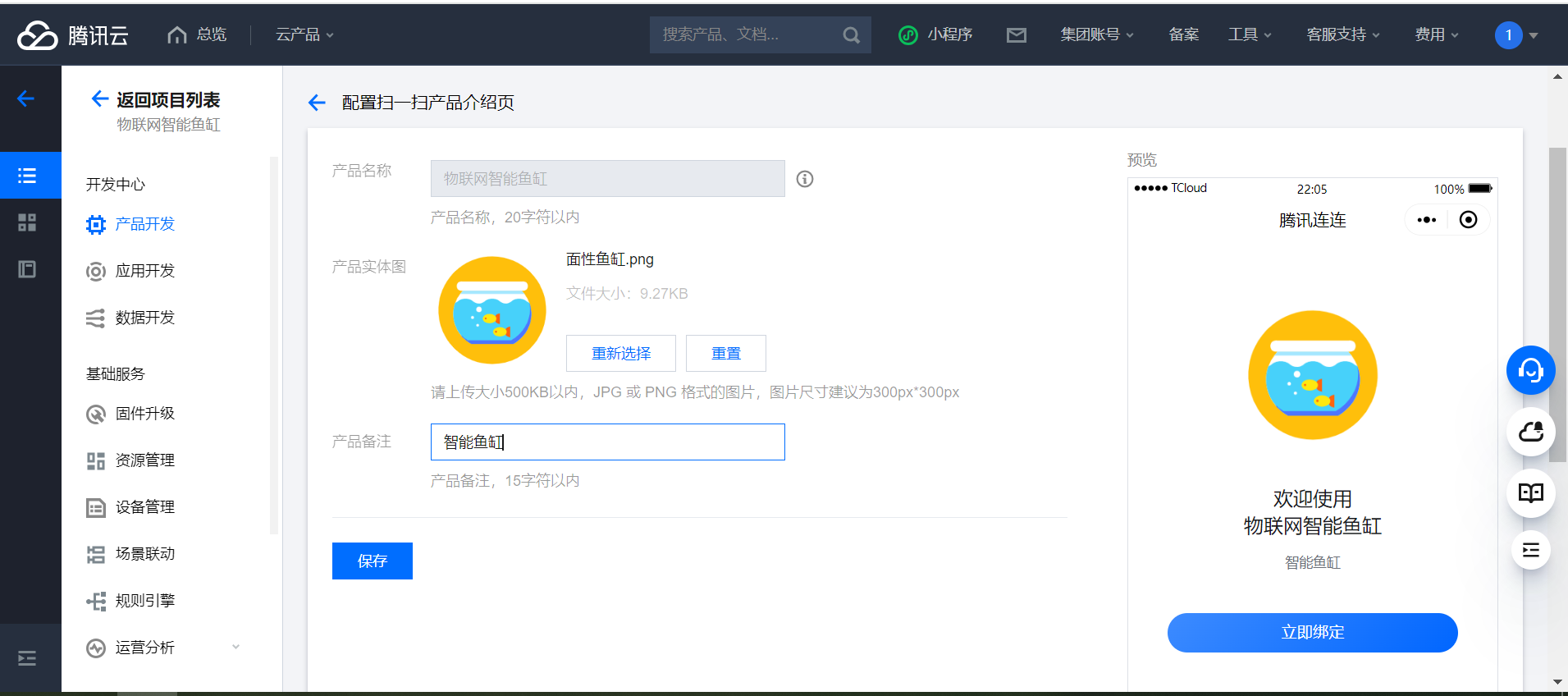
【4】交互开发-配置小程序
(1)产品展示页

设置信息: 根据自己设备情况自己设置即可。

(2)快捷入口配置

根据需要配置。

(3)编辑面板

根据自己的样式进行调整。

可以根据自己喜欢的图标进行设置。

(4)产品页面

【5】设备调试-新建设备
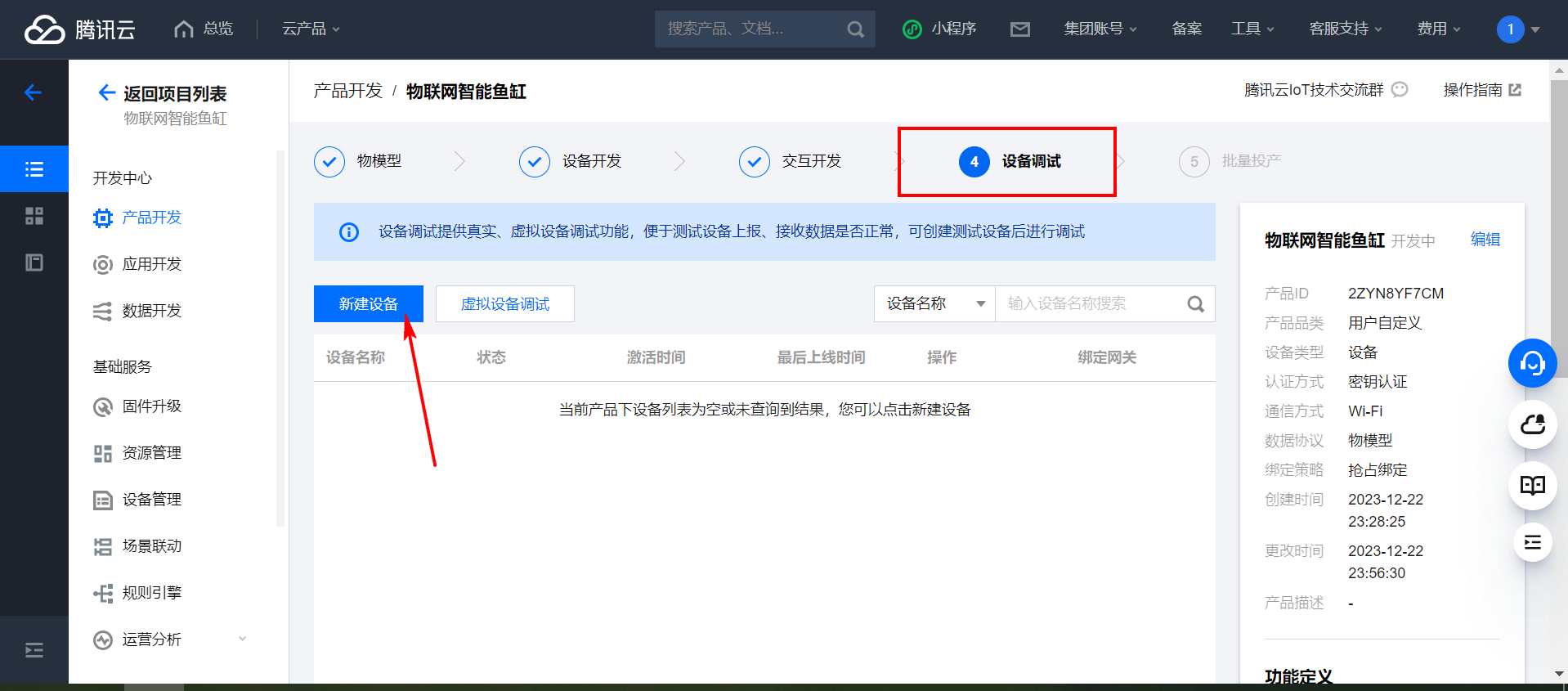

创建完成。

设备的二维码: (打开微信小程序,搜索
腾讯连连,打开腾讯连连,扫描下面的二维码就可以绑定设备了—这个是有有效时间范围的,过期了需要登录重新获取二维码)

设备信息:

产品密匙:WCk1aGDvGyg34+KolnKMqw==
产品ID:2ZYN8YF7CM
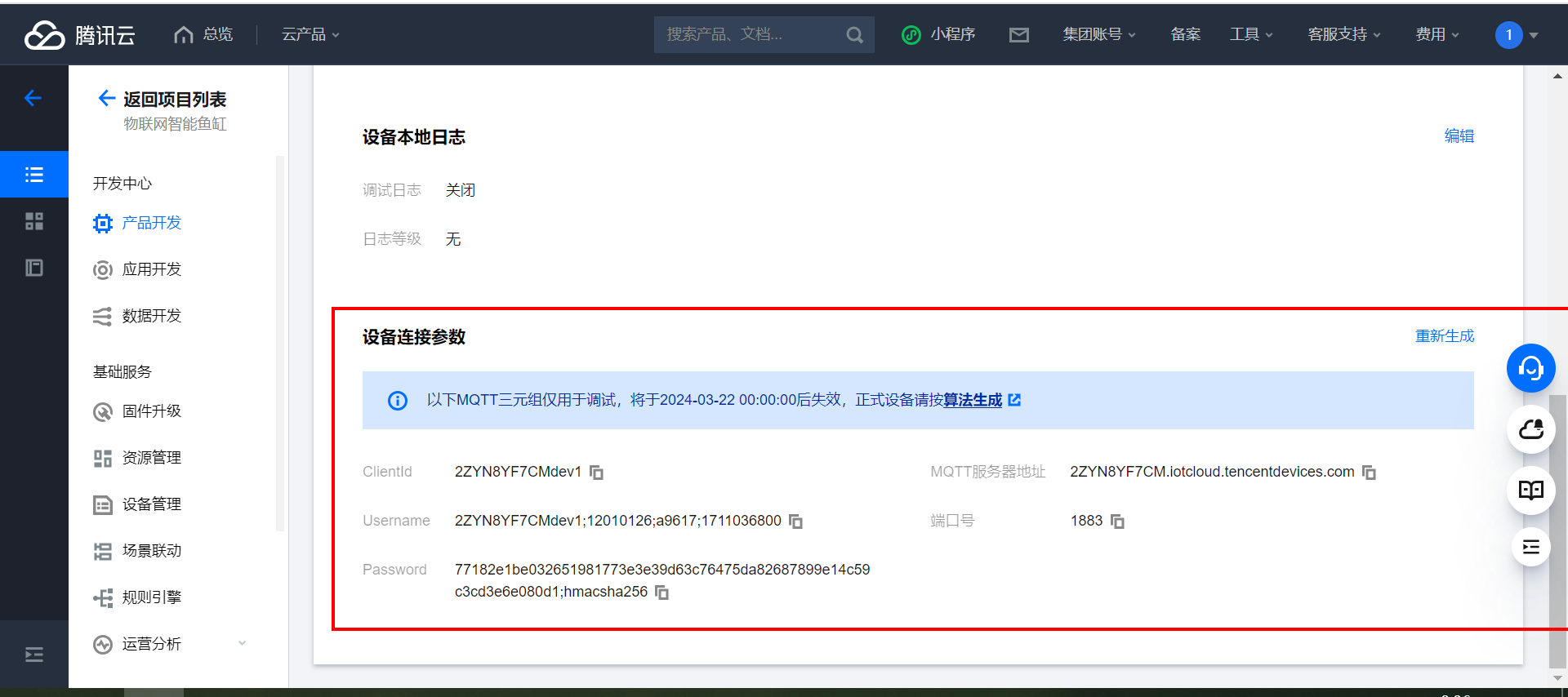
下面也有MQTT三元组的信息。
【6】配置手机APP
如果除了小程序之外,还想使用手机APP,可以配置手机APP页面。

配置步骤和上面的微信程序一样。
3.5 设备登录
【1】MQTT协议
MQTT协议介绍:https://mcxiaoke.gitbooks.io/mqtt-cn/content/mqtt/01-Introduction.html
目前物联网通信支持 MQTT 标准协议接入(兼容3.1.1版本协议),具体的协议请参见 MQTT 3.1.1 协议文档。
和标准 MQTT 区别

1. 支持 MQTT 的 PUB、SUB、PING、PONG、CONNECT、DISCONNECT、UNSUB 等报文。
2. 支持 cleanSession。
3. 不支持 will、retain msg。
4. 不支持 QOS2。
【2】获取MQTT登录参数
就像我们登录QQ、登录微信需要账号密码一样,设备登录物联网平台也需要类似的东西。
官方文档地址: https://cloud.tencent.com/document/product/634/32546
生成密匙直接使用python代码获取:
#!/usr/bin/python
# -*- coding: UTF-8 -*-
import base64
import hashlib
import hmac
import random
import string
import time
import sys
# 生成指定长度的随机字符串
def RandomConnid(length):
    return  ''.join(random.choice(string.ascii_uppercase + string.digits) for _ in range(length))
# 生成接入物联网通信平台需要的各参数
def IotHmac(productID, devicename, devicePsk):
     # 1. 生成 connid 为一个随机字符串,方便后台定位问题
     connid   = RandomConnid(5)
     # 2. 生成过期时间,表示签名的过期时间,从纪元1970年1月1日 00:00:00 UTC 时间至今秒数的 UTF8 字符串
     #  将当前时间往后推迟5年
     expiry   = int(time.time()) + 5 * 365 * 24 * 60 * 60
     # 3. 生成 MQTT 的 clientid 部分, 格式为 ${productid}${devicename}
     clientid = "{}{}".format(productID, devicename)
     # 4. 生成 MQTT 的 username 部分, 格式为 ${clientid};${sdkappid};${connid};${expiry}
     username = "{};12010126;{};{}".format(clientid, connid, expiry)
     # 5. 对 username 进行签名,生成token
     secret_key = devicePsk.encode('utf-8')  # convert to bytes
     data_to_sign = username.encode('utf-8')  # convert to bytes
     secret_key = base64.b64decode(secret_key)  # this is still bytes
     token = hmac.new(secret_key, data_to_sign, digestmod=hashlib.sha256).hexdigest()
     # 6. 根据物联网通信平台规则生成 password 字段
     password = "{};{}".format(token, "hmacsha256")
     return {
        "clientid" : clientid,
        "username" : username,
        "password" : password
     }
if __name__ == '__main__':
    # 参数分别填入: 产品ID,设备名称,设备密匙
    print(IotHmac("2ZYN8YF7CM","dev1","WCk1aGDvGyg34+KolnKMqw=="))
上面python的代码需要填入的参数从下面截图里获取:

运行得到的结果:
安装Python,设置好环境变量,打开控制台终端,在命令行上运行代码:
python get_pass.py得到一下结果。
{'clientid': '2ZYN8YF7CMdev1', 'username': '2ZYN8YF7CMdev1;12010126;HULWJ;1705853339', 'password': '26725d9cf937e3d054cc51fa91338d81ddebc072ae1fa65c564a068d8bb3e0c7;hmacsha256'}总结:
clientid: 2ZYN8YF7CMdev1
username: 2ZYN8YF7CMdev1;12010126;HULWJ;1705853339
password: 26725d9cf937e3d054cc51fa91338d81ddebc072ae1fa65c564a068d8bb3e0c7;hmacsha256
【3】MQTT主题订阅与发布

如果设备端想要得到APP页面的按钮状态就需要订阅属性下发和属性上报的响应,主题格式就是这样的:
主题订阅:
$thing/up/property/2ZYN8YF7CM/dev1主题发布:
$thing/down/property/2ZYN8YF7CM/dev1设备端向APP页面上报属性时,需要上传具体的数据,数据流的格式如下:
官方文档: https://cloud.tencent.com/document/product/1081/34916
上传的格式就是自己创建产品时,添加的功能属性。
按下面的JSON格式进行组合:
{"method":"report","clientToken":"123","params":{"ds18b20_max":20,"adc_hp_max":20,"time_food":5,"auto_mode":1,"water_hp":80,"temp_data":12.5,"BH1750":300,"MQ135":20,"oxygen_sw":1,"heat_sw":0,"led_sw":0}}
【4】物联网平台端口号与IP
官方文档: https://cloud.tencent.com/document/product/634/32546

域名格式:<产品ID>.iotcloud.tencentdevices.com
2ZYN8YF7CM.iotcloud.tencentdevices.com
**得到域名对应的IP地址: **
175.178.30.200
【5】模拟设备登录
为了方便测试,先使用MQTT客户端软件模拟硬件设备登录服务器。
IP地址:175.178.30.200 端口号:1883 客户端ID: 2ZYN8YF7CMdev1 用户名: 2ZYN8YF7CMdev1;12010126;HULWJ;1705853339 密码: 26725d9cf937e3d054cc51fa91338d81ddebc072ae1fa65c564a068d8bb3e0c7;hmacsha256 订阅主题: $thing/down/property/2ZYN8YF7CM/dev1 发布主题: $thing/up/property/2ZYN8YF7CM/dev1 发布数据格式: {"method":"report","clientToken":"123","params":{"ds18b20_max":20,"adc_hp_max":20,"time_food":5,"auto_mode":1,"water_hp":80,"temp_data":12.5,"BH1750":300,"MQ135":20,"oxygen_sw":1,"heat_sw":0,"led_sw":0}}依次填入参数之后,点击订阅主题、发布主题。

发布主题之后,会收到服务器下发的回应消息,表示消息已经上传成功。
在设备调试页面,可以看到设备已经在线了:

打开设备页面,就能看到设备上传的数据:

还能看历史数据: 可以看最近3天的数据。

【6】腾讯连连微信小程序
打开
腾讯连连微信小程序绑定设备,就可以看到设备的数据了。步骤如下:
打开微信,找到小程序。

右上角搜索,腾讯连接。
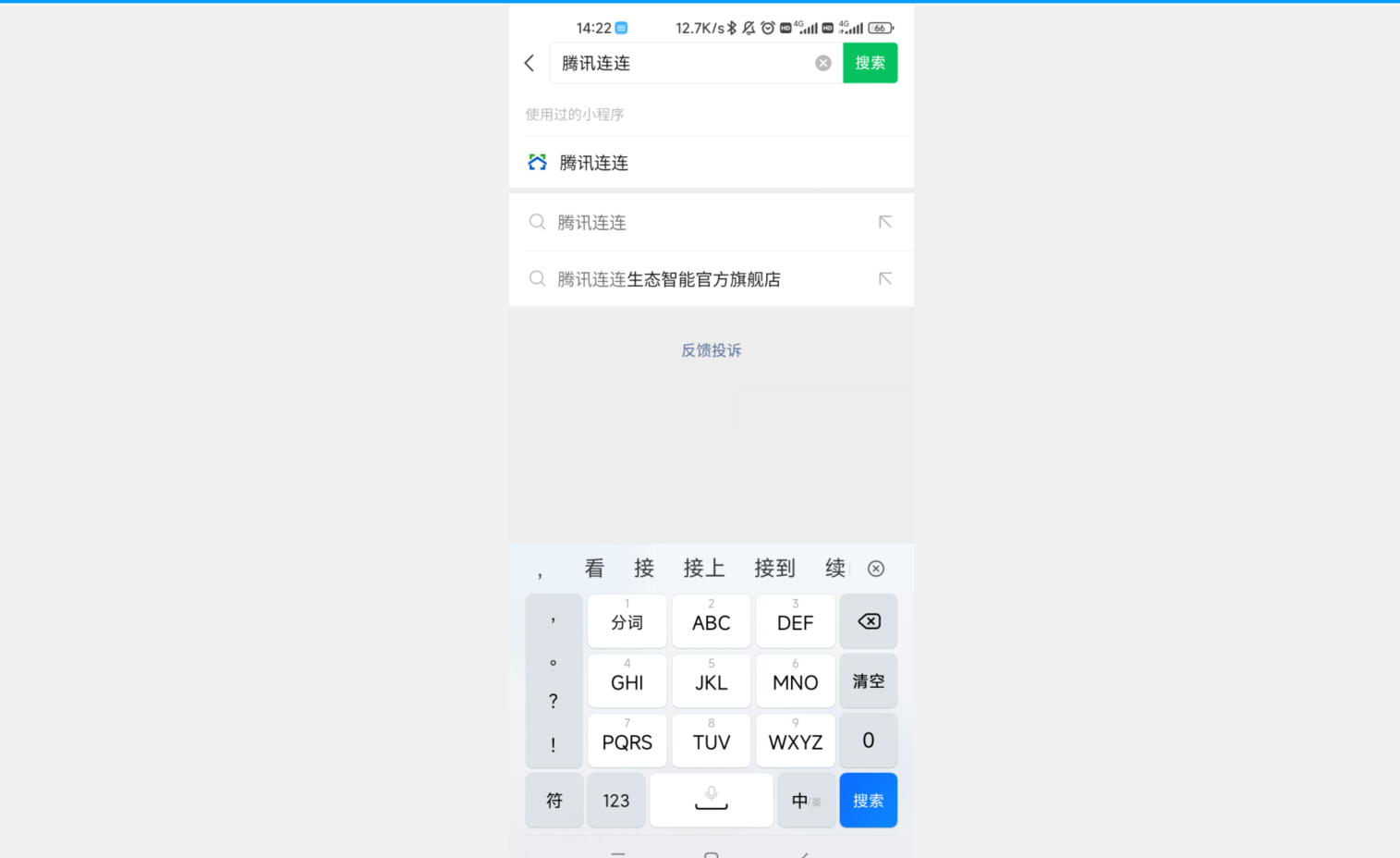
然后打开腾讯连连,添加设备,扫描设备的二维码。

打开设备二维码页面。

添加成功。 点击左下角关注公众号,可以第一时间收到设备的动态消息。
到此,腾讯物联网云平台部署完成。
【7】下发的数据
点击微信小程序里面的按钮可以看到设备端收到对应的控制信息。

len:129,Data:$$thing/down/property/2ZYN8YF7CM/dev1{"method":"control","clientToken":"v2530389322mbXir::5NMCGSjgp","params":{"ds18b20_max":21}}
len:125,Data:$thing/down/property/2ZYN8YF7CM/dev1{"method":"control","clientToken":"v2530388538MKtZG::67Y#YRmFN","params":{"time_food":6}}
len:128,Data:$$thing/down/property/2ZYN8YF7CM/dev1{"method":"control","clientToken":"v2530389322sDtoc::EnQpzyukd","params":{"adc_hp_max":22}}
len:125,Data:$thing/down/property/2ZYN8YF7CM/dev1{"method":"control","clientToken":"v2530388538PaAHn::@KgWjdE1V","params":{"auto_mode":0}}
len:125,Data:$thing/down/property/2ZYN8YF7CM/dev1{"method":"control","clientToken":"v2530388538XYQqA::WsGV4K0uo","params":{"auto_mode":1}}
len:127,Data:$$thing/down/property/2ZYN8YF7CM/dev1{"method":"control","clientToken":"v2529763559fdKIy::addUie4XDm","params":{"oxygen_sw":0}}
len:125,Data:$thing/down/property/2ZYN8YF7CM/dev1{"method":"control","clientToken":"v2529763559OmPZY::vkCb-o5o%","params":{"oxygen_sw":1}}
len:124,Data:$thing/down/property/2ZYN8YF7CM/dev1{"method":"control","clientToken":"v2529763559GCZHF::o3Zg6m9sEq","params":{"heat_sw":1}}
len:123,Data:$thing/down/property/2ZYN8YF7CM/dev1{"method":"control","clientToken":"v2530389322DuDjB::CgY5$Gx8Z","params":{"heat_sw":0}}
len:123,Data:$thing/down/property/2ZYN8YF7CM/dev1{"method":"control","clientToken":"v2529763559opcLp::MdJWtA8ai7","params":{"led_sw":1}}
len:122,Data:$thing/down/property/2ZYN8YF7CM/dev1{"method":"control","clientToken":"v2530389322SZvJM::GYX7QT$T#","params":{"led_sw":0}}
四、STM32设备端代码设计
4.1 硬件接线
硬件连接方式:

【1】 TFT 1.44 寸彩屏接线
GND   电源地
VCC   接5V或3.3v电源
SCL   接PC8(SCL)
SDA   接PC9(SDA)
RST   接PC10
DC    接PB7
CS    接PB8
BL	  接PB11

【2】BC26-NBIOT模块
PA2(TX)--RXD 模块接收脚
PA3(RX)--TXD 模块发送脚
GND---GND 地
VCC---VCC 电源(5.0V)

【3】DS18B20温度传感器
VCC--VCC
GND---GND
DAT---PB3

【4】鱼缸加热棒--继电器控制
GND----GND
VCC---3.3V
OUT---PB4

【5】增氧泵--继电器控制
GND----GND
VCC---3.3V
OUT---PC11

【6】水质传感器(ADC通道1)
VCC--->5V
GND--->GND
DAT--->PA1

【7】氨气采集传感器(ADC通道4)
VCC--->5V
GND--->GND
DAT--->PA4


【8】板载LED灯接线
LED1---PA8
LED2---PD2 (被串口占用)


【9】板载按键接线
K0---PA0
K1---PC5
K2---PA15

【10】LED指示灯
LED1--PA5  红色灯--表示报警异常
LED2--PA6  绿色灯--表示系统正常
LED3--PA7  白色灯--照明


【11】环境光检测检测:BH1750数字传感器
SDA-----PB5
SCL-----PB6
GND---GND 地
VCC---VCC 电源(3.3V~5.0V)
4.2 串口配置代码
#include "hal_uart.h"
#include "stm32f0xx_usart.h"

//接收串口数据的回调函数
static void (*halUartOnIRQ)(unsigned char byte) = 0;

static void halUartGpioInit(void);
static void halUartParamInit(unsigned long baudrate);
static void halUartIRQInit(void);

/*
 * 串口通信初始化
 *
 * @param baudrate - 串口通信波特率
 */
void halUartInit(unsigned long baudrate)
{
    halUartGpioInit();

    halUartParamInit(baudrate);

    halUartIRQInit();
}

/*
 * 注册接收串口数据的回调函数
 *
 * @param onIRQ - 回调函数,接收到串口数据时自动调用此函数
 */
void halUartSetIRQCallback(void (*onIRQ)(unsigned char byte))
{
    halUartOnIRQ = onIRQ;
}

/*
 * 向串口发送信息
 *
 * @param buf - 待发送的信息的存储地址
 * @param len - 待发送的信息的数据长度
 */
void halUartWrite(const unsigned char *buf, unsigned int len)
{
    for (unsigned int i = 0; i < len; i++) {
        USART_SendData(USART1, buf[i]);
        while(USART_GetFlagStatus(USART1, USART_FLAG_TXE) == RESET);
    }
}

/*
 * 初始化串口通信相关的GPIO
 */
void halUartGpioInit()
{
	  //配置结构体
    GPIO_InitTypeDef uart1Tx;
    GPIO_InitTypeDef uart1Rx;

    /* TX */
    uart1Tx.GPIO_Pin = GPIO_Pin_9,//PA9作为TX
    uart1Tx.GPIO_Speed = GPIO_Speed_10MHz,//通信频率
    uart1Tx.GPIO_Mode = GPIO_Mode_AF,
    uart1Tx.GPIO_PuPd = GPIO_PuPd_NOPULL,

    /* RX */
    uart1Rx.GPIO_Pin = GPIO_Pin_10,//PA10作为RX
    uart1Rx.GPIO_Speed = GPIO_Speed_10MHz,//通信频率
    uart1Rx.GPIO_Mode = GPIO_Mode_AF,
    uart1Rx.GPIO_PuPd = GPIO_PuPd_NOPULL,

    RCC_AHBPeriphClockCmd(RCC_AHBPeriph_GPIOA, ENABLE);

    GPIO_PinAFConfig(GPIOA, GPIO_PinSource9, GPIO_AF_1);
	  GPIO_PinAFConfig(GPIOA, GPIO_PinSource10, GPIO_AF_1);

    GPIO_Init(GPIOA, &uart1Tx);
    GPIO_Init(GPIOA, &uart1Rx);
}

/*
 * 初始化串口通信配置
 * @param baudrate - 串口通信波特率
 */
void halUartParamInit(unsigned long baudrate)
{
    USART_InitTypeDef uartConfig;

    uartConfig.USART_BaudRate = baudrate;
    uartConfig.USART_WordLength = USART_WordLength_8b;
    uartConfig.USART_Parity = USART_Parity_No;
    uartConfig.USART_StopBits = USART_StopBits_1;
    uartConfig.USART_HardwareFlowControl = USART_HardwareFlowControl_None;
    uartConfig.USART_Mode = USART_Mode_Tx | USART_Mode_Rx;

    RCC_APB2PeriphClockCmd(RCC_APB2Periph_USART1, ENABLE);

    USART_Init(USART1, &uartConfig);
    USART_Cmd(USART1, ENABLE);
}

/*
 * 初始化串口通信的中断请求
 */
void halUartIRQInit()
{
    NVIC_InitTypeDef uartNVIC;

    uartNVIC.NVIC_IRQChannel = USART1_IRQn;
    uartNVIC.NVIC_IRQChannelPriority = 0;
    uartNVIC.NVIC_IRQChannelCmd = ENABLE;

    USART_ITConfig(USART1, USART_IT_RXNE, ENABLE);
	  USART_ITConfig(USART1, USART_IT_TC, ENABLE);

    NVIC_Init(&uartNVIC);
}

/*
* 串口通信中断处理函数。当串口接收到数据时,便会自动产生中断并执行此函数
*/
void USART1_IRQHandler(void)
{
	unsigned char byte = 0;

	if (USART_GetITStatus(USART1, USART_IT_RXNE) != RESET) {
        byte = USART_ReceiveData(USART1); // Auto to clear RXNE flag when read!

        if (halUartOnIRQ != 0) halUartOnIRQ(byte);
    }
	else USART_ClearFlag(USART1,USART_FLAG_TC);
}
4.3 adc采集配置代码
#include "hal_adc.h"

#include "stm32f0xx_adc.h"

/*
* ADC初始化
*/
void halAdcInit()
{
    GPIO_InitTypeDef gpioCfg;
    ADC_InitTypeDef adcCfg;

    /* PA0 */
    gpioCfg.GPIO_Pin  = GPIO_Pin_1;
    gpioCfg.GPIO_Mode = GPIO_Mode_AN;
    gpioCfg.GPIO_PuPd = GPIO_PuPd_NOPULL;

    ADC_StructInit(&adcCfg);
    adcCfg.ADC_Resolution = ADC_Resolution_8b;
    adcCfg.ADC_ContinuousConvMode = DISABLE;
    adcCfg.ADC_ExternalTrigConvEdge = ADC_ExternalTrigConvEdge_None;
    adcCfg.ADC_DataAlign = ADC_DataAlign_Right;
    adcCfg.ADC_ScanDirection = ADC_ScanDirection_Backward;

    RCC_AHBPeriphClockCmd(RCC_AHBPeriph_GPIOA, ENABLE);
    RCC_APB2PeriphClockCmd(RCC_APB2Periph_ADC1, ENABLE);

    RCC_ADCCLKConfig(RCC_ADCCLK_PCLK_Div4);

    ADC_DeInit(ADC1);

    GPIO_Init(GPIOA, &gpioCfg);

    ADC_Init(ADC1, &adcCfg);

    /* Convert the ADC1 Vref  with 55.5 Cycles as sampling time */
    ADC_ChannelConfig(ADC1, ADC_Channel_1, ADC_SampleTime_55_5Cycles);

    ADC_GetCalibrationFactor(ADC1);
    ADC_DMACmd(ADC1, ENABLE);

    ADC_Cmd(ADC1, ENABLE);

    while(!ADC_GetFlagStatus(ADC1, ADC_FLAG_ADEN));

    ADC_StartOfConversion(ADC1);
}

/*
 *读取ADC值
 *
 *@return ADC值
 */
unsigned int halAdcRead()
{
    ADC_StartOfConversion(ADC1);

    while(ADC_GetFlagStatus(ADC1,ADC_FLAG_EOC) == RESET);

    return ADC_GetConversionValue(ADC1);
}
4.4 LCD显示屏配置代码
#include "hal_oled12864.h"
#include "font_v_8x16.h"
#include "hal_lcd_spi.h"

#include "hal_system.h"

#include "stm32f0xx_gpio.h"

typedef unsigned char uint8;
typedef unsigned short uint16;

static void halOLED12864Reset(void);
static void halOLED12864ChipInit(void);
static void halOLED12864SetPosition(uint8 page, uint8 x);

static void halOLEDShowChar8x16(uint16 x, uint16 page, uint8 ch);

void halOLED12864Init(void)
{
    /* Init SPI-GPIO */
    halLcdSpiInit();

    /* Init Chip */
    halOLED12864ChipInit();

    /* Setting */
    halOLED12864ClearScreen();
    halOLED12864SetPosition(0,0);
}

void halOLED12864ClearScreen(void)
{
    uint8 page, x;

    for (page = 0; page < HAL_OLED12864_PAGE; page++) {
        halLcdSpiTxCmd(0xb0 + page);
        halLcdSpiTxCmd(0x01);
        halLcdSpiTxCmd(0x10);

        for (x = 0; x < HAL_OLED12864_X; x++) halLcdSpiTxData(0);
    }
}

void halOLED12864ShowX16(uint8 line, uint8 column, const uint8 *str)
{
    if (!str || line > 3) return;

    uint8 page = line * 2;    // 2 page per line
    const uint8 *ptext = str; // text

    /* Show text */
    while(*ptext != 0) {
        /* ASCII Code: 0~127 */
        if((*ptext) < 128) {
            /* End of line */
            if((column + 8) > HAL_OLED12864_X) return;

            /* Show 8x16 ASCII Char. */
            halOLEDShowChar8x16(column, page, *ptext);
            column += 8;

            ptext++;
        }
    } /* while(*ptext != 0) */
}

static void halOLED12864Reset(void)
{
#ifdef STM32F030x8
    /* RST: PA12 */
    GPIO_InitTypeDef  lcdGPIO;

    lcdGPIO.GPIO_Mode = GPIO_Mode_OUT;
    lcdGPIO.GPIO_Speed = GPIO_Speed_2MHz;
    lcdGPIO.GPIO_Pin = GPIO_Pin_12;

    RCC_AHBPeriphClockCmd(RCC_AHBPeriph_GPIOA, ENABLE);

    GPIO_Init(GPIOA, &lcdGPIO);

    /* Reset OLED12864 */
    GPIO_ResetBits(GPIOA, GPIO_Pin_12);

    halSystemDelayUs(60000);

    GPIO_SetBits(GPIOA, GPIO_Pin_12);
#else
    /* RST: PA3 */
    GPIO_InitTypeDef  lcdGPIO;

    lcdGPIO.GPIO_Mode = GPIO_Mode_OUT;
    lcdGPIO.GPIO_Speed = GPIO_Speed_2MHz;
    lcdGPIO.GPIO_Pin = GPIO_Pin_3;

    RCC_AHBPeriphClockCmd(RCC_AHBPeriph_GPIOA, ENABLE);

    GPIO_Init(GPIOA, &lcdGPIO);

    /* Reset OLED12864 */
    GPIO_ResetBits(GPIOA, GPIO_Pin_3);

    halSystemDelayUs(60000);

    GPIO_SetBits(GPIOA, GPIO_Pin_3);
#endif
}

static void halOLED12864ChipInit(void)
{
    halOLED12864Reset();

    halLcdSpiTxCmd(0xae);  // --turn off oled panel
    halLcdSpiTxCmd(0x00);  // ---set low column address
    halLcdSpiTxCmd(0x10);  // ---set high column address
    halLcdSpiTxCmd(0x40);  // --set start line address  Set Mapping
                                    //   RAM Display Start Line (0x00~0x3F)
    halLcdSpiTxCmd(0x81);  // --set contrast control register
    halLcdSpiTxCmd(0xcf);  // --Set SEG Output Current Brightness
    halLcdSpiTxCmd(0xa1);  // --Set SEG/Column Mapping
    halLcdSpiTxCmd(0xc8);  // --Set COM/Row Scan Direction
    halLcdSpiTxCmd(0xa6);  // --set normal display
    halLcdSpiTxCmd(0xa8);  // --set multiplex ratio(1 to 64)
    halLcdSpiTxCmd(0x3f);  // --1/64 duty
    halLcdSpiTxCmd(0xd3);  // --set display offset Shift Mapping RAM
                                    //   Counter(0x00~0x3F)
    halLcdSpiTxCmd(0x00);  // --not offset
    halLcdSpiTxCmd(0xd5);  // --set display clock divide
                                    //   ratio/oscillator oscillator frequency
    halLcdSpiTxCmd(0x80);  // --set divide ratio, Set Clock as 100
                                    //   Frames/Sec
    halLcdSpiTxCmd(0xd9);  // --set pre-charge period
    halLcdSpiTxCmd(0xf1);  // --Set Pre-Charge as 15 Clocks & Discharge
                                    //   as 1 Clock
    halLcdSpiTxCmd(0xda);  // --set com pins hardware configuration
    halLcdSpiTxCmd(0x12);
    halLcdSpiTxCmd(0xdb);  // --set vcomh
    halLcdSpiTxCmd(0x40);  // --Set VCOM Deselect Level
    halLcdSpiTxCmd(0x20);  // --Set Page Addressing Mode (0x00/0x01/0x02)
    halLcdSpiTxCmd(0x02);  //
    halLcdSpiTxCmd(0x8d);  // --set Charge Pump enable/disable
    halLcdSpiTxCmd(0x14);  // --set(0x10) disable
    halLcdSpiTxCmd(0xa4);  // --Disable Entire Display On (0xa4/0xa5)
    halLcdSpiTxCmd(0xa6);  // --Disable Inverse Display On (0xa6/a7)
    halLcdSpiTxCmd(0xaf);  // --turn on oled panel
}

static void halOLED12864SetPosition(uint8 page, uint8 x)
{
    halLcdSpiTxCmd( 0xb0 + page );
    halLcdSpiTxCmd( ((x&0xf0)>>4)|0x10 );
    halLcdSpiTxCmd( (x&0x0f)|0x01 );
}

static void halOLEDShowChar8x16(uint16 x, uint16 page, uint8 ch)
{
    uint16 charIndex;

    /* index of font table, height: 16 */
    if(ch > 32) charIndex = (ch - 32) * 16;
    else charIndex = 0;

    /* Set first page */
    halOLED12864SetPosition(page, x);
    for (uint8 j = 0; j < 8; j++)  halLcdSpiTxData( FONT_TABLE_8x16[charIndex + j] );

    /* Set second page */
    halOLED12864SetPosition(page + 1, x);
    for (uint8 j = 0; j < 8; j++) halLcdSpiTxData( FONT_TABLE_8x16[charIndex + j + 8] );
}
五、 BC26-NBIOT模块调试过程
5.1 模块调试接线


5.2 测试模块
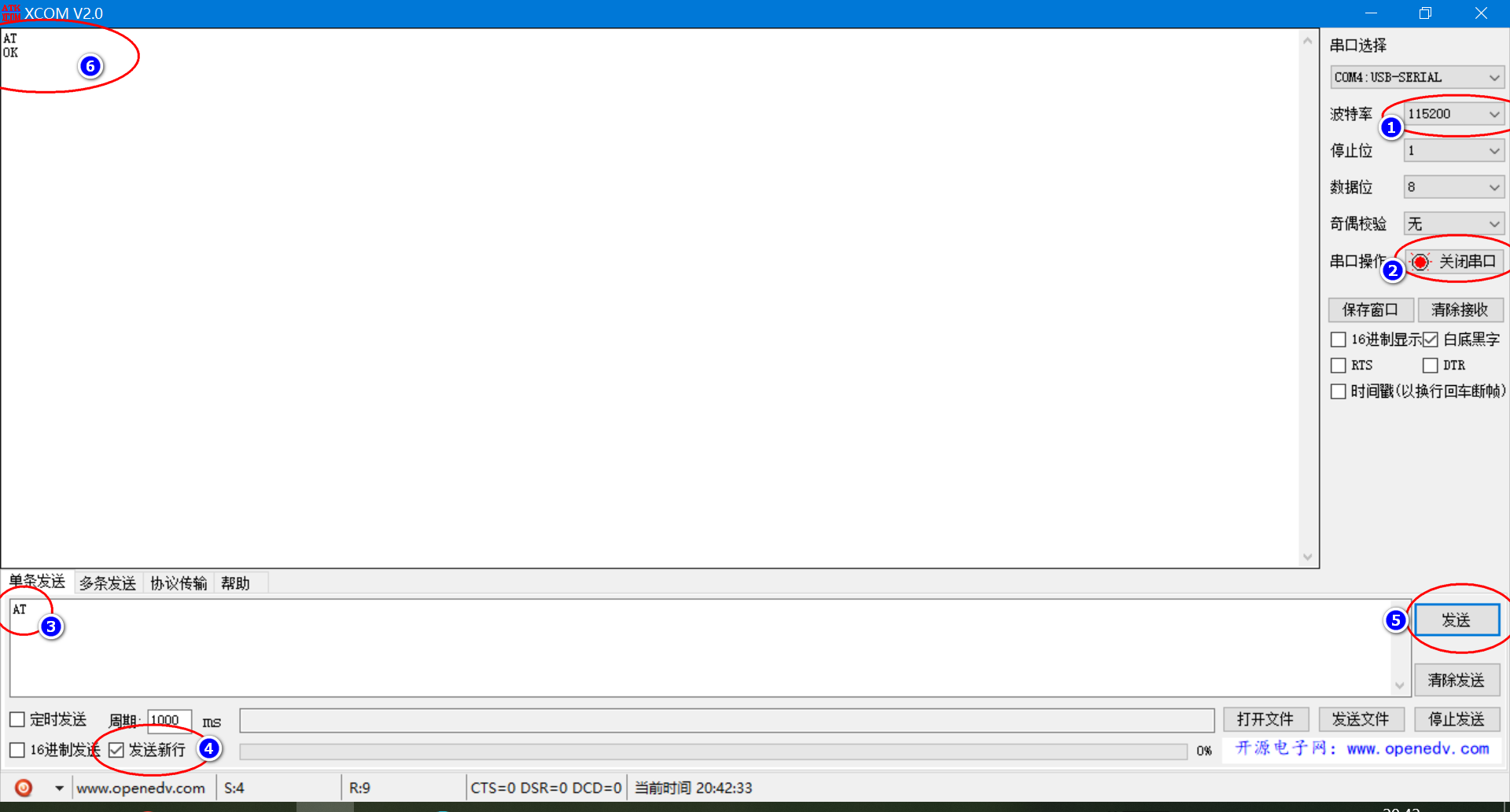
第一步接上之后,串口调试助手选择波特率为115200,勾选软件上的发送新行选项。发送
AT过去,正常模块会返回OK。只有收到了OK,才表示模块工作正常。
5.3 上电初始化操作
【1】查询模块是否正常
AT

OK


【2】获取卡号,查询卡是否插好
AT+CIMI

460041052911195

OK


【3】激活网络
AT+CGATT=1

OK


【4】获取网络激活状态
AT+CGATT?

+CGATT: 1

OK


【5】查询网络质量
AT+CSQ

+CSQ: 26,0

OK

【6】 检查网络状态
AT+CEREG=?   //
+CEREG: 0,1 //找网成功
OK
5.4 开启GPS定位
如果需要使用GPS定位就开,不需要使用就不用管。
使用GPS定位还需要将模块上的GPS天线接好,否则也是没有信号的。
官方文档:

【1】激活GPS,要等一段时间
AT+QGNSSC=1

OK


【2】查询激活状态,1表示成功激活
AT+QGNSSC?

+QGNSSC: 1

OK


【3】获取一次GPS定位语句
AT+QGNSSRD="NMEA/RMC"
+QGNSSRD: $GNRMC,120715.00,A,3150.78179,N,11711.93433,E,0.000,,310818,,,A,V*19
OK
5.5 连接MQTT服务器
下面通过BC26模块的AT指令连接MQTT服务器(OneNet),上传数据测试。
官方文档:

-
相关阅读:
vscode设置tab或者enter补全代码
Spring Security
从 低信噪比陆上地震记录 解决办法收集 到 走时层析反演中的折射层析调研
GPT引领前沿与应用突破之GPT4科研实践技术与AI绘图
NL2SQL技术方案系列(1):NL2API、NL2SQL技术路径选择;LLM选型与Prompt工程技巧,揭秘项目落地优化之道
logback--基础--03--配置--logger
Netty基础入门和基本使用
AI重塑千行百业,华为云发布盘古大模型3.0和昇腾AI云服务
LeetCode每日一题(2012. Sum of Beauty in the Array)
Python爬虫要掌握哪些东西
- 原文地址:https://blog.csdn.net/xiaolong1126626497/article/details/139111066