-
鸿蒙OpenHarmony南向:【Hi3516标准系统入门(IDE方式)】
Hi3516标准系统入门(IDE方式)

注意:
从3.2版本起,标准系统不再针对Hi3516DV300进行适配验证,建议您使用RK3568进行标准系统的设备开发。
如您仍然需要使用Hi3516DV300进行标准系统相关开发操作,则可能会出现无法适配的现象,此时请联系芯片供应商获取相关适配指导,或自行完成适配。
除小型系统外,Hi3516DV300开发板还支持标准系统。此章节简要介绍如何使用IDE在Hi3516DV300开发板上进行标准系统的开发。
下方将展示如何在单板上运行第一个应用程序,其中包括新建应用程序、编译、烧写、运行等步骤,最终输出“Hello World!”。
在进行开发之前,请完成如下准备工作:
- [搭建开发环境]
- [创建工程并获取源码]
- 鸿蒙开发指导文档:gitee.com/li-shizhen-skin/harmony-os/blob/master/README.md点击或者复制转到。
编写“Hello World”程序
示例目录
- applications/sample/hello
- │── BUILD.gn
- │── include
- │ └── helloworld.h
- │── src
- │ └── helloworld.c
- ├── bundle.json
- build
- └── subsystem_config.json
- productdefine/common
- └── products
- └── Hi3516DV300.json
开发步骤
请在源码目录中通过以下步骤创建“Hello World”应用程序:
-
创建目录,编写业务代码。 新建applications/sample/hello/src/helloworld.c目录及文件,代码如下所示,用户可以自定义修改打印内容(例如:修改World为OHOS)。其中helloworld.h包含字符串打印函数HelloPrint的声明。当前应用程序可支持标准C及C++的代码开发。
- #include
- #include "helloworld.h"
- int main(int argc, char **argv)
- {
- HelloPrint();
- return 0;
- }
- void HelloPrint()
- {
- printf("\n\n");
- printf("\n\t\tHello World!\n");
- printf("\n\n");
- }
再添加头文件applications/sample/hello/include/helloworld.h,代码如下所示。
- #ifndef HELLOWORLD_H
- #define HELLOWORLD_H
- #ifdef __cplusplus
- #if __cplusplus
- extern "C" {
- #endif
- #endif
- void HelloPrint();
- #ifdef __cplusplus
- #if __cplusplus
- }
- #endif
- #endif
- #endif // HELLOWORLD_H
-
新建编译组织文件。
-
新建applications/sample/hello/BUILD.gn文件,内容如下所示:
- import("//build/ohos.gni") # 导入编译模板
- ohos_executable("helloworld") { # 可执行模块
- sources = [ # 模块源码
- "src/helloworld.c"
- ]
- include_dirs = [ # 模块依赖头文件目录
- "include"
- ]
- cflags = []
- cflags_c = []
- cflags_cc = []
- ldflags = []
- configs = []
- deps =[] # 部件内部依赖
- part_name = "hello" # 所属部件名称,必选
- install_enable = true # 是否默认安装(缺省默认不安装),可选
- }
-
新建applications/sample/hello/bundle.json文件,添加sample部件描述,内容如下所示。
- {
- "name": "@ohos/hello",
- "description": "Hello world example.",
- "version": "3.1",
- "license": "Apache License 2.0",
- "publishAs": "code-segment",
- "segment": {
- "destPath": "applications/sample/hello"
- },
- "dirs": {},
- "scripts": {},
- "component": {
- "name": "hello",
- "subsystem": "sample",
- "syscap": [],
- "features": [],
- "adapted_system_type": [ "mini", "small", "standard" ],
- "rom": "10KB",
- "ram": "10KB",
- "deps": {
- "components": [],
- "third_party": []
- },
- "build": {
- "sub_component": [
- "//applications/sample/hello:helloworld"
- ],
- "inner_kits": [],
- "test": []
- }
- }
- }
bundle.json文件包含两个部分,第一部分描述该部件所属子系统的信息,第二部分component则定义该部件构建相关配置。添加的时候需要指明该部件包含的模块sub_component,假如有提供给其它部件的接口,需要在inner_kits中说明,假如有测试用例,需要在test中说明,inner_kits与test没有也可以不添加。
-
-
修改子系统配置文件。 在build/subsystem_config.json中添加新建的子系统的配置。
- "sample": {
- "path": "applications/sample/hello",
- "name": "sample"
- },
-
修改产品配置文件。 在productdefine/common/products/Hi3516DV300.json中添加对应的hello部件,直接添加到原有部件后即可。
说明: 本章节操作是以OpenHarmony-v3.1-Release版本为例进行操作的,该版本中,Hi3516的配置文件为productdefine/common/products/Hi3516DV300.json;从OpenHarmony-v3.2-Beta2版本开始,Hi3516的配置文件为vendor/hisilicon/Hi3516DV300/config.json。
- "usb:usb_manager_native":{},
- "applications:prebuilt_hap":{},
- "sample:hello":{},
- "wpa_supplicant-2.9:wpa_supplicant-2.9":{},
编译
DevEco Device Tool支持Hi3516DV300开发板的源码一键编译功能,提供编译工具链和编译环境依赖的检测及一键安装,简化复杂编译环境的同时,提升了编译的效率。
说明: Hi3516DV300编译环境为Ubuntu环境。-
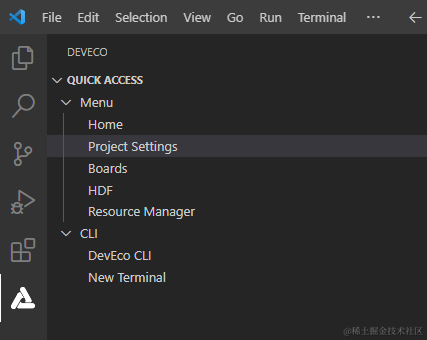
在菜单栏中点击Project Settings,进入Hi3516DV300工程配置界面。
-
在Tool Chain页签中,DevEco Device Tool会自动检测依赖的编译工具链是否完备。
- 如工具为“uninstalled”状态(
),可单击Download Uninstalled Tools,自动安装所需工具,或单击工具后方的Download安装指定工具。
- 如当前识别到的工具类型有缺失,需要补充,可单击Add Utility添加。
- 如工具无法通过Download方式安装,表示该工具未被DevEco Device Tool收录,需要开发者自行下载到本地后单击Import导入。
- 如“OpenHarmony Environment Dependency”的状态异常(
),请单击Install安装。

部分工具安装需要使用root权限,请在TERMINAL窗口输入用户密码进行安装。
- 如工具为“uninstalled”状态(
安装完成后,工具和环境依赖的状态显示为
-
在hispark_taurus_standard配置页签中,设置源码的编译类型build_type,默认为“debug”类型,请根据需要进行修改。

-
在PROJECT TASKS中,点击对应开发板下的Build,执行编译。

-
等待编译完成,在TERMINAL窗口输出“SUCCESS”,编译完成。

编译完成后,可以在工程的out目录下,查看编译生成的文件,用于后续的烧录操作。
烧录
烧录是指将编译后的程序文件下载到芯片开发板上的动作,为后续的程序调试提供基础。DevEco Device Tool提供一键烧录功能,操作简单,能快捷、高效的完成程序烧录,提升烧录的效率。
Hi3516DV300的镜像烧录通过Windows环境进行烧录,开发者启动烧录操作后,DevEco Device Tool通过Remote远程模式,将Ubuntu环境下编译生成的待烧录程序文件拷贝至Windows目录下,然后通过Windows的烧录工具将程序文件烧录至开发板中。
Hi3516DV300开发板标准系统的烧录方式包括USB烧录、网口烧录两种方式,本文采用USB方式进行烧录。
前提条件
- 请安装Hi3516DV300开发板串口驱动程序,请参考Hi3516DV300开发板串口驱动安装指导。
- 请安装Hi3516DV300开发板USB驱动程序,请参考Hi3516DV300开发板USB驱动安装。
操作步骤
- 请连接好电脑和待烧录开发板,需要连接USB口和串口,具体可参考Hi3516开发板介绍。
-
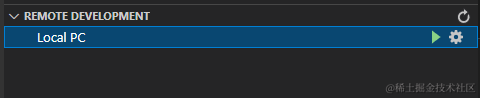
在DevEco Device Tool中,选择REMOTE DEVELOPMENT > Local PC,查看远程计算机(Ubuntu开发环境)与本地计算机(Windows开发环境)的连接状态。
- 如果Local PC右边连接按钮为
,则远程计算机与本地计算机为已连接状态,不需要执行其他操作。
- 如果Local PC右边连接按钮为
,则点击绿色按钮进行连接。连接时DevEco Device Tool会重启服务,因此请不要在下载源码或源码编译过程中进行连接,否则会中断任务。
- 如果Local PC右边连接按钮为
-
在菜单栏中点击Project Settings按钮,进入Hi3516DV300工程配置界面。
-
在“Tool Chain”页签,检查Uploader烧录器工具是否已安装。
- 如工具为“uninstalled”状态(
),可单击Download Uninstalled Tools,自动安装所需工具,或单击工具后方的Download安装指定工具。 - 如工具无法通过Download方式安装,表示该工具未被DevEco Device Tool收录,需要开发者自行下载到本地后单击Import导入。

- 如工具为“uninstalled”状态(
-
在“hispark_taurus_standard”页签,设置烧录选项,包括upload_partitions_profile、upload_port和upload_protocol。配置完成后工程将自动保存。
-
upload_partitions_profile:选择待烧录程序的配置文件(已预置默认的配置文件),该配置文件会指定烧录文件名称、起始烧录地址、地址长度等信息;同时请勾选Enable to use upload_partitions_profile for upload选项。
说明:
如需修改烧录profile文件,在设置烧录分区起始地址和分区长度时,应根据实际待烧录文件的大小进行设置,要求设置的烧录分区大小,要大于待烧录文件的大小;同时,各烧录文件的分区地址设置不能出现重叠。
首次烧录,请勾选Enable to use upload_partitions_profile for upload选项,会自动生成upload_partitions文件。再次烧录时,可根据实际情况选择生成upload_partitions文件进行自定义烧录,也可以再勾选Enable to use upload_partitions_profile for upload选项,使用upload_partitions_profile重新生成upload_partitions文件用于烧录。
- upload_protocol:选择烧录协议,固定选择“hiburn-usb”。
- upload_port:选择已查询到的串口号。

-
-
单击hispark_taurus_standard下的Upload按钮。

此时待烧录文件会从Ubuntu系统传输到Windows下,传输完成后界面显示“Operation paused, Please press Enter key to continue”时,请点击Enter键启动烧录。

-
在终端窗口显示如下提示信息时,请在15秒内,按住Update键,插拔USB线,最后松开Update键启动烧录。

启动烧录后,界面提示SUCCESS信息时,表示烧录成功。

- 烧录成功后,请根据运行章节进行操作,启动系统。
运行

启动系统
烧录完成后通过以下步骤启动系统:
说明: 初次烧写标准系统,需要完成以下配置,后续烧写或者启动,可以跳过以下操作。-
在DevEco Device Tool中,点击Monitor,打开串口工具。

-
重启开发板,在倒计时结束前,按任意键进入系统。

-
通过以下两条命令设置启动参数。
- setenv bootargs 'mem=640M console=ttyAMA0,115200 mmz=anonymous,0,0xA8000000,384M clk_ignore_unused rootdelay=10 hardware=Hi3516DV300 init=/init root=/dev/ram0 rw blkdevparts=mmcblk0:1M(boot),15M(kernel),20M(updater),2M(misc),3307M(system),256M(vendor),-(userdata)';
- setenv bootcmd 'mmc read 0x0 0x82000000 0x800 0x4800; bootm 0x82000000'

-
保存参数设置。
save

-
重启开发板,完成系统启动。
reset

运行“Hello World”
设备启动后打开串口工具,在任意目录下输入命令helloworld后回车,界面打印“Hello World!”,程序运行成功。

鸿蒙开发岗位需要掌握那些核心要领?
目前还有很多小伙伴不知道要学习哪些鸿蒙技术?不知道重点掌握哪些?为了避免学习时频繁踩坑,最终浪费大量时间的。
自己学习时必须要有一份实用的鸿蒙(Harmony NEXT)资料非常有必要。 这里我推荐,根据鸿蒙开发官网梳理与华为内部人员的分享总结出的开发文档。内容包含了:【ArkTS、ArkUI、Stage模型、多端部署、分布式应用开发、音频、视频、WebGL、OpenHarmony多媒体技术、Napi组件、OpenHarmony内核、Harmony南向开发、鸿蒙项目实战】等技术知识点。
废话就不多说了,接下来好好看下这份资料。
如果你是一名Android、Java、前端等等开发人员,想要转入鸿蒙方向发展。可以直接领取这份资料辅助你的学习。鸿蒙OpenHarmony知识←前往。下面是鸿蒙开发的学习路线图。


针对鸿蒙成长路线打造的鸿蒙学习文档。鸿蒙(OpenHarmony )学习手册(共计1236页)与鸿蒙(OpenHarmony )开发入门教学视频,帮助大家在技术的道路上更进一步。
其中内容包含:
《鸿蒙开发基础》鸿蒙OpenHarmony知识←前往
- ArkTS语言
- 安装DevEco Studio
- 运用你的第一个ArkTS应用
- ArkUI声明式UI开发
- .……
《鸿蒙开发进阶》鸿蒙OpenHarmony知识←前往
- Stage模型入门
- 网络管理
- 数据管理
- 电话服务
- 分布式应用开发
- 通知与窗口管理
- 多媒体技术
- 安全技能
- 任务管理
- WebGL
- 国际化开发
- 应用测试
- DFX面向未来设计
- 鸿蒙系统移植和裁剪定制
- ……
《鸿蒙开发实战》鸿蒙OpenHarmony知识←前往
- ArkTS实践
- UIAbility应用
- 网络案例
- ……
最后
鸿蒙是完全具备无与伦比的机遇和潜力的;预计到年底将有 5,000 款的应用完成原生鸿蒙开发,这么多的应用需要开发,也就意味着需要有更多的鸿蒙人才。鸿蒙开发工程师也将会迎来爆发式的增长,学习鸿蒙势在必行!
-
相关阅读:
瑞幸咖啡为何能逆风翻盘?
Linux系统之安装uptime-kuma服务器监控面板
随笔(如何提高系统的响应速度)
windows搭建elasticsearch和elasticsearch-head/kibana
Java项目:SSM汽车维修预约平台
Dubbo 服务注册与启动源码解析
八月 NFT 行业解读:数据下滑,熊市持续
DNS服务器部署
ThreadLocal 源码解析
[原创]dotnet 命令行工具解决方案 PomeloCli
- 原文地址:https://blog.csdn.net/m0_62167422/article/details/138534170