-
OpenHarmony实战开发-Web自定义长按菜单案例。
介绍
本示例介绍了给Webview页面中可点击元素(超链接/图片)绑定长按/鼠标右击时的自定义菜单的方案。
效果预览图

使用说明
长按Web页面中的图片或者链接元素,弹出自定义的Menu菜单,创建自定义的操作,如复制图片、使用浏览器打开链接、复制链接等。
实现思路
1.创建Web组件,导入示例HTML文件,绑定弹出菜单组件。
Web({ src: $rawfile("index.html"), controller: this.controller }) .bindPopup(this.showMenu, { builder: this.MenuBuilder(), enableArrow: false, placement: Placement.LeftTop, mask: false, onStateChange: (e) => { if (!e.isVisible) { this.showMenu = false; this.result!.closeContextMenu(); } } })- 1
- 2
- 3
- 4
- 5
- 6
- 7
- 8
- 9
- 10
- 11
- 12
- 13
- 14
2.调用Web组件的onContextMenuShow函数,获取当前页面元素弹窗菜单的信息,如位置信息、当前链接、以及是否存在图片等媒体元素、获取事件来源等。同时也获取弹出菜单的响应事件,用于处理前面获取到的菜单信息,如复制图片、全选、剪切、关闭菜单等。
// TODO: 知识点: 长按或者鼠标右键触发该事件,当前只对图片、链接有效。 .onContextMenuShow((event) => { if (event) { this.result = event.result; this.param = event.param; logger.info(TAG, "x coord = " + event.param.x()); logger.info(TAG, "y coord = " + event.param.y()); logger.info(TAG, "link url = " + event.param.getLinkUrl()) this.linkUrl = event.param.getLinkUrl(); this.inputType = this.param.getInputFieldType(); } logger.info(TAG, TAG, `x: ${this.offsetX}, y: ${this.offsetY}`); this.showMenu = true; return true; })- 1
- 2
- 3
- 4
- 5
- 6
- 7
- 8
- 9
- 10
- 11
- 12
- 13
- 14
- 15
3.创建自定义菜单。在onContextMenuShow事件中能够获取触发菜单元素的信息和事件,根据这些内容动态创建自定义的弹出菜单。
Menu() { // 如果元素存在图片 if (this.param?.existsImageContents()) { MenuItem({ content: $r('app.string.copy_image'), }) .onClick(() => { this.result?.copyImage(); this.showMenu = false; }) } // 如果元素可剪切 if (this.param?.getEditStateFlags() === ContextMenuEditStateFlags.CAN_CUT) { MenuItem({ content: $r('app.string.cut'), }) .onClick(() => { this.result?.cut(); this.showMenu = false; }) } // 如果元素可拷贝 if (this.param?.getEditStateFlags() === ContextMenuEditStateFlags.CAN_PASTE) { MenuItem({ content: $r('app.string.copy'), }) .onClick(() => { this.result?.copy(); this.showMenu = false; }) } // 如果元素可粘贴 if (this.param?.getEditStateFlags() === ContextMenuEditStateFlags.CAN_PASTE) { MenuItem({ content: $r('app.string.paste'), }) .onClick(() => { this.result?.paste(); this.showMenu = false; }) } // 如果元素可全选 if (this.param?.getEditStateFlags() === ContextMenuEditStateFlags.CAN_PASTE) { MenuItem({ content: $r('app.string.select_all'), }) .onClick(() => { this.result?.selectAll(); this.showMenu = false; }) } // 如果元素为链接 if (this.linkUrl) { // 浏览器打开链接 MenuItem({ content: $r('app.string.open_link'), }) .onClick(() => { let wantInfo: Want = { action: 'ohos.want.action.viewData', entities: ['entity.system.browsable'], uri: this.linkUrl }; this.context.startAbility(wantInfo).then(() => { logger.info(TAG, 'startAbility succeed'); }).catch((err: BusinessError) => { logger.error(TAG, `startAbility failed, code is ${err.code}, message is ${err.message}`); return; }); this.showMenu = false; }) // 复制链接 MenuItem({ content: $r('app.string.copy_link'), }) .onClick(() => { let pasteData = pasteboard.createData('text/plain', this.linkUrl); pasteboard.getSystemPasteboard().setData(pasteData, (error) => { if (error) { logger.error(TAG, 'Failed to set PasteData. Cause: ' + error.message); return; } logger.info(TAG, 'Succeeded in setting PasteData.'); }); this.showMenu = false; }) } // 判断是否输入框 if (this.inputType != ContextMenuInputFieldType.None) { MenuItem({ content: $r('app.string.input_field'), }) .onClick(() => { this.showMenu = false; }) } }- 1
- 2
- 3
- 4
- 5
- 6
- 7
- 8
- 9
- 10
- 11
- 12
- 13
- 14
- 15
- 16
- 17
- 18
- 19
- 20
- 21
- 22
- 23
- 24
- 25
- 26
- 27
- 28
- 29
- 30
- 31
- 32
- 33
- 34
- 35
- 36
- 37
- 38
- 39
- 40
- 41
- 42
- 43
- 44
- 45
- 46
- 47
- 48
- 49
- 50
- 51
- 52
- 53
- 54
- 55
- 56
- 57
- 58
- 59
- 60
- 61
- 62
- 63
- 64
- 65
- 66
- 67
- 68
- 69
- 70
- 71
- 72
- 73
- 74
- 75
- 76
- 77
- 78
- 79
- 80
- 81
- 82
- 83
- 84
- 85
- 86
- 87
- 88
- 89
- 90
- 91
- 92
- 93
- 94
- 95
- 96
- 97
因为不同元素触发的弹窗宽高尺寸不一样,还需要根据手指按压位置和弹窗尺寸选择弹窗显示的位置。
let offset: Position = { x: 0, y: 0}; if (this.pressPosX <= this.webWidth / 2) { offset.x = -(this.webWidth / 2 - this.pressPosX) + popupWidth / 2 + FINGER_OFFSET_X; } else { offset.x = -(this.webWidth / 2 - this.pressPosX) - popupWidth / 2 - FINGER_OFFSET_X; } if (this.pressPosY <= this.webHeight / 2) { offset.y = -(this.webHeight / 2 - this.pressPosY) + popupHeight / 2 + FINGER_OFFSET_Y; } else { offset.y = (this.pressPosY - this.webHeight / 2) - popupHeight / 2 - FINGER_OFFSET_Y; } logger.debug(TAG, `popup offset: ${offset.x}, ${offset.y}`); return offset; }- 1
- 2
- 3
- 4
- 5
- 6
- 7
- 8
- 9
- 10
- 11
- 12
- 13
- 14
高性能知识点
- 本案例使用了Webview控制器的initializeWebEngine接口提前加载Web引擎的动态库文件,从而提前进行Web组件动态库的加载和Web内核主进程的初始化,最终以提高启动性能,减少白屏时间。
- 本案例使用了系统高频回调事件onAreaChange,应避免在该回调中调用冗余和耗时操作。
工程结构&模块类型
webcustompressmenu // HAR类型 ├─mainpage │ └─MainPage.ets // ArkTS页面 ├─rawfile │ └─index.html // HTML页面- 1
- 2
- 3
- 4
- 5
模块依赖
- utils
- routermodule
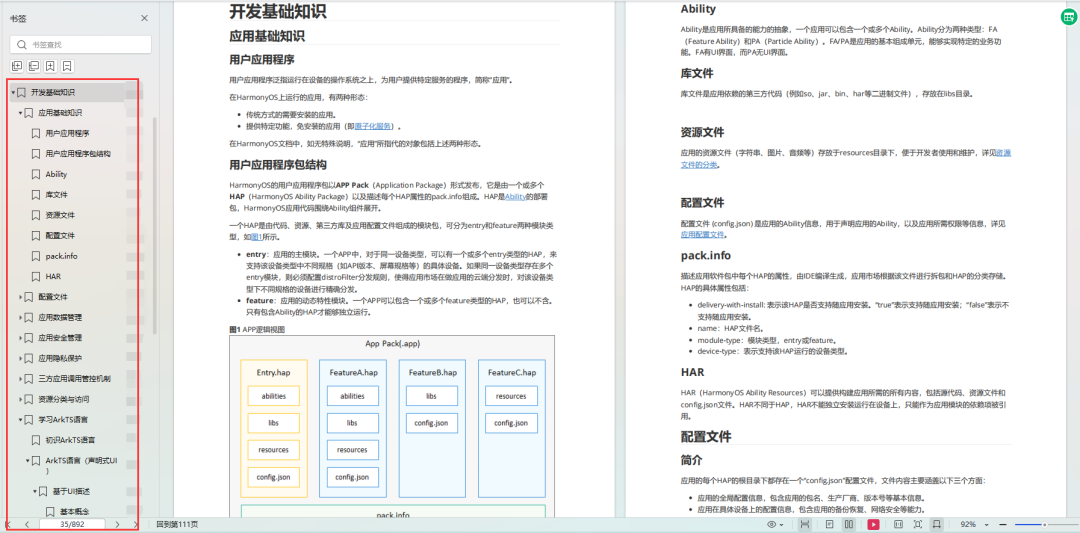
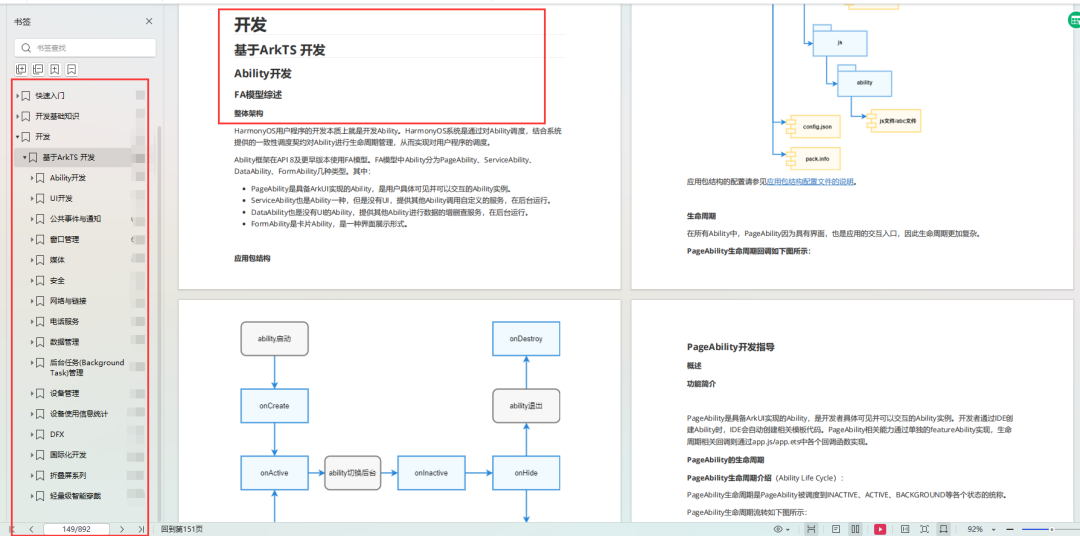
如果大家还没有掌握鸿蒙,现在想要在最短的时间里吃透它,我这边特意整理了《鸿蒙语法ArkTS、TypeScript、ArkUI等…视频教程》以及《鸿蒙开发学习手册》(共计890页),希望对大家有所帮助:
https://docs.qq.com/doc/DZVVBYlhuRkZQZlB3鸿蒙语法ArkTS、TypeScript、ArkUI等…视频教程:
https://docs.qq.com/doc/DZVVBYlhuRkZQZlB3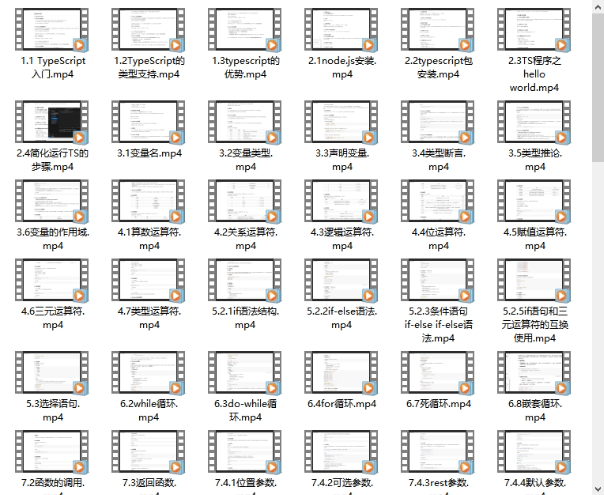
OpenHarmony APP开发教程步骤:
https://docs.qq.com/doc/DZVVBYlhuRkZQZlB3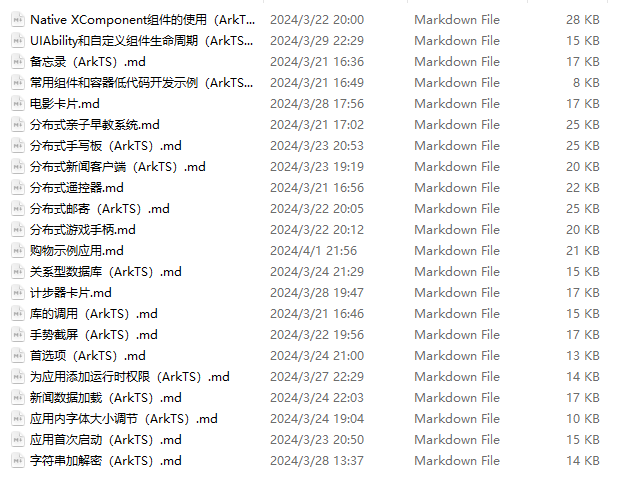
《鸿蒙开发学习手册》:
如何快速入门:
https://docs.qq.com/doc/DZVVBYlhuRkZQZlB31.基本概念
2.构建第一个ArkTS应用
3.……

开发基础知识:
https://docs.qq.com/doc/DZVVBYlhuRkZQZlB31.应用基础知识
2.配置文件
3.应用数据管理
4.应用安全管理
5.应用隐私保护
6.三方应用调用管控机制
7.资源分类与访问
8.学习ArkTS语言
9.……
基于ArkTS 开发:
https://docs.qq.com/doc/DZVVBYlhuRkZQZlB31.Ability开发
2.UI开发
3.公共事件与通知
4.窗口管理
5.媒体
6.安全
7.网络与链接
8.电话服务
9.数据管理
10.后台任务(Background Task)管理
11.设备管理
12.设备使用信息统计
13.DFX
14.国际化开发
15.折叠屏系列
16.……
鸿蒙生态应用开发白皮书V2.0PDF:
https://docs.qq.com/doc/DZVVBYlhuRkZQZlB3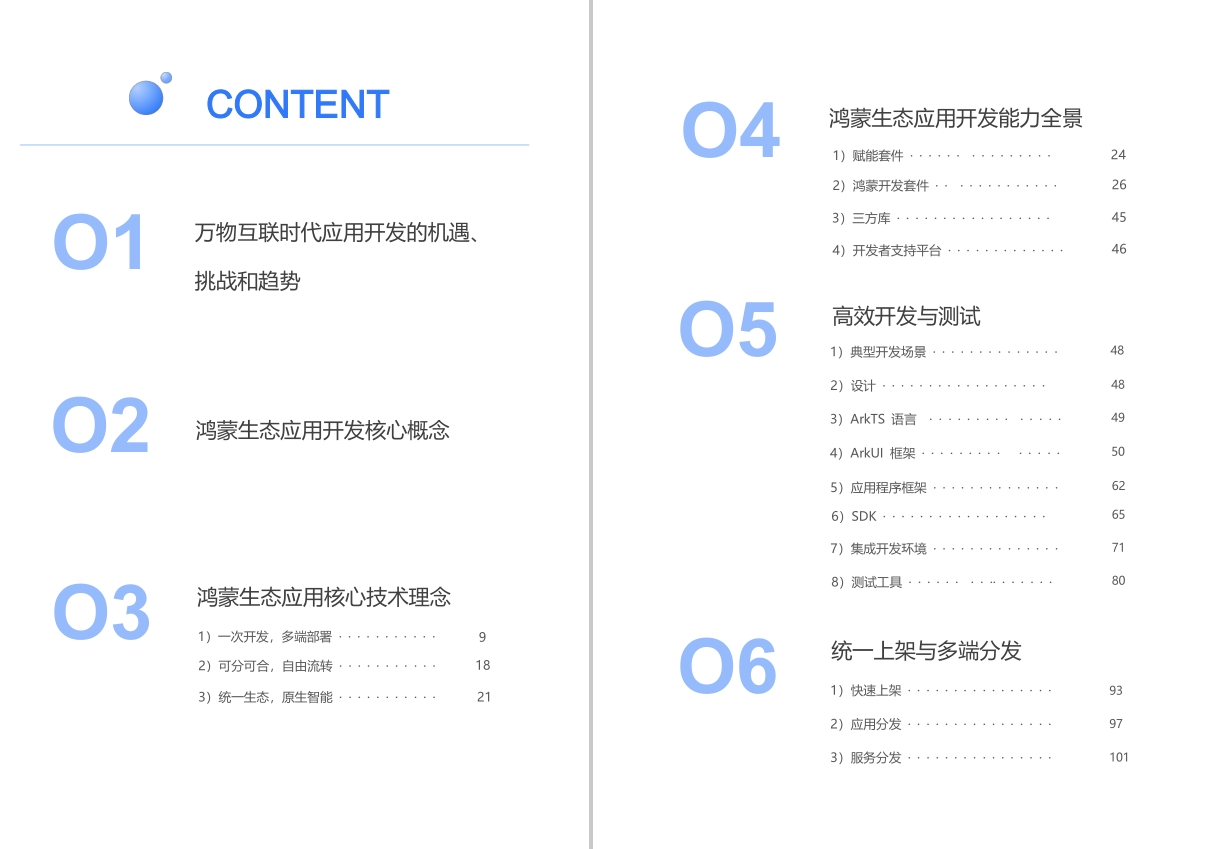
-
相关阅读:
[供应链·案例篇]疫情影响下的全球十大零售商都做了些什么
程序员自由创业周记#12:999%
【AGC】App Linking服务隐私合规问题
【C++】string使用&&模拟实现
闲聊互联网经济的现代化
牛客剑指offer刷题动态规划篇
驱动开发:内核枚举ShadowSSDT基址
单台机器单个后台,怎么实现应用的不间断重启
【自动化营销】跨境电商高效进行WhatsApp营销技巧!
vue + Lodop打印控件的使用
- 原文地址:https://blog.csdn.net/m0_70749039/article/details/137966822
