-
free 命令示例

目录
⛳️推荐
前些天发现了一个巨牛的人工智能学习网站,通俗易懂,风趣幽默,忍不住分享一下给大家。点击跳转到网站
前言
Linux 中的 free 命令可以帮助你深入了解系统内存(RAM)的使用情况等。下面介绍如何充分利用它。
free命令是了解系统内存(RAM)消耗情况,以及是否启用了交换的最简单方法之一。但问题是:如何使用
free命令?嗯,这非常简单,不需要任何复杂的步骤。因此,在本教程中,我将引导你使用
free命令,并附有示例和练习题供你练习。Linux 中如何使用 free 命令
要使用
free或任何其他命令,最好从命令语法开始,我将从相同的开始。以下是
free命令的语法:free [选项]有多个选项可以使用,以更改
free命令的默认行为。现在,让我分享一些
free命令常用的选项:< 如显示不全,请左右滑动 >
选项 描述 -h通过调整 KB、GB 等数据单位,以人类可读的形式打印信息。 -s在给定的时间间隔后更新 free输出。-t显示系统和交换内存的总量。 -g以 GB 为单位显示数据。 -m以 MB 为单位打印信息。 -k以 KB 为单位显示输出。 但是如果执行不带选项的
free命令会怎样呢?你可以看到下面的内容:
这里,
◈
total:表示存储总量。◈
used:显示系统已使用的存储空间。◈
free:可用于新进程的可用内存量。◈
shared:tmpfs(临时文件系统)使用的内存量。◈
buff/cache: 表示缓冲区和缓存使用的内存总和。◈
available:它估计有多少内存可用于启动新应用而无需交换。它是free内存和可以立即使用的buff/cache的一部分的总和。因此,如果你想要各种信息,只需输入不带选项的命令即可。
现在,让我们看一下
free命令的一些示例。1、以人类可读的形式显示信息
默认情况下,
free命令将以千字节为单位显示数据,这不是最易读的形式。这就是
-h选项发挥作用的地方,它以人类可读的形式(例如 KB 或 GB)打印值。free -h
2、连续显示统计数据
一旦执行
free命令,它只会显示执行该命令时的统计信息。例如,如果我在12:45执行free命令,那么它只会显示该时间的统计信息。所以问题是:如何实现类似的行为,如显示实时统计数据的 htopitsfoss.com?这不完全相同,但你可以使用
-s标志以特定时间间隔刷新统计信息,如下所示:free -s <秒>例如,如果我想每秒刷新一次
free命令,那么我将使用以下命令:free -s 13、定义显示统计数据的次数
在前面的示例中,我解释了如何使用
free命令连续显示统计信息,但你可能不希望它无休止地刷新,而只刷新几次。为此,你可以使用
-c标志,如下所示:free -c <显示统计信息的次数>假设我想查看统计数据 3 次,那么我将使用以下内容:
free -c 3
默认情况下,它将每秒刷新一次数据,但你可以使用
-s标志来指定间隔时间:free -c <显示统计数据的次数> -s <秒数>例如,在这里,如果我想以 2 秒的间隔显示统计信息 3 次,那么我将使用以下命令:
free -c 3 -s 2
4、指定输出数据类型
虽然对于大多数用户来说,使用
-h标志以人类可读的形式显示数据就可以完成工作,但是如果你想自己指定数据类型怎么办?那么,你可以使用以下标志指定数据类型:
< 如显示不全,请左右滑动 >
标志 描述 --kilo或-k以 KB 为单位显示内存。 --mega或-m以 MB 节为单位显示内存。 --giga或-g以 GB 为单位显示内存。 --tera以 TB 为单位显示内存。 你可以通过以下方式使用上述标志:
free --<kilo/mega/giga/tera>例如,如果我希望以 MB 为单位显示内存统计信息,那么我将使用以下命令:
free --mega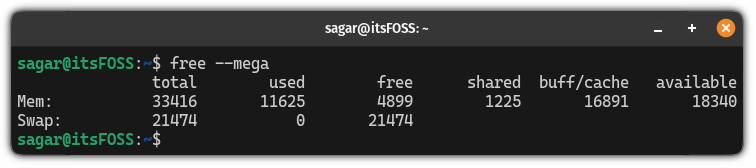
5、获取物理内存和交换内存的总和
默认情况下,可用内存将显示物理内存和交换内存的行,但是如果你想获得它们的总和怎么办?
好吧,你可以使用
-t标志:free -t
总结
每个命令都会以某种方式派上用场。
free命令也有这样一个被低估的场景来获取有用的信息。 -
相关阅读:
「学习笔记」记忆化搜索
LINE自动回复:快速回复提升客服效率
介绍一种在Vue 3.0 下封装第三方插件的方法
【JavaWeb开发-Servlet】day01-使用TomCat实现本地web部署
el-table 列背景色渐变
依汇心理系统搭建平台模式
【深度学习理论】(6) 循环神经网络 RNN
直流马达驱动芯片D6289ADA,适用于智能断路器、新能源汽车充电枪锁、电动玩具等的直流电机驱动。
unipush2.0实现APP消息推送(1)
Redis Lua脚本实现分布式锁
- 原文地址:https://blog.csdn.net/m0_68662723/article/details/138172106