原创力作flutter3+getX+window_manager仿Mac桌面系统平台Flutter-MacOS。
flutter3_macui基于最新跨端技术flutter3.19+dart3.3+window_manager+system_tray构建的一款桌面端仿MacOS风格os系统项目。支持自定义主题换肤、毛玻璃虚化背景、程序坞Dock菜单多级嵌套+自由拖拽排序、可拖拽路由弹窗等功能。

FlutterMacOS系统是自研原创多级菜单、支持可拖拽弹窗打开路由页面模板。

使用技术
- 编辑器:vscode
- 框架技术:Flutter3.19.2+Dart3.3.0
- 窗口管理:window_manager^0.3.8
- 路由/状态管理:get^4.6.6
- 缓存服务:get_storage^2.1.1
- 拖拽排序:reorderables^0.6.0
- 图表组件:fl_chart^0.67.0
- 托盘管理:system_tray^2.0.3


功能特色
- 桌面菜单支持JSON配置/二级弹窗菜单
- 采用ios虚化毛玻璃背景效果
- 经典程序坞Dock菜单
- 程序坞Dock菜单可拖拽式排序、支持二级弹窗式菜单
- 丰富视觉效果,自定义桌面主题换肤背景
- 可视化多窗口路由,支持弹窗方式打开新路由页面
- 自定义路由弹窗支持全屏、自由拖拽
- 支持macOS和windows 11两种风格Dock菜单

项目结构

通过 flutter create flutter_macos 命令即可快速创建一个flutter空项目模板。
通过 flutter run -d windows 命令即可运行到windows桌面。

在开始开发项目之前,需要自己配置好flutter sdk开发环境。具体配置大家可以去官网查阅资料,有详细的配置步骤。


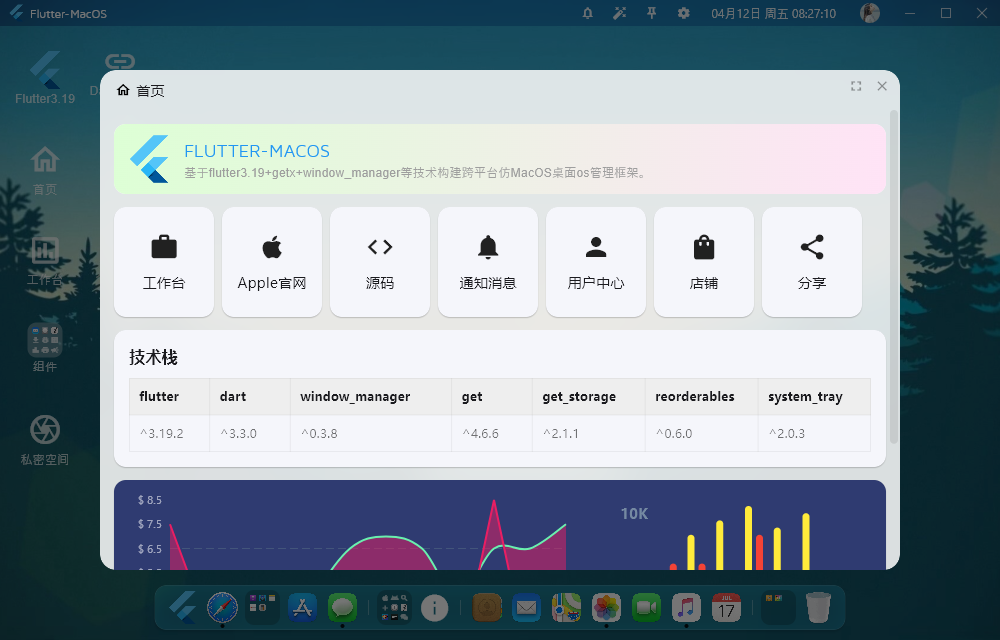


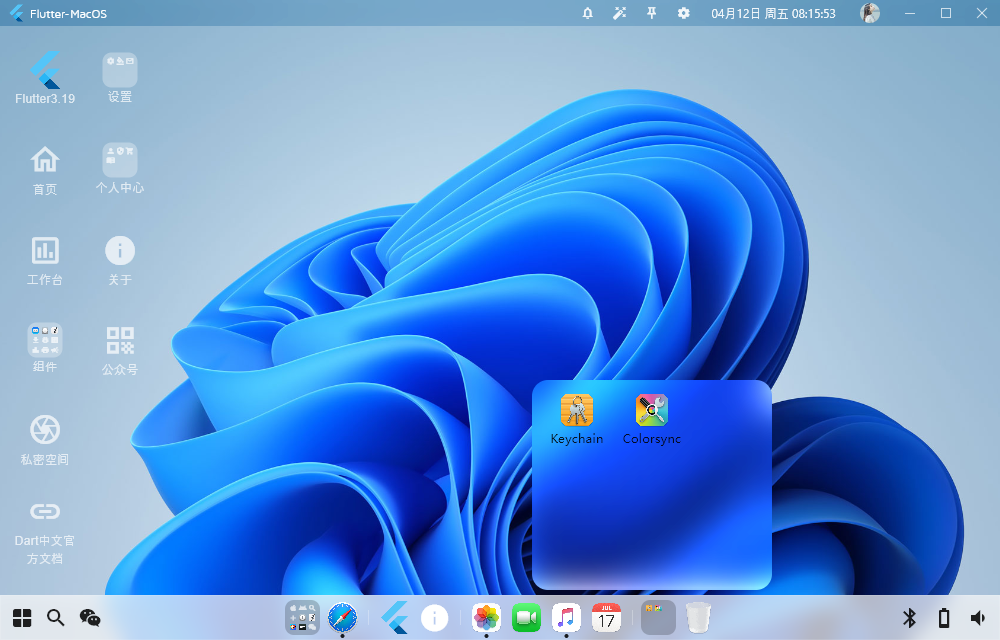


Flutter3桌面os布局模板
桌面os布局整体分为顶部导航条+桌面菜单+底部Dock菜单三大模块。


return Scaffold(
  key: scaffoldKey,
  body: Container(
    // 背景图主题
    decoration: skinTheme(),
    // DragToResizeArea自定义缩放窗口
    child: DragToResizeArea(
      child: Flex(
        direction: Axis.vertical,
        crossAxisAlignment: CrossAxisAlignment.start,
        children: [
          // 导航栏
          WindowTitlebar(
            onDrawer: () {
              // 自定义打开右侧drawer
              scaffoldKey.currentState?.openEndDrawer();
            },
          ),

          // 桌面区域
          Expanded(
            child: GestureDetector(
              child: Container(
                color: Colors.transparent,
                child: Row(
                  crossAxisAlignment: CrossAxisAlignment.start,
                  children: [
                    Expanded(
                      child: GestureDetector(
                        child: const WindowDesktop(),
                        onSecondaryTapDown: (TapDownDetails details) {
                          posDX = details.globalPosition.dx;
                          posDY = details.globalPosition.dy;
                        },
                        onSecondaryTap: () {
                          debugPrint('桌面图标右键');
                          showDeskIconContextmenu();
                        },
                      ),
                    ),
                  ],
                ),
              ),
              onSecondaryTapDown: (TapDownDetails details) {
                posDX = details.globalPosition.dx;
                posDY = details.globalPosition.dy;
              },
              onSecondaryTap: () {
                debugPrint('桌面右键');
                showDeskContextmenu();
              },
            ),
          ),

          // Dock菜单
          settingController.settingData['dock'] == 'windows' ?
          const WindowTabbar()
          :
          const WindowDock()
          ,
        ],
      ),
    ),
  ),
  endDrawer: Drawer(
    shape: RoundedRectangleBorder(borderRadius: BorderRadius.circular(0.0)),
    width: 300,
    child: const Settings(),
  ),
);
Flutter3实现程序坞Dock菜单


底部Dock菜单支持macOS和windows11两种风格。采用毛玻璃虚化背景、支持拖拽排序和二级弹窗菜单。

鼠标滑过图标,该图标带动画效果放大,采用 MouseRegion 和 ScaleTransition 缩放动画组件一起实现功能。
// 动画控制器
late AnimationController controller = AnimationController(duration: const Duration(milliseconds: 300), vsync: this);
MouseRegion(
  cursor: SystemMouseCursors.click,
  onEnter: (event) {
    setState(() {
      hoveredIndex = index;
    });
    controller.forward(from: 0.0);
  },
  onExit: (event) {
    setState(() {
      hoveredIndex = -1;
    });
    controller.stop();
  },
  child: GestureDetector(
    onTapDown: (TapDownDetails details) {
      anchorDx = details.globalPosition.dx;
    },
    onTap: () {
      if(item!['children'] != null) {
        showDockDialog(item!['children']);
      }
    },
    // 缩放动画
    child: ScaleTransition(
      alignment: Alignment.bottomCenter,
      scale: hoveredIndex == index ?
      controller.drive(Tween(begin: 1.0, end: 1.5).chain(CurveTween(curve: Curves.easeOutCubic)))
      :
      Tween(begin: 1.0, end: 1.0).animate(controller)
      ,
      child: UnconstrainedBox(
        child: Stack(
          alignment: AlignmentDirectional.topCenter,
          children: [
            // tooltip提示
            Visibility(
              visible: hoveredIndex == index && !draggable,
              child: Positioned(
                top: 0,
                child: SizedOverflowBox(
                  size: Size.zero,
                  child: Container(
                    alignment: Alignment.center,
                    padding: const EdgeInsets.symmetric(horizontal: 8.0, vertical: 1.0),
                    margin: const EdgeInsets.only(bottom: 20.0),
                    decoration: BoxDecoration(
                      color: Colors.black54,
                      borderRadius: BorderRadius.circular(3.0),
                    ),
                    child: Text('${item!['tooltip']}', style: const TextStyle(color: Colors.white, fontSize: 8.0, fontFamily: 'arial')),
                  ),
                ),
              ),
            ),
            // 图片/图标
            item!['children'] != null ?
            thumbDock(item!['children'])
            :
            SizedBox(
              height: 35.0,
              width: 35.0,
              child: item!['type'] != null && item!['type'] == 'icon' ?
              IconTheme(
                data: const IconThemeData(color: Colors.white, size: 32.0),
                child: item!['imgico'],
              )
              :
              Image.asset('${item!['imgico']}')
              ,
            ),
            // 圆点
            Visibility(
              visible: item!['active'] != null,
              child: Positioned(
                bottom: 0,
                child: SizedOverflowBox(
                  size: Size.zero,
                  child: Container(
                    margin: const EdgeInsets.only(top: 2.0),
                    height: 4.0,
                    width: 4.0,
                    decoration: BoxDecoration(
                      color: Colors.black87,
                      borderRadius: BorderRadius.circular(10.0),
                    ),
                  ),
                ),
              ),
            ),
          ],
        ),
      ),
    ),
  ),
)
菜单JSON格式配置项,图标支持Icon图标和Image图片。
List dockList = [
  {'tooltip': 'Flutter3.19', 'imgico': 'assets/images/logo.png'},
  {'tooltip': 'Safari', 'imgico': 'assets/images/mac/safari.png', 'active': true},
  {
    'tooltip': 'Launchpad',
    'imgico': 'assets/images/mac/launchpad.png',
    'children': [
      {'tooltip': 'Podcasts', 'imgico': 'assets/images/mac/podcasts.png'},
      {'tooltip': 'Quicktime', 'imgico': 'assets/images/mac/quicktime.png'},
      {'tooltip': 'Notes', 'imgico': 'assets/images/mac/notes.png'},
      {'tooltip': 'Reminder', 'imgico': 'assets/images/mac/reminders.png'},
      {'tooltip': 'Calc', 'imgico': 'assets/images/mac/calculator.png'},
    ]
  },
  {'tooltip': 'Appstore', 'imgico': 'assets/images/mac/appstore.png',},
  {'tooltip': 'Messages', 'imgico': 'assets/images/mac/messages.png', 'active': true},

  {'type': 'divider'},

  ...

  {'tooltip': 'Recycle Bin', 'imgico': 'assets/images/mac/bin.png'},
];

二级菜单采用showDialog组件实现三列排版,支持背景虚化、可滚动列表。定位采用Positioned组件实现功能。
void showDockDialog(data) {
  anchorDockOffset();
  showDialog(
    context: context,
    barrierColor: Colors.transparent,
    builder: (context) {
      return Stack(
        children: [
          Positioned(
            top: anchorDy - 210,
            left: anchorDx - 120,
            width: 240.0,
            height: 210,
            child: ClipRRect(
              borderRadius: BorderRadius.circular(16.0),
              child: BackdropFilter(
                filter: ImageFilter.blur(sigmaX: 20.0, sigmaY: 20.0),
                child: Container(
                  padding: const EdgeInsets.symmetric(vertical: 10.0),
                  decoration: const BoxDecoration(
                    backgroundBlendMode: BlendMode.overlay,
                    color: Colors.white,
                  ),
                  child: ListView(
                    children: [
                      Container(
                        padding: const EdgeInsets.symmetric(horizontal: 10.0,),
                        child: Wrap(
                          runSpacing: 5.0,
                          spacing: 5.0,
                          children: List.generate(data.length, (index) {
                            final item = data[index];
                            return MouseRegion(
                              cursor: SystemMouseCursors.click,
                              child: GestureDetector(
                                child:  Column(
                                  children: [
                                    // 图片/图标
                                    SizedBox(
                                      height: 40.0,
                                      width: 40.0,
                                      child: item!['type'] != null && item!['type'] == 'icon' ?
                                      IconTheme(
                                        data: const IconThemeData(color: Colors.black87, size: 35.0),
                                        child: item!['imgico'],
                                      )
                                      :
                                      Image.asset('${item!['imgico']}')
                                      ,
                                    ),
                                    SizedBox(
                                      width: 70,
                                      child: Text(item['tooltip'], style: const TextStyle(color: Colors.black87, fontSize: 12.0), maxLines: 2, overflow: TextOverflow.ellipsis, textAlign: TextAlign.center,),
                                    )
                                  ],
                                ),
                                onTap: () {
                                  // ...
                                },
                              ),
                            );
                          }),
                        ),
                      ),
                    ],
                  ),
                ),
              ),
            ),
          ),
        ],
      );
    },
  );
}
Flutter实现桌面多级菜单


桌面菜单采用 Wrap 组件竖向排列显示。
@override
Widget build(BuildContext context) {
  return Container(
    padding: const EdgeInsets.all(10.0),
    child: Wrap(
      direction: Axis.vertical,
      spacing: 5.0,
      runSpacing: 5.0,
      children: List.generate(deskList.length, (index) {
        final item = deskList[index];
        return MouseRegion(
          cursor: SystemMouseCursors.click,
          onEnter: (event) {
            setState(() {
              hoveredIndex = index;
            });
          },
          onExit: (event) {
            setState(() {
              hoveredIndex = -1;
            });
          },
          child: GestureDetector(
            onTapDown: (TapDownDetails details) {
              anchorDx = details.globalPosition.dx;
              anchorDy = details.globalPosition.dy;
            },
            onTap: () {
              if(item!['children'] != null) {
                showDeskDialog(item!['children']);
              }else {
                showRouteDialog(item);
              }
            },
            child: Container(
              ...
            ),
          ),
        );
      }),
    ),
  );
}
桌面菜单缩略二级弹窗菜单和Dock菜单实现思路差不多。点击桌面菜单通过弹窗方式显示配置的页面。
/**
  桌面弹窗式路由页面  Q:282310962
*/
void showRouteDialog(item) async {
  // 链接
  if(item!['link'] != null) {
    await launchUrl(Uri.parse(item!['link']));
    return;
  }
  // 弹窗图标
  Widget dialogIcon() {
    if(item!['type'] != null && item!['type'] == 'icon') {
      return IconTheme(
        data: const IconThemeData(size: 16.0),
        child: item!['imgico'],
      );
    }else {
      return Image.asset('${item!['imgico']}', height: 16.0, width: 16.0, fit: BoxFit.cover);
    }
  }

  // Fdialog参数
  dynamic dialog = item!['dialog'] ?? {};

  navigator?.push(FdialogRoute(
    child: Fdialog(
      // 标题
      title: dialog!['title'] ?? Row(
        children: [
          dialogIcon(),
          const SizedBox(width: 5.0,),
          Text('${item!['title']}',),
        ],
      ),
      // 内容
      content: dialog!['content'] ?? ListView(
        padding: const EdgeInsets.all(10.0),
        children: [
          item!['component'] ?? const Center(child: Column(children: [Icon(Icons.layers,), Text('Empty~'),],)),
        ],
      ),
      titlePadding: dialog!['titlePadding'], // 标题内间距
      backgroundColor: dialog!['backgroundColor'] ?? Colors.white.withOpacity(.85), // 弹窗背景色
      barrierColor: dialog!['barrierColor'], // 弹窗遮罩层颜色
      offset: dialog!['offset'], // 弹窗位置(坐标点)
      width: dialog!['width'] ?? 800, // 宽度
      height: dialog!['height'] ?? 500, // 高度
      radius: dialog!['radius'], // 圆角
      fullscreen: dialog!['fullscreen'] ?? false, // 是否全屏
      maximizable: dialog!['maximizable'] ?? true, // 是否显示最大化按钮
      closable: dialog!['closable'] ?? true, // 是否显示关闭按钮
      customClose: dialog!['customClose'], // 自定义关闭按钮
      closeIcon: dialog!['closeIcon'], // 自定义关闭图标
      actionColor: dialog!['actionColor'], // 右上角按钮组颜色
      actionSize: dialog!['actionSize'], // 右上角按钮组大小
      draggable: dialog!['draggable'] ?? true, // 是否可拖拽
      destroyOnExit: dialog!['destroyOnExit'] ?? false, // 鼠标滑出弹窗是否销毁关闭
    ),
  ));
}
桌面菜单json配置和Dock菜单配置差不多,只不过多了component和dialog两个参数。component参数是弹窗打开需要显示的页面,dialog是自定义弹窗配置参数。
List deskList = [
  {'title': 'Flutter3.19', 'imgico': 'assets/images/logo.png', 'link': 'https://flutter.dev/'},
  {
    'title': '首页', 'imgico': const Icon(Icons.home_outlined), 'type': 'icon',
    'component': const Home(),
    'dialog': {
      'fullscreen': true
    }
  },
  {
    'title': '工作台', 'imgico': const Icon(Icons.poll_outlined), 'type': 'icon',
    'component': const Dashboard(),
  },
  {
    'title': '组件',
    'imgico': const Icon(Icons.apps),
    'type': 'icon',
    'children': [
      {'title': 'Mail', 'imgico': 'assets/images/mac/mail.png'},
      {'title': 'Info', 'imgico': 'assets/images/mac/info.png'},
      {'title': 'Editor', 'imgico': 'assets/images/mac/scripteditor.png'},
      {'title': '下载', 'imgico': const Icon(Icons.download_outlined), 'type': 'icon'},
      {'title': 'Bug统计', 'imgico': const Icon(Icons.bug_report_outlined), 'type': 'icon'},
      {'title': '计算器', 'imgico': const Icon(Icons.calculate), 'type': 'icon'},
      {'title': '图表', 'imgico': const Icon(Icons.bar_chart), 'type': 'icon'},
      {'title': '打印', 'imgico': const Icon(Icons.print), 'type': 'icon'},
      {'title': '站内信', 'imgico': const Icon(Icons.campaign), 'type': 'icon'},
      {'title': '云存储', 'imgico': const Icon(Icons.cloud_outlined), 'type': 'icon'},
      {'title': '裁剪', 'imgico': const Icon(Icons.crop_outlined), 'type': 'icon'},
    ]
  },
  {
    'title': '私密空间', 'imgico': const Icon(Icons.camera_outlined), 'type': 'icon',
    'component': const Uzone(),
  },

  ...

  {
    'title': '公众号', 'imgico': const Icon(Icons.qr_code), 'type': 'icon',
    'dialog': {
      'title': const Text('QRcode', style: TextStyle(color: Colors.white60, fontSize: 14.0, fontFamily: 'arial')),
      'content': Padding(
        padding: const EdgeInsets.all(10.0),
        child: Column(
          mainAxisSize: MainAxisSize.min,
          children: [
            Image.asset('assets/images/qrcode_white.png', height: 120.0, fit: BoxFit.contain,),
            const Spacer(),
            const Text('扫一扫,关注公众号', style: TextStyle(color: Colors.white60, fontSize: 12.0,),),
          ],
        ),
      ),
      'backgroundColor': const Color(0xff07c160),
      'actionColor': Colors.white54,
      'width': 300,
      'height': 220,
      'maximizable': false,
      'closable': true,
      'draggable': true,
    }
  },
];

好了,综上就是flutter3+window_manager实战桌面端仿MacOS系统的一些分享,希望对大家有所帮助!
附上最近两个实例项目
https://www.cnblogs.com/xiaoyan2017/p/17938517
https://www.cnblogs.com/xiaoyan2017/p/18048244