-
Windows&PowerShell安装配置Vim的折腾记录
说明
vim一直以来都被称为编辑器之神一样的存在。但用不用vim完全取决于你自己,但是作为一个学计算机的同学来说,免不了会和Linux打交道,而大部分的Linux操作系统都预装了vim作为编辑器,如果是简单的任务,其实vim只要会
:wq,i,o,w,q!,kjhl足矣。正式开始下面的内容之前,你可以考虑下要不要折腾,或者说是不是真的爱vim,如果不爱请离开,就现在,因为它真的带刺,没有足够的热爱就不会有足够的耐心和精力去维护和学习,vim很难学,但属于那种学会了就离不开的类型。
再说下,IDE,使用vim的衍生产品neovim作为核心,结合plug.vim插件管理工具,继承一个功能强大的IDEA开发环境(几乎支持绝大部分编程语言哈)。
总结一句话,这注定是一个折腾和学习的过程,要不要来,你决定。windows版本
相对来说,在windows系统上打造这样的环境相比于在Linxu上要麻烦得多,各种问题层出不穷,一言不合就就ERROR。所以这里先搞定windows操作系统,这里使用官方的
powershell作为shell终端,使用新版的windows terminal作为操作终端。相关软件下载
- windows terminal
- oh-my-posh
以上两个软件可以直接在微软商店下载,下载安装即可,不需要作任何配置。
关于
oh-my-posh其实是zsh美化版本的oh-my-zsh,在linux上是zsh,在powershell中就是oh-my-posh,这是用来美化终端命令显示的,提供很多内置的主题。比如我用的xtoys效果如下:
配置oh-my-posh主题
为了更好的兼容性,建议设置windows terminal字体为:
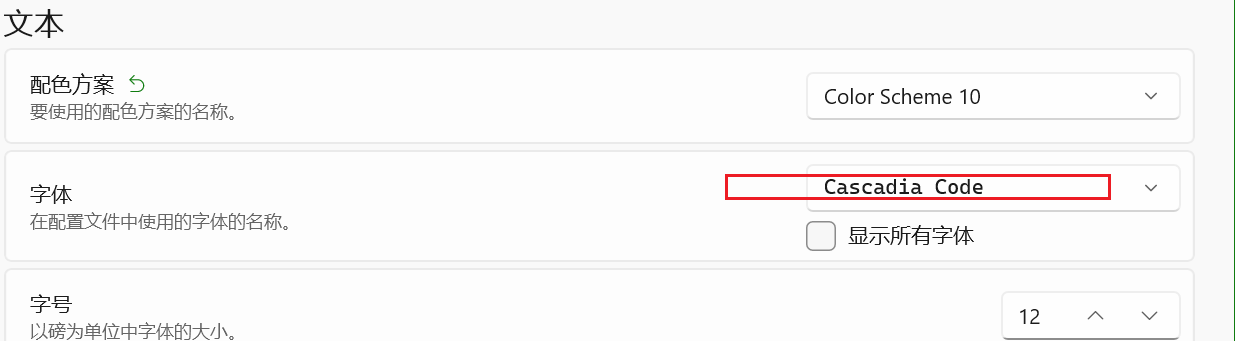
具体的设置方法可以在终端设置中选择对于的终端,再选择外观设置。
接下来打开
powershell【为了方便,后面统一称为ps】。终端输入:
notepad $PROFILE- 1
此时会弹出一个记事本,在里面输入:
oh-my-posh init pwsh --config "$env:POSH_THEMES_PATH\zash.omp.json" | Invoke-Expression- 1
保存之后输入
.$PROFILE使配置文件立即生效。再次重启ps之后就能看到设置的主题已经有效果了,上面这段命令中默认设置的主题是
zash.omp.json。使用
Get-PoshThemes可以在终端显示并查看所有主题效果,如果需要更换主题,找到对应的主题名称之后,替换掉前面配置文件中的zash.omp.jsonzash部分即可,这就是主题名称。更多内容可以阅读官方文档,官方文档才是最新鲜的第一手资料。
Chocolatey的安装
Chocolatey是ps中一款包管理工具,通过这种方式来安装后续的很多内容可以避免踩很多坑,血的教训。一下的所有命令请在管理员模式下的ps终端执行
安装****Chocolatey
Set-ExecutionPolicy Bypass -Scope Process -Force; [System.Net.ServicePointManager]::SecurityProtocol = [System.Net.ServicePointManager]::SecurityProtocol -bor 3072; iex ((New-Object System.Net.WebClient).DownloadString('https://community.chocolatey.org/install.ps1'))- 1
使用包管理工具安装下面几个软件
choco install git choco install neovim choco install python- 1
- 2
- 3
注意上面的几个部分软件可能需要科学上网,请自己解决。在安装的过程中还会提示是否继续的操作指令提示,请全部选A,表示全部(ALL)继续的意思。
关于内容移步官网:https://chocolatey.org/install#psdsc
安装plug-vim
这是一款用来扩展nvim的插件管理器,nvim可以越发强大,主要就是靠插件的集成,也支持Lua脚本(对nvim和vim都有版本限制),所以建议各位都安装vim8.3+或者neovim0.7+的版本。
按照官方文档的说明,安装这个插件的方式,对于使用ps而已,可以使用下面的安装命令:
iwr -useb https://raw.githubusercontent.com/junegunn/vim-plug/master/plug.vim |` ni "$(@($env:XDG_DATA_HOME, $env:LOCALAPPDATA)[$null -eq $env:XDG_DATA_HOME])/nvim-data/site/autoload/plug.vim" -Force- 1
- 2
安装完成后,会在
$USER/nvim-data/site/autoload/目录下生成一个plug.vim文件,注意$USER指的是你windows当前登录的用户所在的目录,这个USER指代的是当前用户的用户名,在C盘可以找到。
插件配置于安装
使用插件功能,我们需要初始化一个配置文件,在
C:$USER\AppData\Local\nvim\目录下新建一个名为init.vim的配置文件。如果没有目录,就自己创建对应的目录。打开init.vim,添加下面的内容,其中第一行用来指定安装的插件存放的位置,这个位置可以自定义,这个位置很重要,错误了可能后面无法安装插件。
call plug#begin('~/.AppData/Local/nvim/plugged') Plug '插件名称' Plug '...' "将所有插件安装在这里 call plug#end()- 1
- 2
- 3
- 4
- 5
- 6
- 7
插件安装位置: 在用户目录下,建立.AppData文件,在里面新建一个local文件,在local里新建一个nvim文件,在里新建一个plugged文件以存放下载的插件(C:\Users(你的用户名).AppData\local\nvim\plugged)
安装插件:
好用的插件太多了,各位可以去自己摸索或者去这个插件库找,下面放一下我自己的配置吧,插件有点多,这里不展开说,考虑另外开一篇文章来说一下插件的用法。
set nu call plug#begin('~/.AppData/Local/nvim/plugged') set nu " 要安装的插件列表 call plug#begin('~/.vim/plugged') " tab键补全功能插件 "Plug 'ervandew/supertab' Plug 'akinsho/toggleterm.nvim' Plug 'linluk/vim-websearch' "Plug 'kyazdani42/nvim-web-devicons' " Coc 智能补全插件引擎 Plug 'neoclide/coc.nvim', {'branch': 'release'} " vim-airline 标签栏插件 Plug 'Vim-airline/vim-airline' " vim-airline 标签栏插件的主题插件 Plug 'Vim-airline/vim-airline-themes' " ranger 文件浏览器 Plug 'kevinhwang91/rnvimr' " vim-startify 插件 "Plug 'mhinz/vim-startify' " vim-snazzy 主题插件 Plug 'connorholyday/vim-snazzy' " markdown 预览插件 Plug 'iamcco/markdown-preview.nvim' Plug 'preservim/nerdtree' Plug 'Yggdroot/LeaderF', { 'do': './install.sh' } Plug 'preservim/nerdcommenter' Plug 'jiangmiao/auto-pairs' Plug 'thinca/vim-quickrun' Plug 'dhruvasagar/vim-table-mode' Plug 'luochen1990/rainbow' Plug 'mhinz/vim-startify' Plug 'honza/vim-snippets' Plug 'othree/html5.vim' Plug 'shougo/neomru.vim' Plug 'roxma/vim-paste-easy' "Plug 'goolord/alpha-nvim' Plug 'glepnir/dashboard-nvim' "Plug 'cyrus-and/gdb-dashboard' "Plug 'lukaszkorecki/vim-githubdashboard' call plug#end() " 配置 vim-airline 标签栏插件 "let g:airline#extensions#tabline#enabled = 1 " 配置 ranger 文件浏览器插件 let g:rnvimr_ex_enable = 1 " Alt+o 打开 ranger nnoremap <silent> <M-o> :RnvimrToggle<CR> "Alt+加号 切换至下一个标签,减号则是切换回上一个 nnoremap <M-+> :bp<CR> nnoremap <M--> :bn<CR> set background=light " for the light version let g:one_allow_italics = 1 " I love italic for comments "colorscheme one " 配置 vim-snazzy 主题插件 colorscheme snazzy let g:SnazzyTransparent = 1 " 指定浏览器路径 let g:mkdp_path_to_chrome = "<此处填写chrome的安装路径>" " 指定预览主题,默认Github let g:mkdp_markdown_css='' " Add spaces after comment delimiters by default let g:NERDSpaceDelims = 1 " Use compact syntax for prettified multi-line comments let g:NERDCompactSexyComs = 1 " Align line-wise comment delimiters flush left instead of following code indentation let g:NERDDefaultAlign = 'left' " Set a language to use its alternate delimiters by default let g:NERDAltDelims_java = 1 " Allow commenting and inverting empty lines (useful when commenting a region) let g:NERDCommentEmptyLines = 1 " Enable trimming of trailing whitespace when uncommenting let g:NERDTrimTrailingWhitespace = 1 let g:coc_disable_startup_warning = 1 " Enable NERDCommenterToggle to check all selected lines is commented or not let g:NERDToggleCheckAllLines = 1 " Add your own custom formats or override the defaults let g:NERDCustomDelimiters = { 'c': { 'left': '/**','right': '*/' }} set laststatus=2 "永远显示状态栏 let g:airline_powerline_fonts = 1 " 支持 powerline 字体 let g:airline#extensions#tabline#enabled = 1 "" 显示窗口tab和buffer "let g:airline_theme='moloai' " murmur配色不错 if !exists('g:airline_symbols') let g:airline_symbols = {} endif let g:airline_left_sep = '▶' let g:airline_left_alt_sep = '❯' let g:airline_right_sep = '◀' let g:airline_right_alt_sep = '❮' let g:airline_symbols.linenr = '¶' let g:airline_symbols.branch = '⎇' map <C-n> :NERDTreeToggle<CR> "let g:airline_theme='one' " 配置彩虹括号 let g:rainbow_active = 1 "0 if you want to enable it later via :RainbowToggle let g:rainbow_conf = { \'guifgs': ['royalblue3', 'darkorange3', 'seagreen3', 'firebrick'], \'ctermfgs': ['lightblue', 'lightyellow', 'lightcyan', 'lightmagenta'], \'operators': '_,_', \'parentheses': ['start=/(/ end=/)/ fold', 'start=/\[/ end=/\]/ fold', 'start=/{/ end=/}/ fold'], \'separately': { \'*': {}, \'tex': { \'parentheses': ['start=/(/ end=/)/', 'start=/\[/ end=/\]/'], \}, \'lisp': { \'guifgs': ['royalblue3', 'darkorange3', 'seagreen3', 'firebrick', 'darkorchid3'], \}, \'vim': { \'parentheses': ['start=/(/ end=/)/', 'start=/\[/ end=/\]/', 'start=/{/ end=/}/ fold', 'start=/(/ end=/)/ containedin=vimFuncBody', 'start=/\[/ end=/\]/ containedin=vimFuncBody', 'start=/{/ end=/} fold containedin=vimFuncBody'], \}, \'html': { \'parentheses': ['start=/\v\<((area|base|br|col|embed|hr|img|input|keygen|link|menuitem|meta|param|source|track|wbr)[ >])@!\z([-_:a-zA-Z0-9]+)(\s+[-_:a-zA-Z0-9]+(\=("[^"]*"|'."'".'[^'."'".']*'."'".'|[^ '."'".'"><=`]*))?)*\>/ end=## fold'], \}, \'css': 0, \} \} "let g:dashboard_custom_section={ "\ 'buffer_list': [' Recently lase session SPC b b'], "\ } "let g:dashboard_custom_shortcut={ "\ 'yes' : 'SPC s l', "\} "function! BUFFER_LIST() "Clap buffers "endfunction let g:dashboard_default_header = 'commicgirl5' let g:web_search_command = "firefox" let g:web_search_query = "https://search.yahoo.com/search;?p=" let g:startify_custom_header = [ \ '+------------------------------+', \ '| |', \ '| 惟有热爱,可岁月漫长! |', \ '| |', \ '+----------------+-------------+', \] let g:startify_custom_footer = [ \ '+------------------------------+', \ '| 八尺妖剑 | ', \ '| https://www.waer.ltd |', \ '+----------------+-------------+', \] /- 1
- 2
- 3
- 4
- 5
- 6
- 7
- 8
- 9
- 10
- 11
- 12
- 13
- 14
- 15
- 16
- 17
- 18
- 19
- 20
- 21
- 22
- 23
- 24
- 25
- 26
- 27
- 28
- 29
- 30
- 31
- 32
- 33
- 34
- 35
- 36
- 37
- 38
- 39
- 40
- 41
- 42
- 43
- 44
- 45
- 46
- 47
- 48
- 49
- 50
- 51
- 52
- 53
- 54
- 55
- 56
- 57
- 58
- 59
- 60
- 61
- 62
- 63
- 64
- 65
- 66
- 67
- 68
- 69
- 70
- 71
- 72
- 73
- 74
- 75
- 76
- 77
- 78
- 79
- 80
- 81
- 82
- 83
- 84
- 85
- 86
- 87
- 88
- 89
- 90
- 91
- 92
- 93
- 94
- 95
- 96
- 97
- 98
- 99
- 100
- 101
- 102
- 103
- 104
- 105
- 106
- 107
- 108
- 109
- 110
- 111
- 112
- 113
- 114
- 115
- 116
- 117
- 118
- 119
- 120
- 121
- 122
- 123
- 124
- 125
- 126
- 127
- 128
- 129
- 130
- 131
- 132
- 133
- 134
- 135
- 136
- 137
- 138
- 139
- 140
- 141
- 142
- 143
- 144
- 145
- 146
- 147
- 148
- 149
- 150
- 151
- 152
- 153
- 154
- 155
- 156
- 157
- 158
把上面的内容粘贴到你的
init.vim中保存,然后重启nvim。在nvim命令模式下输入
:PlugInstall,它会自己安装所有的插件,过程也需要科学上网,并且可能不会一次成功,多试几次就好了。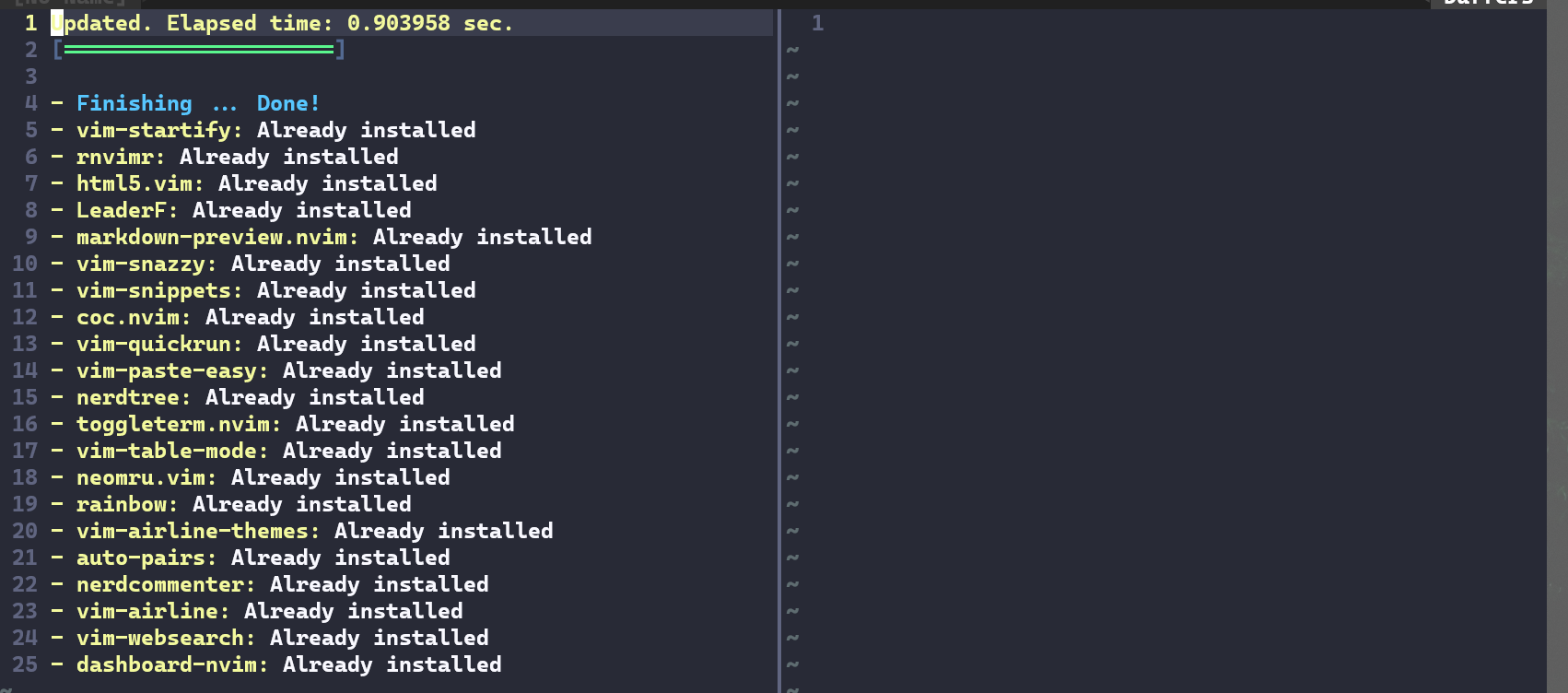
更多关于
plug.vim的管理命令参考官方:https://github.com/junegunn/vim-plug安装coc插件
注意到上一步安装的插件中一个个名为coc.nvim的插件。官方项目项目地址有这么一句话:

他是干什么用的现在懂了吧??不过,有没有这种可能:你并不知道
VSCode是什么?希望没有!!!需要打造一款多语言环境的IDE,这小东西的可是功不可没。
官网地址,英文版直接去github项目地址就好了。
https://github.com/neoclide/coc.nvim
另外还提供中文讨论社区:
https://gitter.im/neoclide/coc-cn
遇事不决,量子力学(官网解决)
代码提示/补全
由于 Coc 本身并不提供具体语言的补全功能,所以在安装完成后,我们需要安装具体的语言服务以支持对应的补全功能。例如想要配置 C++环境,我们就需要在 NeoVim 的命令模式下执行以下命令来安装相关的插件:
:CocInstall coc-clangd # C++环境插件 :CocInstall coc-cmake # Cmake 支持- 1
- 2
当然,你还可以安装:
:CocInstall coc-git # git 支持 :CocInstall coc-highlight # 高亮支持 :CocInstall coc-jedi # jedi :CocInstall coc-json # json 文件支持 :CocInstall coc-python # python 环境支持 :CocInstall coc-sh # bash 环境支持 :CocInstall coc-snippets # python提供 snippets :CocInstall coc-vimlsp # lsp :CocInstall coc-yaml # yaml :CocInstall coc-sql # sql :CocInstall coc-java # java支持 更多内容去官方。- 1
- 2
- 3
- 4
- 5
- 6
- 7
- 8
- 9
- 10
- 11
- 12
上面的都安装完了,再次打开nvim,你会发现此时的vim已经是一款开发利器(我觉得是)。比如写个helloword.cpp试试看。
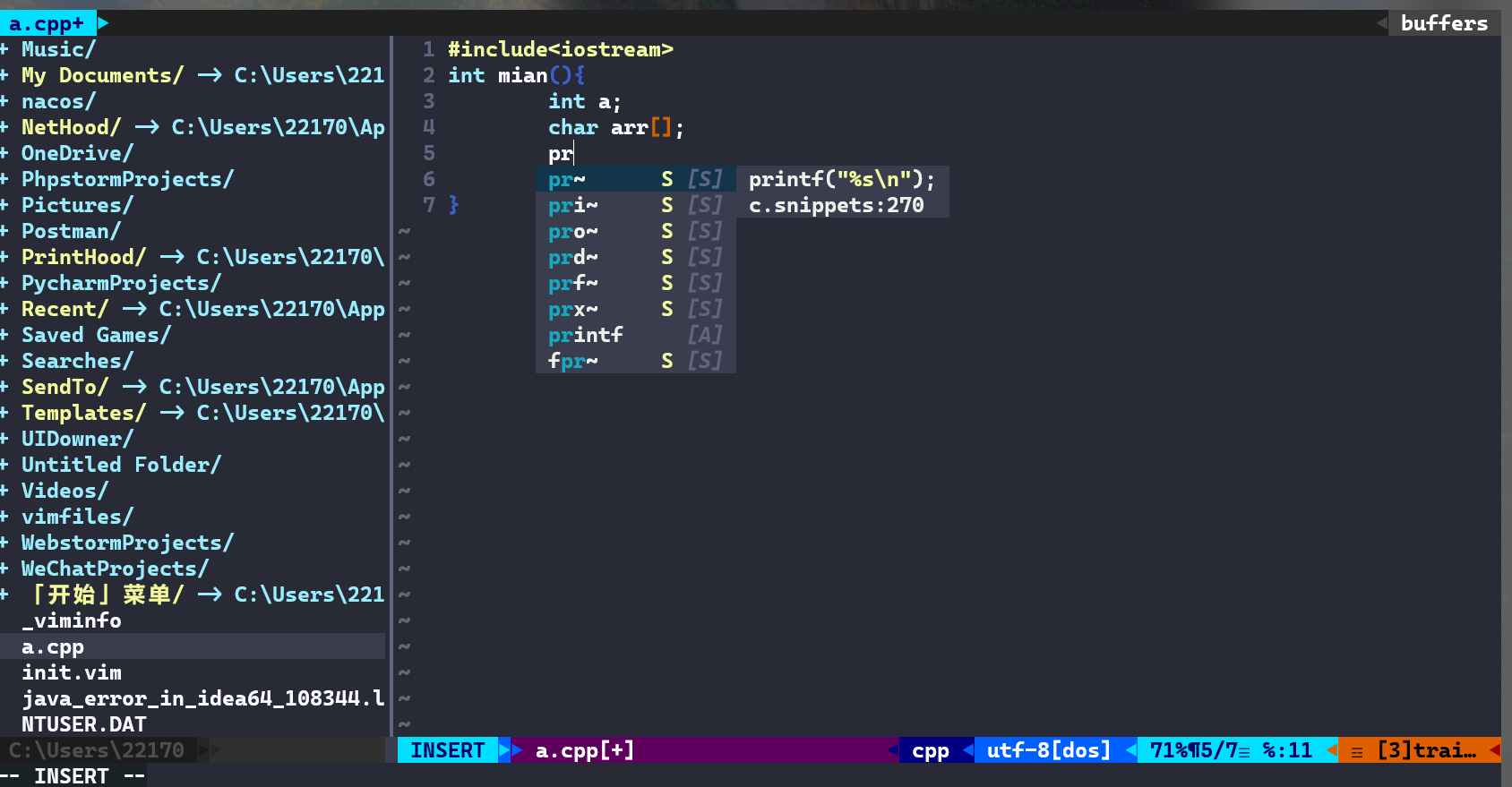
说实话,这提示可不必IDEA的提示慢。
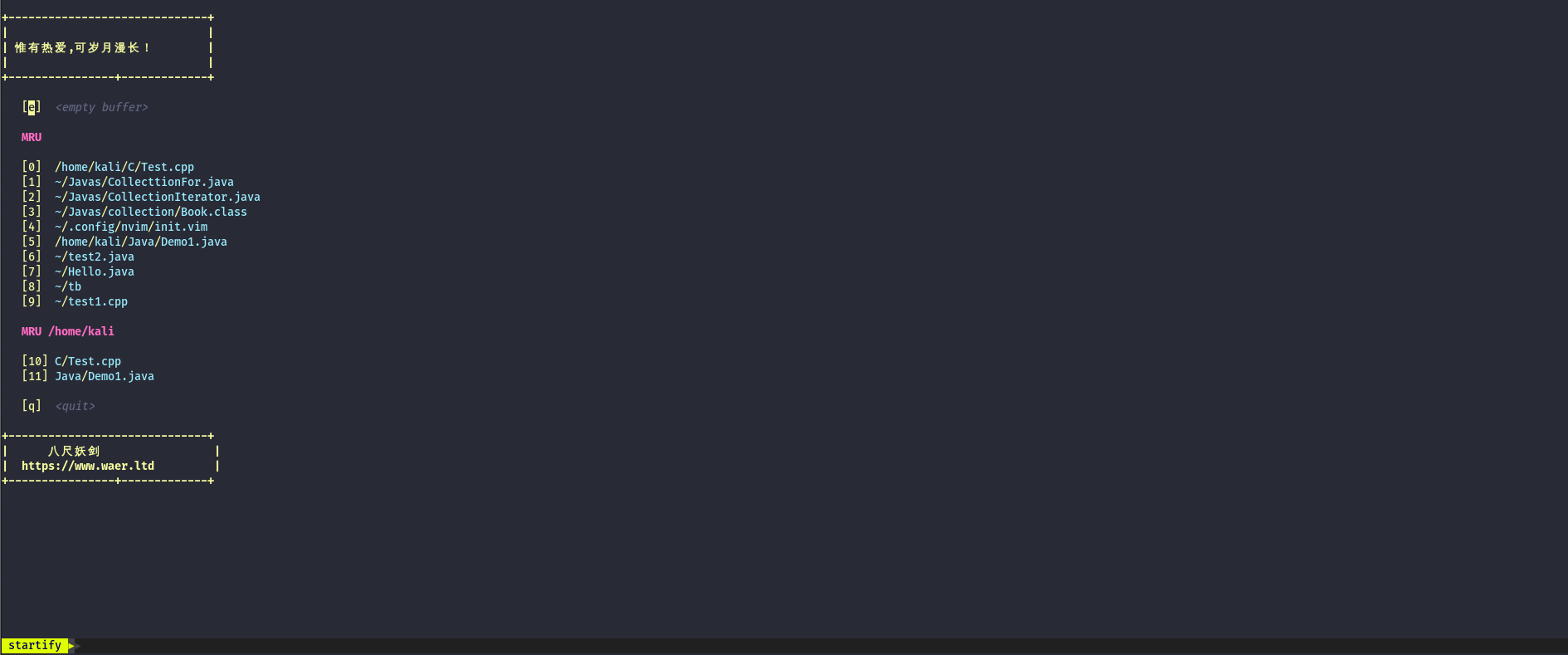
本文卒!
-
相关阅读:
【附源码】计算机毕业设计SSM社区养老院管理系统
IM即时通讯应用开发中无法解决的“顽疾”
机器学习总结(三)——梯度下降详解
并查集与最小生成树
Unity编辑器运行时设置GameView分辨率
Vue3中组件通讯的方式
cfssl自签证书
【编程题】【Scratch二级】2021.12 消灭蝙蝠
Django视图(四)
机器学习中类别不平衡问题的解决方案
- 原文地址:https://blog.csdn.net/2302_76401343/article/details/137411950
