-
简单的链接中心软件yal

什么是 yal ?
yal(Yet Another Landingpage)是一个简单的链接中心,用于显示和搜索链接。允许轻松打造品牌,以最少的权限运行并且易于使用。可以设置吉祥物和徽标(目前是强制性的)。软件特点
- 静态生成的站点
- 单个静态编译的
go二进制文件 - 默认情况下以非
root身份运行 - 集成任何搜索引擎
- 简单直观的设计
- 综合搜索
- 启动时内联外部图像
- 无依赖性

准备
yal通过json配置文件维护链接和搜索引擎items.json
items.json用于配置要显示的链接[ { "title": "<章节标题>", "entries": [ { "text": "<显示链接文本>", "link": "<链接>", "description": "<搜索和悬停时的简短描述>", "icon": "" } ] } ]- 1
- 2
- 3
- 4
- 5
- 6
- 7
- 8
- 9
- 10
- 11
- 12
- 13
下面是一个示例,因为使用了中文,记得使用
UTF-8编码[ { "title": "内网", "entries": [ { "text": "DS3617xs", "link": "http://192.168.0.197:5000", "description": "DS3617xs管理入口", "icon": "https://icons.iconarchive.com/icons/simpleicons-team/simple/256/synology-icon.png" }, { "text": "DS918", "link": "http://192.168.0.199:5000", "description": "DS918管理入口", "icon": "https://icons.iconarchive.com/icons/simpleicons-team/simple/256/synology-icon.png" }, { "text": "路由器", "link": "http://192.168.0.1", "description": "主路由器管理入口", "icon": "https://icons.iconarchive.com/icons/inipagi/job-seeker/256/route-icon.png" } ] }, { "title": "常用", "entries": [ { "text": "老苏的blog", "link": "https://laosu.tech", "description": "老苏的博客", "icon": "https://icons.iconarchive.com/icons/aha-soft/3d-social/256/Blog-icon.png" }, { "text": "CSDN", "link": "https://blog.csdn.net/wbsu2004", "description": "CSDN上的博客", "icon": "https://icons.iconarchive.com/icons/chromatix/keyboard-keys/128/blog-icon.png" } ] } ]- 1
- 2
- 3
- 4
- 5
- 6
- 7
- 8
- 9
- 10
- 11
- 12
- 13
- 14
- 15
- 16
- 17
- 18
- 19
- 20
- 21
- 22
- 23
- 24
- 25
- 26
- 27
- 28
- 29
- 30
- 31
- 32
- 33
- 34
- 35
- 36
- 37
- 38
- 39
- 40
- 41
- 42
searchEngines.json
searchEngines.json用于配置搜索引擎,使搜索框显示为最后一个元素[ { "title": "Name", "urlPrefix": "https://my.search?text=<搜索词>" } ]- 1
- 2
- 3
- 4
- 5
- 6
下面是一个示例
[ { "title": "Bing", "urlPrefix": "https://www.bing.com/search?q=" }, { "title": "baidu", "urlPrefix": "https://www.baidu.com/s?wd=" } ]- 1
- 2
- 3
- 4
- 5
- 6
- 7
- 8
- 9
- 10
上面两个设置文件,需放在
config目录中
图片
目前的版本,吉祥物和徽标是强制的,所以还需要准备
4个图片文件为了方便,老苏将需要的文件打包放在了这里: https://github.com/wbsu2003/synology/raw/main/yal/yal.zip,需下载解压后放入
docker目录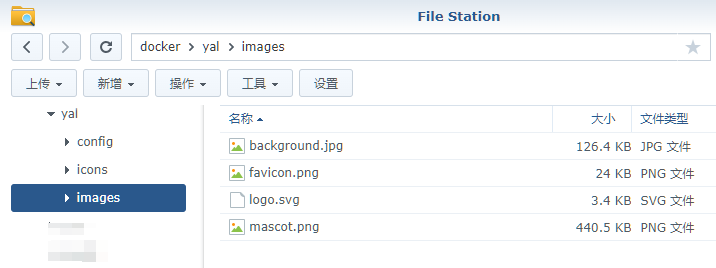
安装
在群晖上以 Docker 方式安装。
在注册表中搜索
timoreymann/yal,版本选择latest。本文写作时,
latest版本对应为1.0.0;
卷
将
yal.zip解压在docker文件夹中,默认带了3个子文件夹文件夹 装载路径 说明 docker/yal/config/app/config存放设置文件文件 docker/yal/icons/app/icons存放本地 icon文件docker/yal/images/app/images存放图片文件 
端口
本地端口不冲突就行,不确定的话可以用命令查一下
# 查看端口占用 netstat -tunlp | grep 端口号- 1
- 2
本地端口 容器端口 20242024默认没有对外暴露端口

需要点
+号自行添加
环境
可变 值 YAL_PORT监听端口 YAL_PAGE_TITLE页面标题 YAL_CONFIG_FOLDER指定设置文件目录 YAL_IMAGES_FOLDER指定图片文件目录 YAL_MASCOT吉祥物图片文件名,不需要带扩展名,目前只支持本地图片 YAL_LOGOlogo标志图片文件名,不需要带扩展名,目前只支持本地图片YAL_BACKGROUND背景图片文件名,不需要带扩展名,目前只支持本地图片 YAL_FAVICON图标图片文件名,不需要带扩展名,目前只支持本地图片 只需要添加
YAL_PAGE_TITLE,其他的都用默认值即可
命令行安装
如果你熟悉命令行,可能用
docker cli更快捷# 新建文件夹 yal 和 子目录 mkdir -p /volume1/docker/yal/{config,icons,images} # 进入 yal 目录 cd /volume1/docker/yal # 运行容器 docker run -d \ --name yal \ --restart always \ -p 2024:2024 \ -v $(pwd)/config:/app/config \ -v $(pwd)/icons:/app/icons \ -v $(pwd)/images:/app/images \ -e YAL_PORT=2024 \ -e YAL_PAGE_TITLE="老苏的 nas 主页" \ -e YAL_CONFIG_FOLDER=/app/config \ -e YAL_IMAGES_FOLDER=/app/images \ -e YAL_MASCOT=mascot \ -e YAL_LOGO=logo \ -e YAL_BACKGROUND=background \ -e YAL_FAVICON=favicon \ timoreymann/yal:latest- 1
- 2
- 3
- 4
- 5
- 6
- 7
- 8
- 9
- 10
- 11
- 12
- 13
- 14
- 15
- 16
- 17
- 18
- 19
- 20
- 21
- 22
- 23
也可以用
docker-compose安装,将下面的内容保存为docker-compose.yml文件因为使用了中文标题,记得使用
UTF-8编码保存version: "3.5" services: yal: image: timoreymann/yal:latest container_name: yal restart: always ports: - 2024:2024 volumes: - ./config:/app/config - ./icons:/app/icons - ./images:/app/images environment: YAL_PORT: 2024 YAL_PAGE_TITLE: 老苏的 nas 主页 YAL_CONFIG_FOLDER: /app/config YAL_IMAGES_FOLDER: /app/images YAL_MASCOT: mascot YAL_LOGO: logo YAL_BACKGROUND: background YAL_FAVICON: favicon- 1
- 2
- 3
- 4
- 5
- 6
- 7
- 8
- 9
- 10
- 11
- 12
- 13
- 14
- 15
- 16
- 17
- 18
- 19
- 20
- 21
- 22
然后执行下面的命令
# 新建文件夹 yal 和 子目录 mkdir -p /volume1/docker/yal/{config,icons,images} # 进入 yal 目录 cd /volume1/docker/yal # 将 docker-compose.yml 放入当前目录 # 一键启动 docker-compose up -d- 1
- 2
- 3
- 4
- 5
- 6
- 7
- 8
- 9
- 10
运行
在浏览器中输入
http://群晖IP:2024就能看到主界面
点击搜索栏
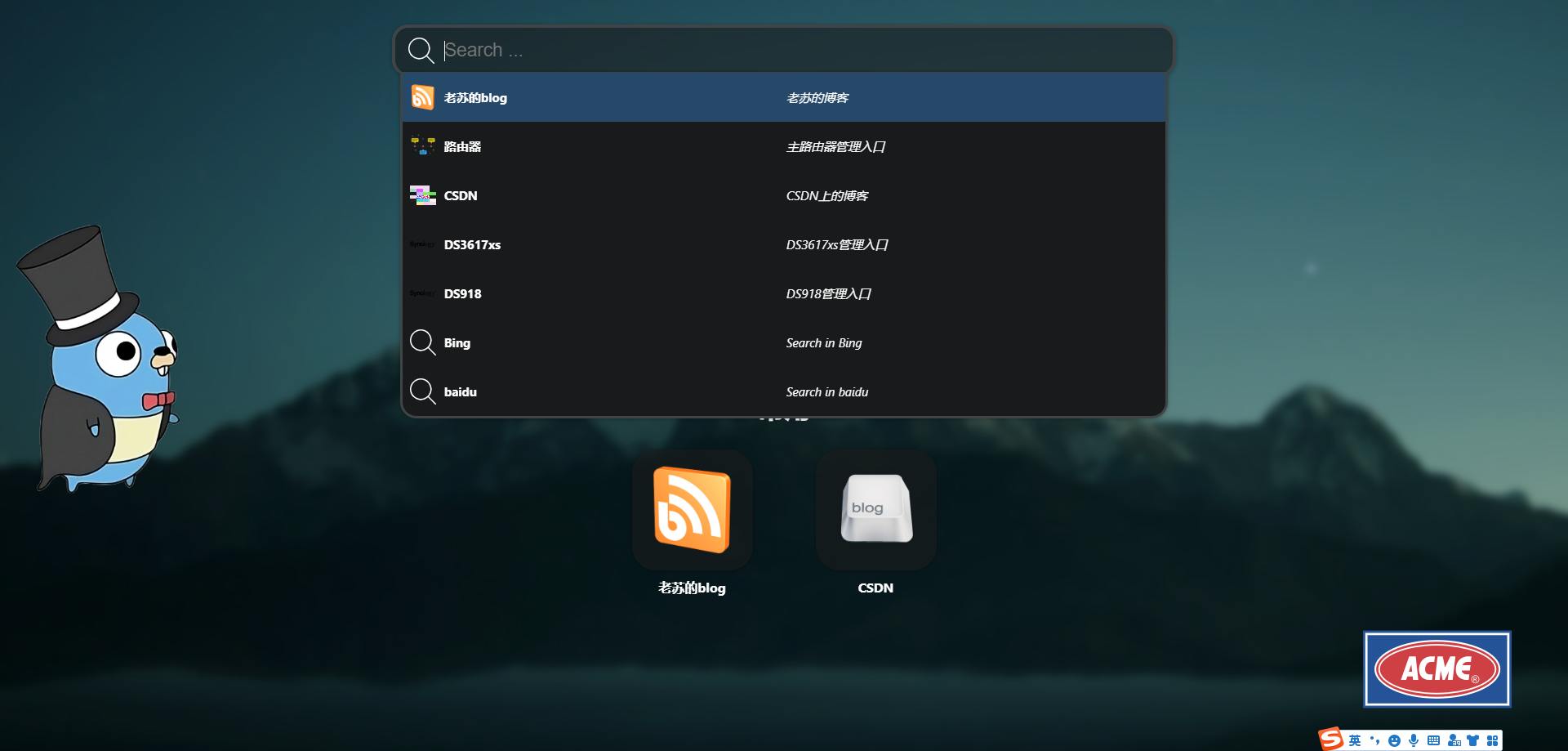
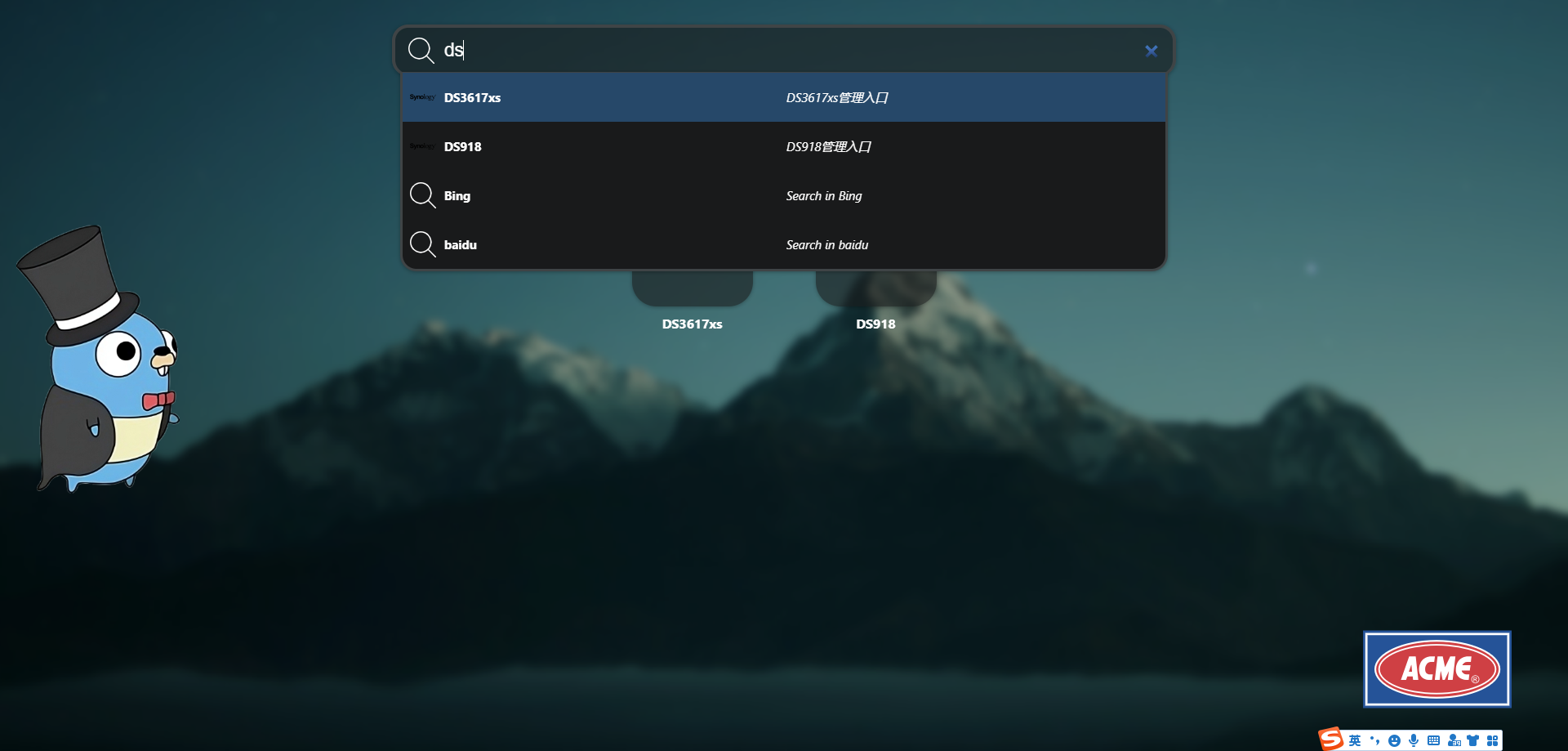
支持动态搜索显示

每输入一个字都会过滤结果
参考文档
timo-reymann/yal: A simple link hub, to display and search links. Allows easy branding, runs with the least privileges and is simple to use.
地址:https://github.com/timo-reymann/yalLink Hub | ACME Corp
地址:https://timo-reymann.github.io/yal/YAL - Yet another landing page : selfhosted
地址:https://www.reddit.com/r/selfhosted/comments/1bq93ya/yal_yet_another_landing_page/ -
相关阅读:
无线充U型超声波电动牙刷方案开发
Zabbix预处理和数据开源节流
Golang之手写web框架
根据输入数组的整数值返回数组 {inputScoreRet[0],inputSocreRet[1]}
持续集成部署-k8s-资源调度:标签和选择器
Java中Iterator和Iterable的区别
Day40 网络编程(二) InetAddress类, Socket ,TCP编程,UDP编程
20221115 今天的世界发生了什么
Docker:Gitlab 安装
Pandas常见筛选数据的五种方法其一逻辑筛选。看见必懂,懂者必会,会者必加分
- 原文地址:https://blog.csdn.net/wbsu2004/article/details/137164993
