最近在运行编译好的exe文件时,发现了一个现象,就是通过cmd运行exe文件或者双击执行运行exe文件,偶尔会出现程序没有执行的情况。最开始发现这个现象时,还以为是程序出现了什么Bug。后面经过网上查询才知道,原始这一切都是控制台(cmd)模式下快速编辑模式捣的鬼。可能大家平常没有接触到,或者是没有留意。
接下来我们就一起看看什么是控制台(cmd)模式下快速编辑模式、如果解决这个问题以及简单的了解下背后的原理。
1、现象
我们先编写一段简单的代码,来复现上面说的现象。
package main

import (
	"fmt"
	"time"
)

func main() {
	for {
		fmt.Println("-------------------")
		fmt.Println(time.Now())
		time.Sleep(time.Second)
	}
}
代码很简单,就是定时向标准输出(这里就是屏幕)输出指定的内容。现象如下:

现象也如我们期望的那样。这个时候,我们用鼠标点击下控制台黑色范围,会发现屏幕没有输出内容了,程序仿佛没有执行了。现象如下:

这个时候就很奇怪了,程序运行好好的,怎么突然这样子呢?
这个时候我们将鼠标移动到黑色范围呢,然后按下 enter 键,会发现程序又开始往下执行了。现象如下:

了解了上面的现象,接下来我们看看如何解决这个问题。
2、解决办法
2.1、手动设置法
windows cmd -> 窗口白色部分,点击右键 ->默认值 -> 取消掉快速编辑模式(Q)

注意:
将cmd设置之后,cmd是禁用了,但运行一个exe终端,发现它还是启动快速编辑模式。所以每个新exe都需手动设置。
2.2、通过命令修改windows默认配置方式
这个方式,我没有测试过,大家可以自行网上搜索或看下面链接测试。
windows cmd批处理终端 快速编辑模式bug 程序运行阻塞 标题栏提示选择 需要回车继续执行
2.3、代码中禁用
package main

import (
	"fmt"
	"golang.org/x/sys/windows"
	"os"
	"time"
)

func init() {
	//输入模式
	var inMode uint32
	inHandle := windows.Handle(os.Stdin.Fd())
	if err := windows.GetConsoleMode(inHandle, &inMode); err != nil {
		return
	}
	inMode &^= windows.ENABLE_QUICK_EDIT_MODE
	inMode &^= windows.ENABLE_INSERT_MODE
	inMode &^= windows.ENABLE_MOUSE_INPUT
	windows.SetConsoleMode(inHandle, inMode)

	//输出模式
	var outMode uint32
	out := windows.Handle(os.Stdout.Fd())
	if err := windows.GetConsoleMode(out, &outMode); err != nil {
		return
	}
	outMode |= windows.ENABLE_PROCESSED_OUTPUT | windows.ENABLE_VIRTUAL_TERMINAL_PROCESSING
	_ = windows.SetConsoleMode(out, outMode)
}

func main() {
	for {
		fmt.Println("-------------------")
		fmt.Println(time.Now())
		time.Sleep(time.Second)
	}
}
运行编译后的文件,这个时候再去点击用鼠标点击下控制台黑色范围,发现并不会影响程序的正常运行。

3、简单聊一聊代码中的功能以及 bitmask 的设置技巧
init 函数代码简介:
func init() {
	//输入模式
	var inMode uint32

	//通过os.Stdin.Fd()获取标准输入的文件描述符,然后将其转换为windows.Handle类型的句柄inHandle
	inHandle := windows.Handle(os.Stdin.Fd())

	//使用windows.GetConsoleMode函数获取与inHandle相关联的控制台输入模式,并将结果存储在inMode中
	if err := windows.GetConsoleMode(inHandle, &inMode); err != nil {
		return
	}

	//通过按位异或清除控制台的快速编辑模式
	inMode &^= windows.ENABLE_QUICK_EDIT_MODE
	inMode &^= windows.ENABLE_INSERT_MODE
	inMode &^= windows.ENABLE_MOUSE_INPUT
	//使用windows.SetConsoleMode函数将修改后的输入模式应用到标准输入句柄上
	windows.SetConsoleMode(inHandle, inMode)

	//输出模式
	var outMode uint32
	out := windows.Handle(os.Stdout.Fd())
	//使用windows.GetConsoleMode函数获取与out相关联的控制台输出模式,并将结果存储在outMode中
	if err := windows.GetConsoleMode(out, &outMode); err != nil {
		return
	}
	//设置控制台输出模式,包括控制台的标准输出处理模式和启用虚拟终端处理
	outMode |= windows.ENABLE_PROCESSED_OUTPUT | windows.ENABLE_VIRTUAL_TERMINAL_PROCESSING
	_ = windows.SetConsoleMode(out, outMode)
}
我们debug看看程序的执行过程,前面两步如下:
执行完windows.GetConsoleMode后,inMode=503,对应二进制为:1,1111,0111。
执行完inMode &^= windows.ENABLE_QUICK_EDIT_MODE,inMode=439,对应二进制为:1,1011,0111。
1,1111,0111 = 503
0,0100,0000 = 64
异或
1,1011,0111 = 439
异或:相同为0,不同为1
这样通过异或操作,可以将bitmask(标志位)修改。
对于ENABLE_QUICK_EDIT_MODE等标志位的设定,我对它的感悟是:如果使用一个变量来控制一个软件的不用作用,比如这里是否开启快速编辑模式。我们可以使用 bitmask 来控制,bitmask 最好是按照1, 2, 4, 8 ... 这样设置,只要对应位上的数字是1表示开启,为0则表示关闭。
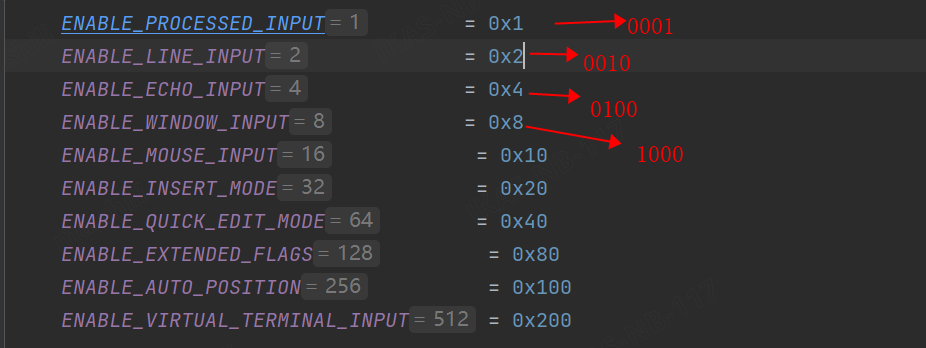
这样方便后续通过异或操作,设置功能是否开启,这样既简单,又直观。
https://learn.microsoft.com/en-us/windows/console/setconsolemode
__EOF__
