-
最强AI换脸工具Rope使用教程,Rope整合包下载【全网最全安装步骤】
Rope的汉化整合包(包含模型)以及下面教程所涉及到的所有安装包我都打包好了,需要的小伙伴可以关注文章底部公众号,回复关键词【rope】获取。
AI换脸软件简介必读
Rope 是一个免费开源的 AI 换脸软件,它具有图形化界面,使得甚至小白也能够轻松地进行简单的操作。该软件提供了多种高清化算法,使用者可以实时观察换脸效果,并且还支持多种遮罩模式以及将多个人脸一起融合的功能。Rope 的官方 GitHub 仓库地址为:https://github.com/Hillobar/Rope
网上也有一些Rope的整合包,免去了小白配置环境困难的苦恼,如果你觉得配置Rope的运行环境比较麻烦,可以直接跳到文章后半部分看Rope的使用教程即可。Rope整合包我也打包了一份,可以关注我的微信公众号进行下载
但我个人还是推荐你自己部署一下环境,有以下几点好处:市面上的AI工具层出不穷,更新速度极快,如果你想搭上AI这趟顺风车,那学会配置环境是必不可少的,也就能够去配置使用Github上其他的开源AI工具,毕竟不是每一个开源AI工具都是有整合包的。
Rope是在不断更新的,如果你自己配置的环境,只用通过几行简单的命令就能更新到最新版本,而不用等着别入去给你整合最新版本的安装包
配置环境也是个学习的过程,你也能够了解到使用这个AI工具需要的一些依赖,有助于解决运行过程中出现的一些问题。如果你使用的是整合包,那么在遇到软件运行上的一些问题时你可能无从下手。
如果你是一个IT技术人员,那么直接去参考官方安装教程即可:https://github.com/Hillobar/Rope/wiki如果你是一个小白,可以看我下面的更为详细的教程
Rope环境配置和安装
- 安装Miniconda
如果你的电脑上还没有conda 环境,可以参考我的这篇文章去安装conda环境,建议安装Miniconda即可。安装完成后需要设置conda路径到系统环境变量,首先在开始菜单搜索环境变量,打开编辑系统环境变量

然后按照以下步骤添加conda 到系统环境变量中,我的路径是:D:\miniconda3\Scripts

我们所有的命令都是在Anaconda Prompt 终端执行的,首先需要打开这个终端
如果你想在window Power Shell中执行,那么需要在第一次运行conda时执行如下命令:
conda init powershell- 1
如果你想到在cmd 中执行,那么你需要第一次运行conda时执行如下命令
conda init cmd.exe- 1
- 下载源码
首先需要下载Rope源码,即执行以下命令。如果你clone的时候失败,可以下载源码压缩包,解压即可。
git clone https://github.com/Hillobar/Rope #clone失败可以下载压缩包解压即可- 1
然后需要进入到源码所在目录(请根据自己的情况替换路径)。即执行以下命令
cd Desktop\github_proj\Rope- 1
- 配置python环境和依赖
Rope要求的python 版本是3.10,首先需要使用conda去新创建一个环境,并指定python版本。即执行以下命令:
conda create -n Rope python=3.10.13 -y- 1
然后需要进入新创建的环境。即执行以下命令
conda activate Rope- 1
最后安装需要的依赖包。即执行以下命令
python -m pip install -r requirements.txt- 1
- 安装ffmpeg
ffmpeg windows版官网下载地址,下载以git-full为后缀的

下载完成后解压压缩包,复制bin目录路径

依次按照以下步骤,把bin路径添加到系统环境变量中

设置完成后打开终端,输入以下命令验证
ffmpeg -version- 1
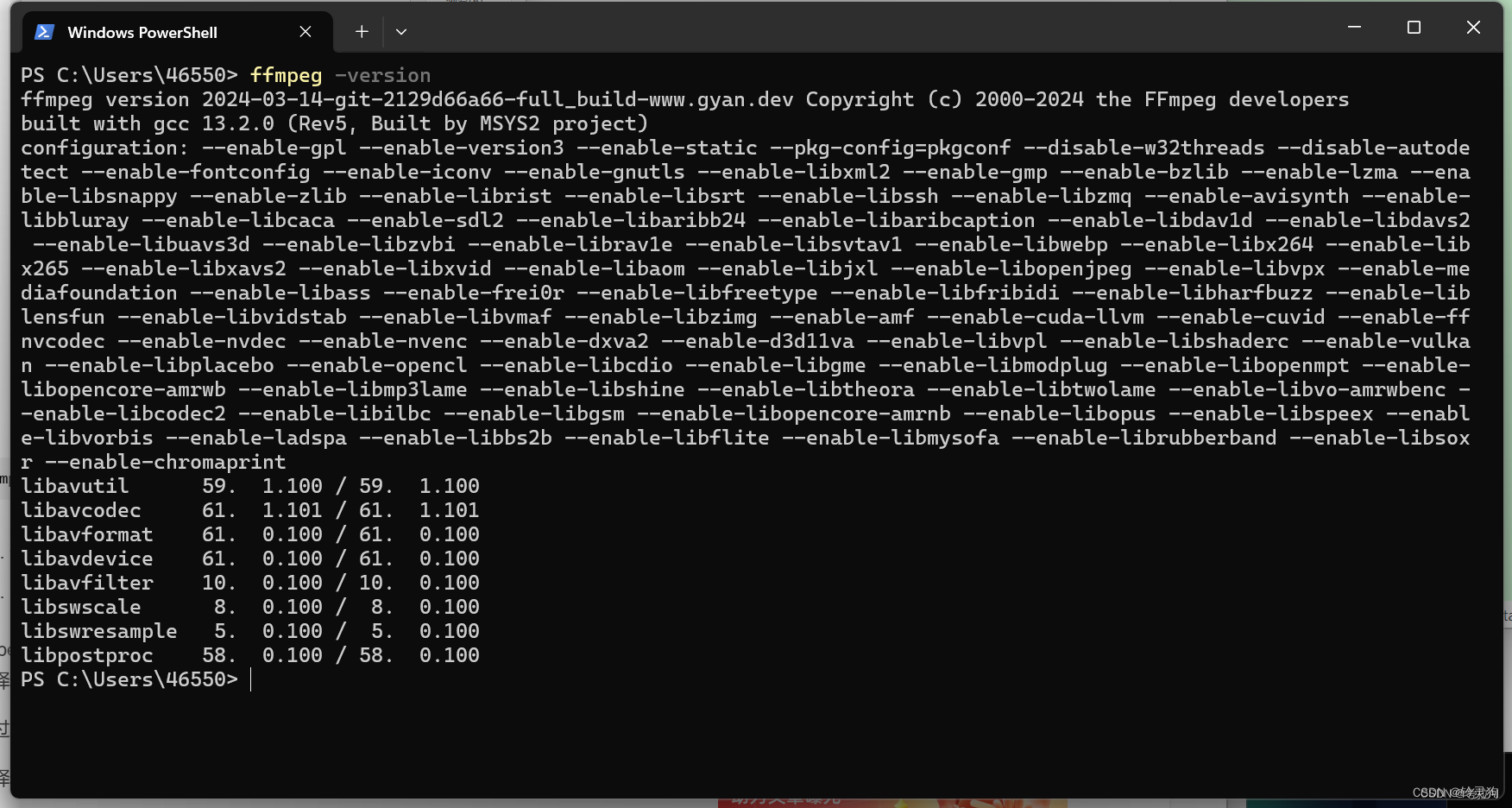
5. 安装cuda
点击进入cuda官方下载地址
点击进入,Rope要求下载11.8.0版本的,双击打开此版本

按照如下图所示选择,点击Download进行下载

下载完成后安装,双击打开,设置安装路径,依次默认安装即可。安装完成后输入以下命令nvcc -V- 1
如果显示如下,则安装成功

6. 安装cudnn
打开cudnn官方下载地址,按照下图选择,点击Download进行下载

下载完成后解压,目录如下,全选,然后全部复制

进入这个路径C:\Program Files\NVIDIA GPU Computing Toolkit\CUDA\v11.8,粘贴刚才复制的所有文件到这下面即可完成安装Rope运行和使用
第一次运行的时候需要进行初始化配置,之后双击Rope.bat就可以运行使用了
Rope初始化配置
-
在Rope文件夹下新建三个文件夹:videos用于存放需要被换脸的视频;faces用于存放需要换脸的图片;output存放换后的结果。
-
点击进入这个网站下载所有模型,并放到Rope/models中,目录如下

-
修改Rope.bat,用记事本打开,复制替换以下内容到Rope.bat文件中
call conda activate Rope python Rope.py pause- 1
- 2
- 3
- win+r 输入cmd打开终端,输入以下命令回车
conda init cmd.exe- 1
Rope的使用
- 双击Rope.bat,不出意外的话会弹出如下界面,图中三个位置对应设置为刚才创建的三个文件夹

- 在videos文件夹中放入你要换脸的视频,在faces文件夹中放入你想换哪个脸的图片,点击右边的video,会加载videos中的所有视频
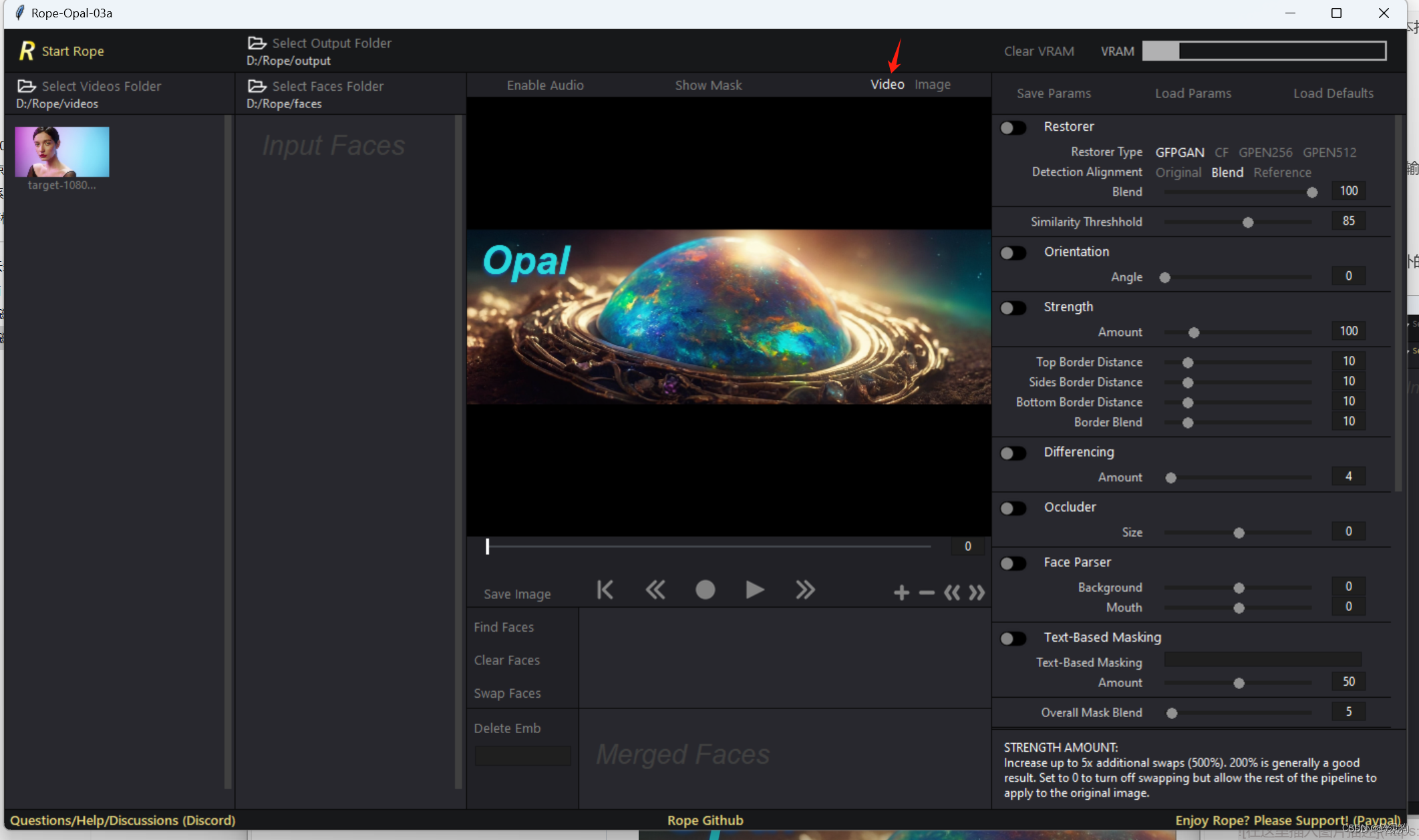
- 点击你想要换脸的视频,右边播放窗口会加载你选择的视频进来

- 再点击左上角的Start Rope,会模型会你检测到faces文件下的所有人脸,并会显示在Input Faces列表中

- 点击视频窗口下面的Find Faces,会检测视频的第一帧人脸
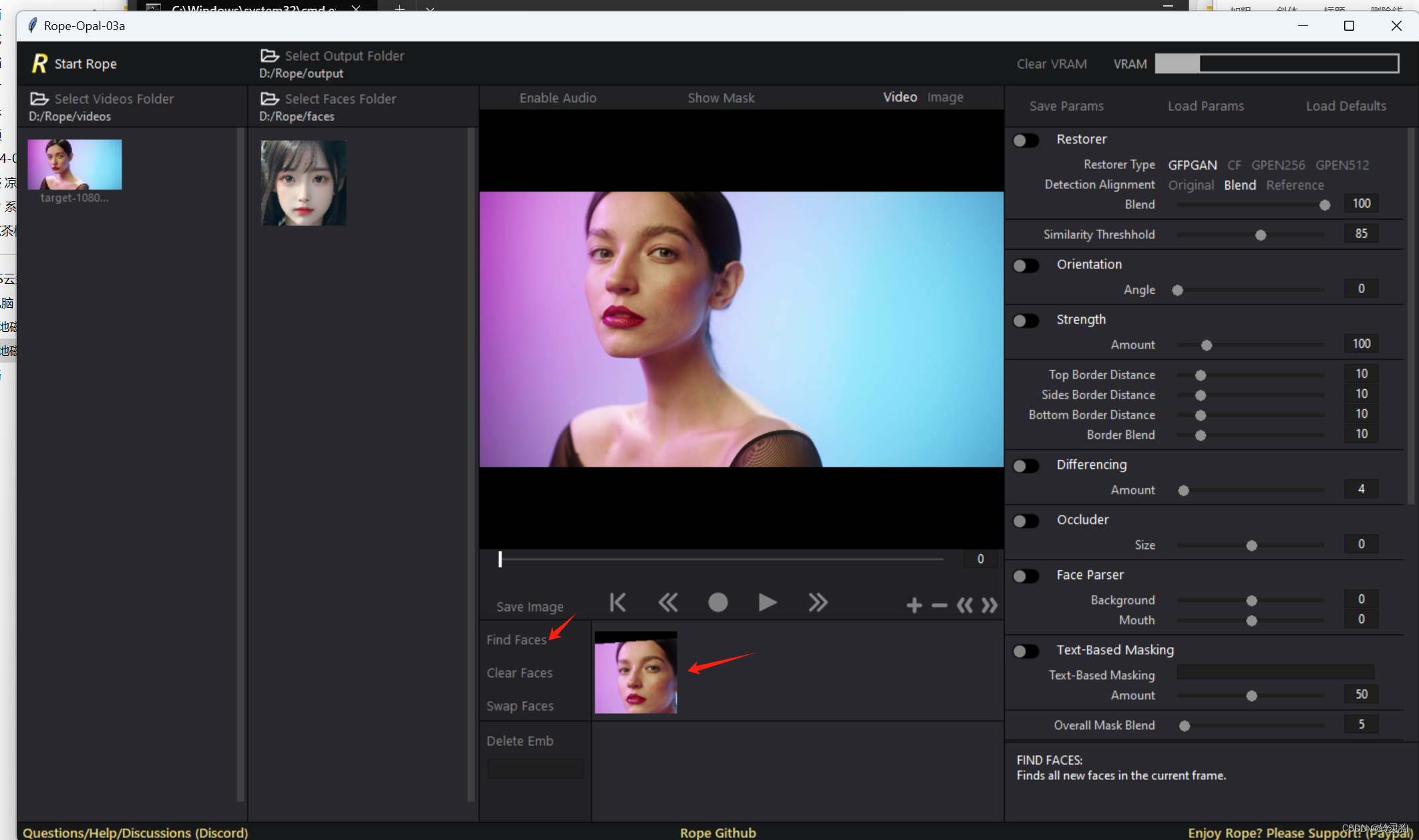
- 选择视频的第一帧人脸和Input Faces列表中的人脸,选中后两者都有红框
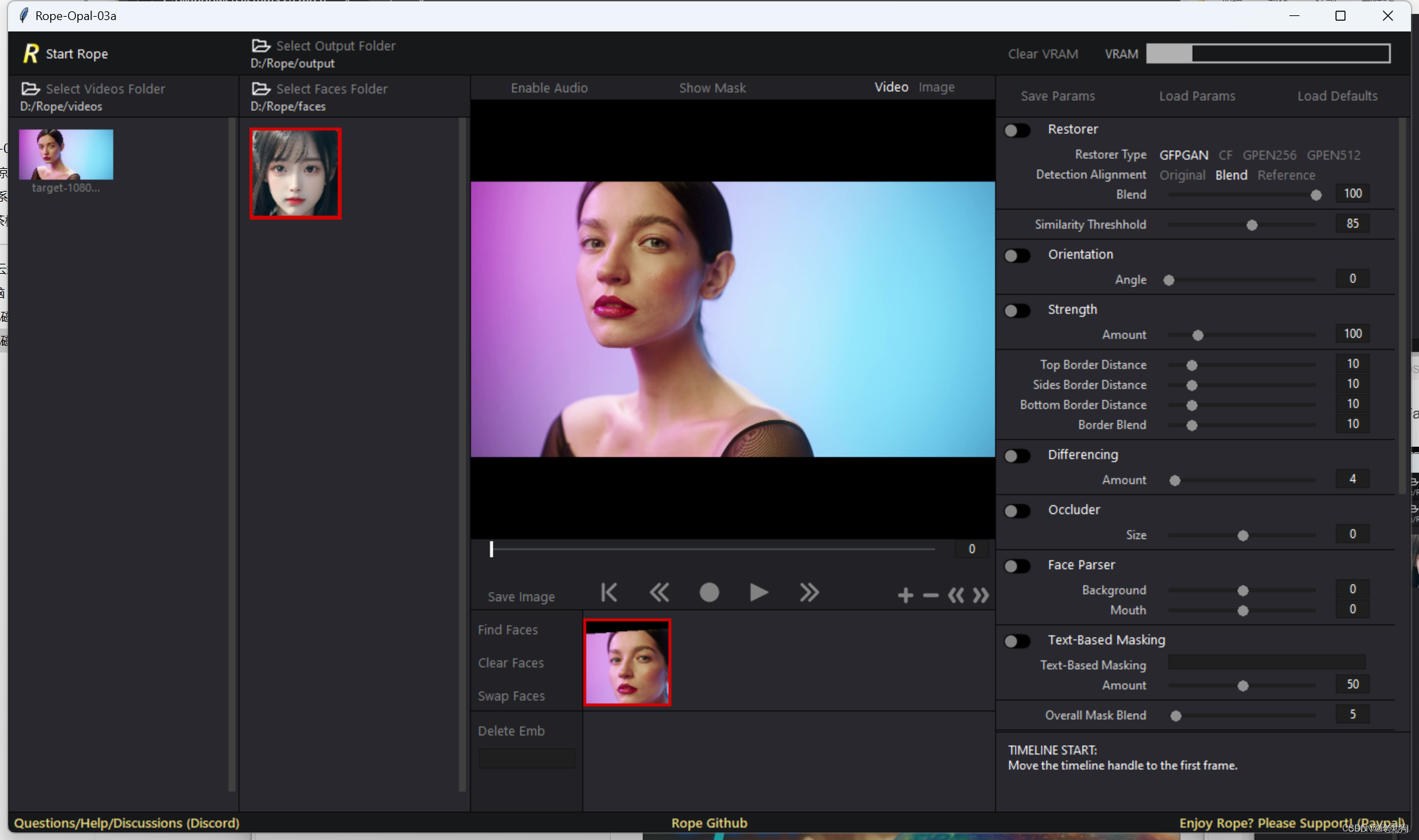
- 点击Swap Faces,稍微等待以下,可以看到视频窗口中的人脸就被替换了

- 看看替换效果是不是你想要的,如果是的,接下来点击视频窗口中的播放按钮,再点击前进按钮,这两个按钮点击完后应该都是白色的, 点击完后等待整个视频替换即可,替换完成后会保存在output文件夹中。
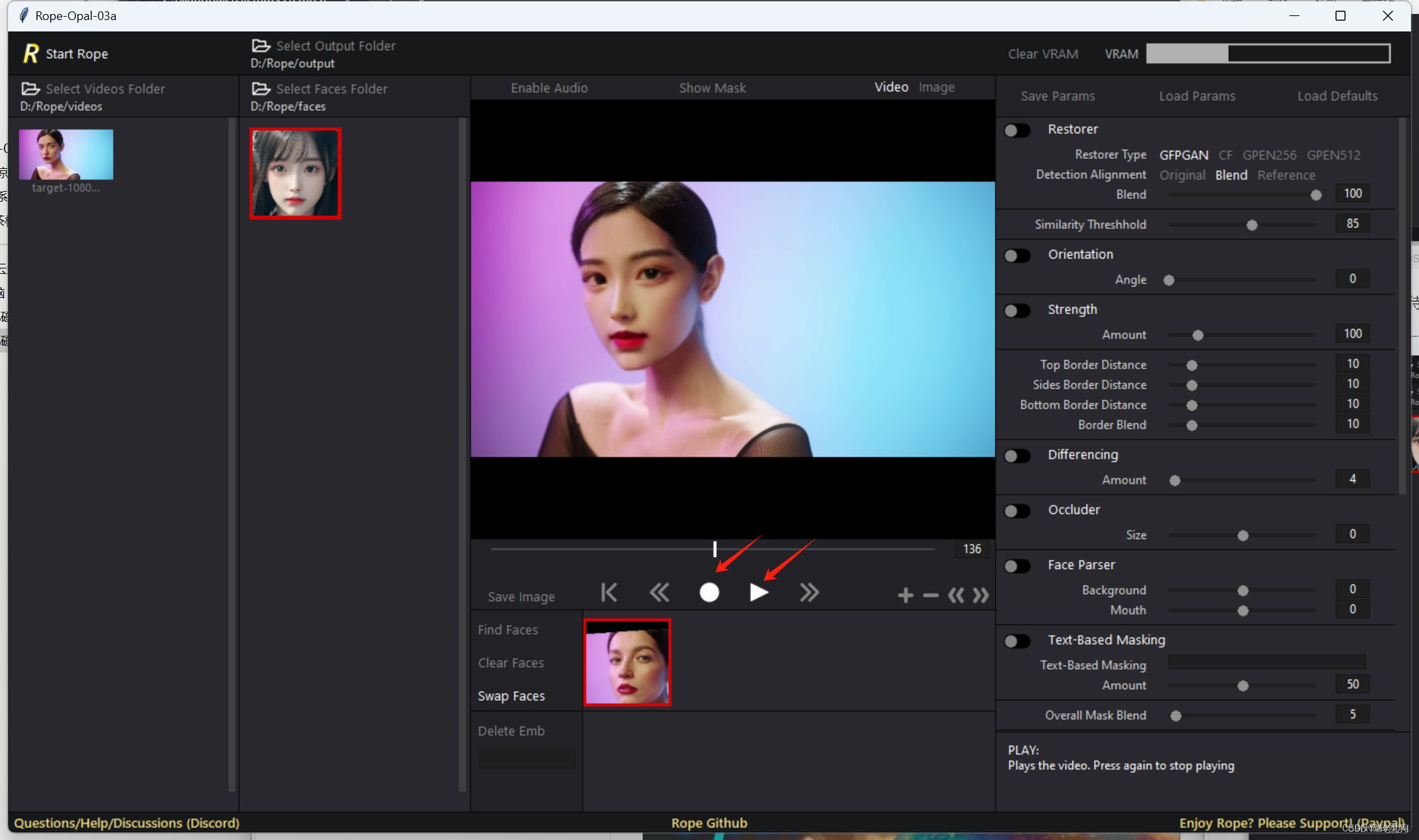
- 这里给出我的替换结果,效果还是非常好的
Rope换脸视频
Rope的汉化整合包(包含模型)以及下面教程所涉及到的所有安装包我都打包好了,需要的小伙伴可以关注文章底部公众号,回复关键词【rope】获取。
- 安装Miniconda
-
相关阅读:
【365天深度学习训练营】第三周 天气识别
git基础命令(一)
MySQL学习笔记26
设计模式学习笔记 - 规范与重构 - 7.实践:通过一段ID生成器代码,学习如何发现代码质量问题
Python与CAD系列高级篇(二十)批量为文本添加递增编号
Abaqus多孔材料、多孔介质、双相材料、随机三维多孔结构建模插件:Random Porous Structure 3D
NLP常见任务的分类指标
2023年中职组“网络安全”赛项南昌市竞赛任务书
商用车第一张,比亚迪引领汽车智能网联安全合规新趋势
【Spring】Spring中的DI(依赖注入)Dependence Import
- 原文地址:https://blog.csdn.net/weixin_45485946/article/details/136791868