-
Postman的高级用法—Runner的使用
1.首先在postman新建要批量运行的接口文件夹,新建一个接口,并设置好全局变量。
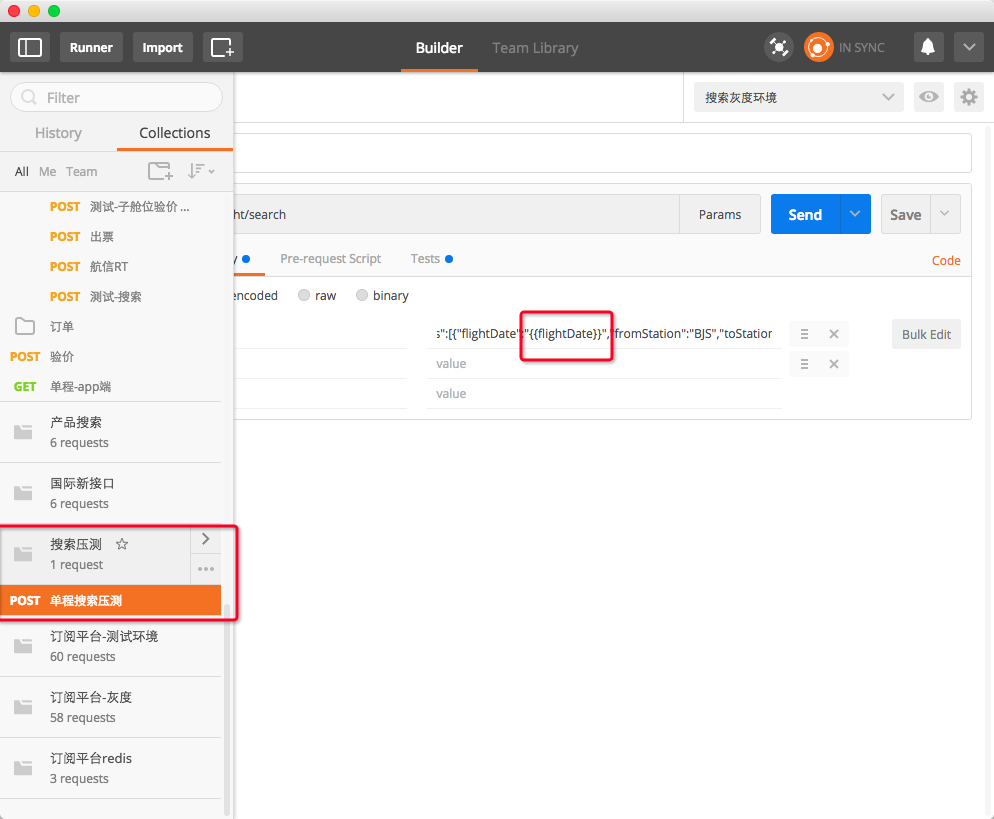
2.然后在Test里面设置好要断言的方法
如:
tests[“Status code is 200”] = responseCode.code === 200;
tests[“Response time is less than 10000ms”] = responseTime < 10000;
console.log(responseTime);3.保存后,点击Runner,选择刚才新建的文件夹,设置好迭代和测试环境

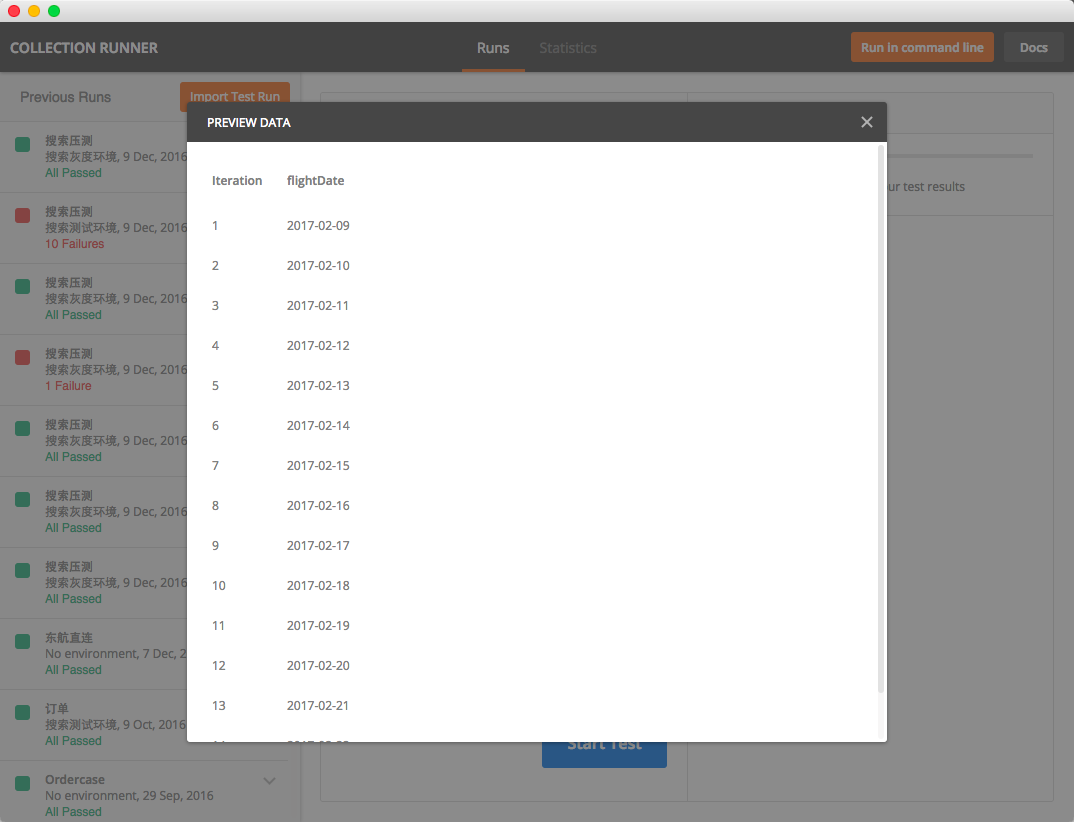
4.步骤一中设置的接口全局变量是flightdate,我们在每次迭代中给这个变量赋值,就需要用到csv或者json文件,如我用的json文件。
- [
- {
- "flightDate": "2017-02-09"
- },
- {
- "flightDate": "2017-02-10"
- },
- {
- "flightDate": "2017-02-11"
- },
- {
- "flightDate": "2017-02-12"
- },
- {
- "flightDate": "2017-02-13"
- }
注意:json的key一定要与变量名一致,json的格式是数组形式
5.在Runner中选择该json文件,点击预览效果:
6.配置好后,点击start test,即可看到运行结果。
最后感谢每一个认真阅读我文章的人,礼尚往来总是要有的,这些资料,对于【软件测试】的朋友来说应该是最全面最完整的备战仓库,虽然不是什么很值钱的东西,如果你用得到的话可以直接拿走:

这些资料,对于【软件测试】的朋友来说应该是最全面最完整的备战仓库,这个仓库也陪伴上万个测试工程师们走过最艰难的路程,希望也能帮助到你!

-
相关阅读:
实现企业混合云架构两大关键能力
EasyExcel 无法读取图片?用poi写了一个工具类
LeetCode 907
zookeeper —— 分布式服务协调框架
小程序的使用
java之多线程
JVM核心参数图解-整理
Java中的虚拟机栈
由浅入深——晶体管放大电路基础
图片优化对SEO有着重要作用
- 原文地址:https://blog.csdn.net/2301_78276982/article/details/136712416
