-
使用Lua编写Wireshark解析ProtoBuf插件
Wireshark Protobuf Lua-dissector
最近工作中遇到需要Wireshark抓包排查项目网络库的问题,并且需要用ProtoBuf协议解析抓到的二进制数据。网络上查了一圈都没有找到简单明了的教程能让我快速上手的,就搞了这个教程,帮自己纪录的同时也希望能帮到遇到同样问题的你。
这个教程专注于帮你写Lua插件帮你解析Wireshark中的ProtoBuf包,请确保已经掌握基础的Wireshark使用方法。如果还没掌握,网上有很多教学,很快就可以上手了!
Step 1: 获取 Wireshark
直接从 官网 下载。
Step 2: 配置ProtoBuf相关设置
添加ProtoBuf查找路径
顾名思义,告诉Wireshark去哪里查询你的.proto文件。我把我的所有(其实就一个).proto文件都放到了同一个文件夹里,然后添加到Wireshark里即可。
在版本 4.2.3中, 你可以通过一下方法配置ProtoBuf查找路径:
Edit -> Preferences,接着在左侧菜单中找到并展开Protocols标签,然后找到Protobuf并打开对应页面,就会得到以下的界面:

然后点击 “Protobuf search paths” 旁边的Edit按钮打开新窗口:

我把所有.proto文件都放一起了,也没有其他外部引用,所以我只添加了一个文件夹路径就OK啦。
Step 3 运行和调试Lua代码
1. 添加Lua脚本
创建并将我们自己写的Lua脚本放到指定文件夹中,Wireshark才能识别到我们的Lua脚本:
Help -> About Wireshark

点击Folder页签,双击Personal Lua Plugins路径打开文件夹,并将我们写好的脚本放入其中。
为了测试方便,我们现在只需要写一行简单的打印即可:
print("Hello World")- 1
2. 运行和调试
成功将Lua脚本放到对应文件夹后,Wireshark会在每次启动的时候都运行一下你的脚本。你可以打开Lua控制台窗口看看脚本运行的结果。
打开控制台很简单,点击 Tools -> Lua Console:
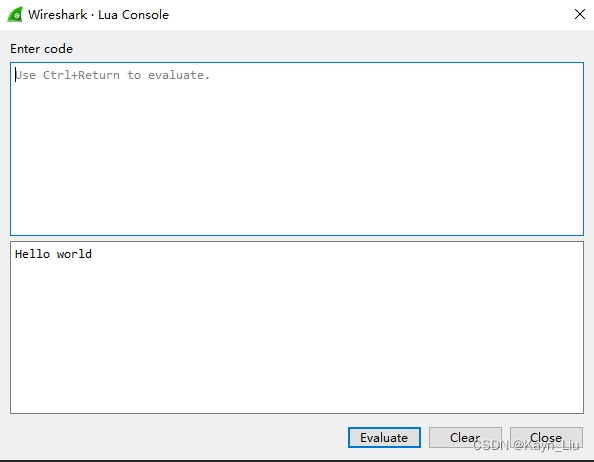
上半部分的文本输入框是可以实时输入并且运行的Lua代码,我们这里用不到先不管它。重点放在下半部的输出窗口,可以看到我们脚本运行的结果已经打印出来了。
不过我们不希望每次改了代码还要重新运行Wireshark怎么办呢?Wireshark提供了重载Lua脚本的功能,可以在 Analysis -> Reload Lua Plugins 中找到,或者直接点击快捷键 Ctrl+Shift+L。
需要注意的是,重载Lua脚本之后,Wireshark会在已经捕获的每个包上重新跑一遍我们的Lua脚本。如果你此时已经捕获了大量的包,那么重载可能会消耗不少的时间。
Step 4: 写Lua Dissector代码 😃
到这步为止,所有的配置都已经完成,只需用Lua实现我们的ProtoBuf Dissector即可。
在我们写之前还有一些很有用的参考资料:
以下的代码示例是在我综合了上面的内容之后,摘掉非必要的代码而实现的一个极简的Lua Dissector。不过也存在过于精简而不符合实际运用的需要,这个就需要使用者根据自己的实际需求和协议设计去修改代码了。
--获取Wireshark库里现成的ProtoBuf解析器 local protobuf_dissector = Dissector.get("protobuf"); --Proto类可以拿来实现自己的解析器 --不过我这里只用来帮我注册上Wireshark的回调 --然后需要实际解析ProtoBuf的时候,我会调用上面获取到的官方解析器 --@param myProto 名字 --@param "My Proto" 描述 local my_proto = Proto("MyProto", "My Proto"); ---Wireshark会在每个包上调用这个预设函数 ---@param tvb table 一个辅助操作读取到的二进制流的类对象 ---@param pinfo table 储存了包体信息的类对象 ---@param tree table GUI上展示信息用的根节点 -- 我的数据流会截取到的数据格式如下:(因项目而异) -- [Header][Message Data] -- Header: [2 bytes length] my_proto.dissector = function(tvb, pinfo, tree) if tvb:captured_len() == 0 then return end; if pinfo.port_type == 2 then --TCP pinfo.columns.columns.protocol:set(my_proto.name); --创建一个新的UI节点来展示我们ProtoBuf解析的数据,当然也可以不创建新节点,直接展示在tree上 local subtree = tree:add(my_proto, tvb()); local offset = 0; local length = tvb(0, 2):le_uint(); --[2 bytes length] local data_len = length - 2; --计算实际的数据长度 offset = offset + 2; --这行很关键,官方的解析器会根据这个字段去.proto文件里找对应的协议去解析 pinfo.private["pb_msg_type"] = "message,myProto.Message"; pcall(Dissector.call, protobuf_dissector, tvb(offset, data_len), pinfo, subtree); end end --将我的Proto类对象注册到TCP端口上 --要注意的是,当你还不清楚实际发生的端口号时,先填0,后续再配置即可(具体配置方法看下一部分"Decode As") DissectorTable.get("tcp.port"):add(0, my_proto);- 1
- 2
- 3
- 4
- 5
- 6
- 7
- 8
- 9
- 10
- 11
- 12
- 13
- 14
- 15
- 16
- 17
- 18
- 19
- 20
- 21
- 22
- 23
- 24
- 25
- 26
- 27
- 28
- 29
- 30
- 31
- 32
- 33
- 34
- 35
- 36
Step 5(Optional): Decode As
当你需要动态调整Tcp端口时,可以在以下的菜单中手动配置:
Analyze -> Decode As

点击"+"号添加新的一行,字段选"TCP port"然后填入实际端口号,最后在Current下拉框中,找到我们刚刚添加的"MYPROTO"解析器后单击选择。
最后点击保存就配置完成啦!
PS:如果你的代码无误,又看不到你的解析器,请检查一下你是不是没有重载Lua代码。
Github工程地址
源码和教程我都有上传到Github,有需要的同学可以自行上去取源码
https://github.com/Kayn-Liu/WiresharkProtoBufDissectorLua.git -
相关阅读:
计算机毕业设计(附源码)python疫情期间学生作业线上管理系统
Exploring Large Language Models for Knowledge Graph Completion
PTrade和QMT对比那个更好用?
设计模式_责任链
解决requests 2.28.x版本SSL错误:证书验证失败
在软件测试行业近20年的我,再来和大家谈谈今日的软件测试
javaWeb超市订单管理系统
2023开学礼《乡村振兴战略下传统村落文化旅游设计》许少辉八一新书海口经济学院图书馆
“随机森林”及“混合随机森林和多目标粒子群优化”(RF_MOPSO),以预测目标作为学习方法并分别找到多特征过程的最佳参数(Matlab代码实现)
零基础学Java(10)面向对象-使用LocalDate类完成日历设计
- 原文地址:https://blog.csdn.net/WiNdLYen/article/details/136764767
