-
Arduino IDE的下载和安装
一、Arduino的介绍
Arduino是一款开源电子原型平台,主要包含两部分:硬件(各种型号的Arduino板)和软件(Arduino IDE)。这个平台由意大利的Massimo Banzi、David Cuartielles等人共同开发设计,并于2005年面世。
Arduino的硬件部分是可以用来做电路连接的Arduino电路板,而软件部分则是用于编写和上传程序到Arduino板上的开发环境。其编程语言基于Wiring,并且具有使用类似Java、C语言的Processing开发环境,但实用性要远高于C语言,主要是由于它将一些常用语句组合函数化,使得使用者可以快速入门学习使用。
Arduino平台的主要特点在于其开放性、灵活性和易扩展性。用户可以通过编写简单的代码去驱动各种功能模块完成自己想要的任务,如LED、电机、传感器等。同时,Arduino的社区支持强大,用户可以通过社区获取大量的教程、库函数和示例代码,从而更容易地进行学习和开发。
Arduino适用于各种领域,包括艺术、设计、教育、科研等,尤其适合那些对互动和创造性项目感兴趣的人群。用户可以自己动手制作项目,也可以购买成品套装进行学习和实践。
总的来说,Arduino是一个功能强大且易于使用的开源电子平台,为电子爱好者、艺术家、设计师、创客以及教育者们提供了丰富的创作和实验空间。二、Arduino IDE的介绍
Arduino IDE是Arduino官方提供的一款集成开发环境(Integrated Development Environment,简称IDE),专为Arduino程序设计而开发。它提供了一个简单易用的图形化界面,方便用户进行Arduino程序的编写、上传和调试。Arduino IDE基于开源软件Processing和Wiring进行开发,支持多种操作系统,如Windows、MacOS和Linux等。
Arduino IDE的特点包括:
1. 简单易用:其用户界面设计直观,易于上手,特别适合初学者使用。它支持C和C++语言,并具备语法高亮、自动缩进等特性,有助于提高编程效率。
2. 丰富的库函数和示例代码:Arduino IDE提供了大量的库函数和示例代码,方便用户进行学习和开发。这些示例代码涵盖了从基础到高级的Arduino编程概念,有助于用户快速掌握Arduino编程技巧。
3. 跨平台支持:Arduino IDE可以在多种操作系统上运行,使得开发者无论使用何种操作系统,都能轻松进行Arduino程序的开发。
4. 集成调试器:Arduino IDE内置了调试器,使得开发者能够在编写代码的过程中进行实时调试,从而更容易发现和解决问题。
总的来说,Arduino IDE是Arduino编程的重要工具,无论是初学者还是专业人士,都可以通过它轻松创建和调试Arduino程序。三、Arduino IDE官网下载
1.访问Arduino官网(https://www.arduino.cc/),在“Software”部分找到Arduino IDE的下载页面。
官网:
https://www.arduino.cc/

2.根据操作系统选择对应的版本进行下载。

这里选择了Win10-64bits
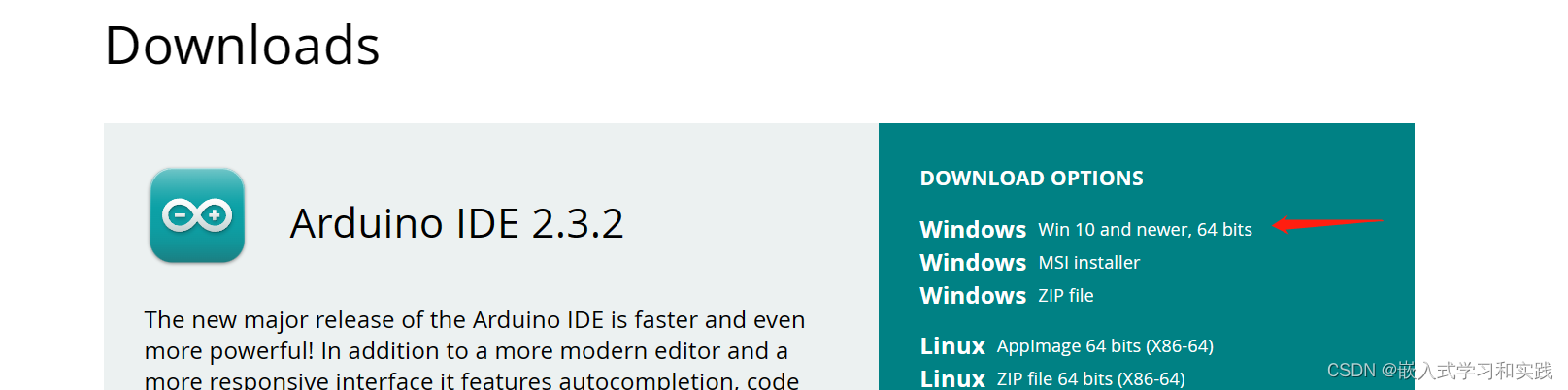
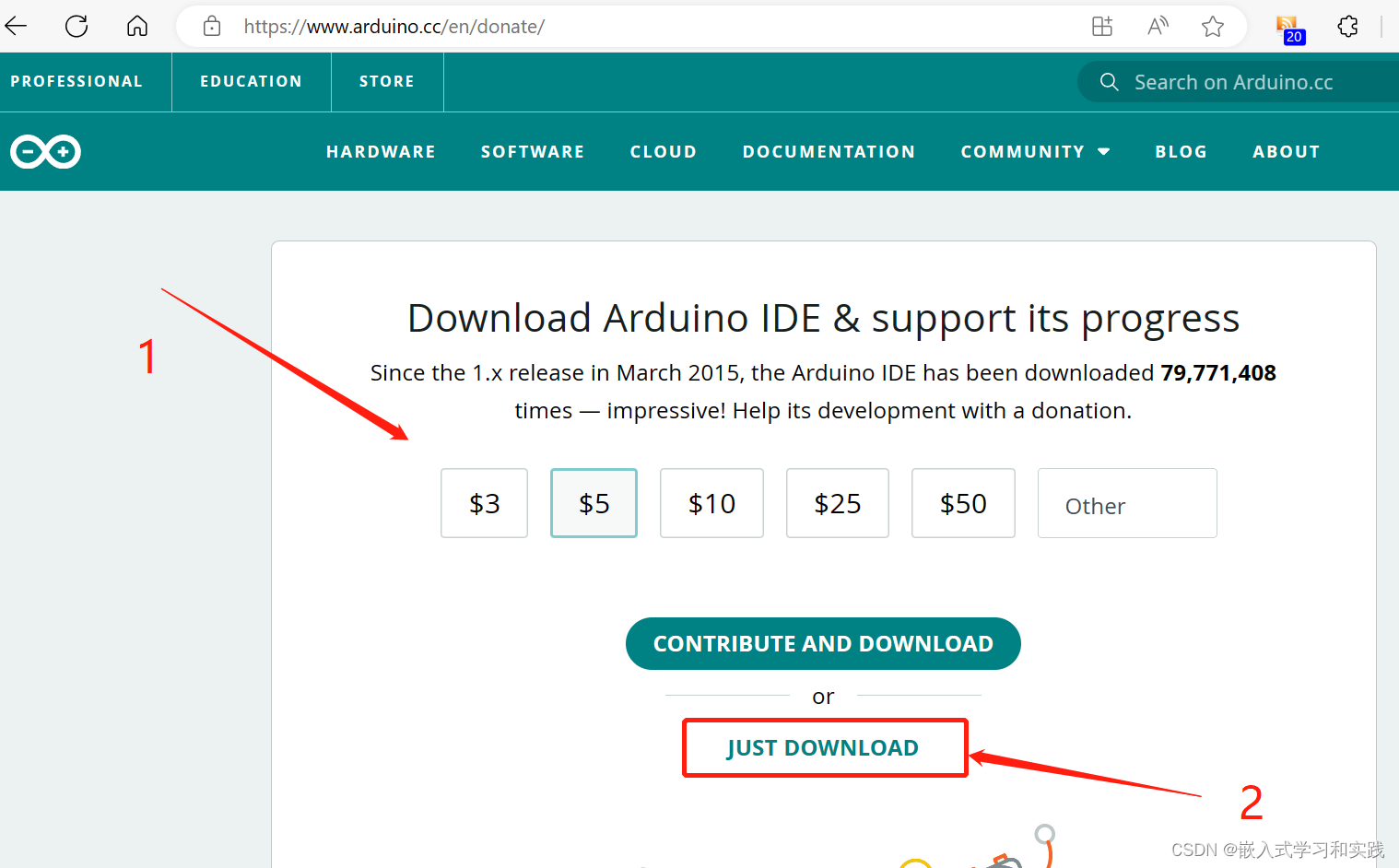
有2个选项,第一个是捐款下载,用来支持Arduino开源社区发展。第二个是仅下载。根据个人情况选择即可。

这里也是2个选项,一个是注册下载,一个是仅下载。点击下载,Arduino IDE开始下载。
下载完成。

四、Arduino IDE的安装过程
双击下载的安装包或者右键点击打开


选择安装路径


安装完成


五、Arduino 自带测试例程
点击 File --> Examples 择对应的例程即可

Blink 示例例程/* Blink Turns an LED on for one second, then off for one second, repeatedly. Most Arduinos have an on-board LED you can control. On the UNO, MEGA and ZERO it is attached to digital pin 13, on MKR1000 on pin 6. LED_BUILTIN is set to the correct LED pin independent of which board is used. If you want to know what pin the on-board LED is connected to on your Arduino model, check the Technical Specs of your board at: https://www.arduino.cc/en/Main/Products modified 8 May 2014 by Scott Fitzgerald modified 2 Sep 2016 by Arturo Guadalupi modified 8 Sep 2016 by Colby Newman This example code is in the public domain. https://www.arduino.cc/en/Tutorial/BuiltInExamples/Blink */ // the setup function runs once when you press reset or power the board void setup() { // initialize digital pin LED_BUILTIN as an output. pinMode(LED_BUILTIN, OUTPUT); } // the loop function runs over and over again forever void loop() { digitalWrite(LED_BUILTIN, HIGH); // turn the LED on (HIGH is the voltage level) delay(1000); // wait for a second digitalWrite(LED_BUILTIN, LOW); // turn the LED off by making the voltage LOW delay(1000); // wait for a second }- 1
- 2
- 3
- 4
- 5
- 6
- 7
- 8
- 9
- 10
- 11
- 12
- 13
- 14
- 15
- 16
- 17
- 18
- 19
- 20
- 21
- 22
- 23
- 24
- 25
- 26
- 27
- 28
- 29
- 30
- 31
- 32
- 33
- 34
- 35
- 36
- 37
- 38

-
相关阅读:
【Matplotlib绘制图像大全】(九):Matplotlib使用xticks()修改x轴刻度位置信息
同花顺_代码解析_技术指标_Z_3
vulnhub靶机DC1
相对论的应用:GPS导航
ognl表达式和值栈
【clickhouse】chproxy使用记录
着手开发属于自己的第一个Intellij-platform plugin插件程序(三)
操作系统学习笔记
Kubernetes 网络排查方法
辅助驾驶功能开发-功能规范篇(16)-2-领航辅助系统NAP-功能ODD定义
- 原文地址:https://blog.csdn.net/weixin_46158019/article/details/136673692