-
前端SVG的学习
目标
- 为了可以使用svg动画库,入门下svg
- 学习笔记,个人记录,
- 学习掘金大佬
德育处主任- https://juejin.cn/user/2673620576140030
rect矩形
-
矩形使用
-
矩形基础属性:
-
x: 左上角x轴坐标 -
y: 左上角y轴坐标 -
width: 宽度 -
height: 高度 -
rx: 圆角,x轴的半径 -
ry: 圆角,y轴的半径
-
-
通过
x和y可以设置矩形位置- 以图像左上角为起点进行移动

-
rx,ry如果只设置了一个的值,另一个值默认相同
-
当rect的宽度高度相同并且rx值为宽度一半的时候,就是一个圆形了
<svg width="300" height="300" style="border: 1px solid red;"> <rect width="100" height="100" rx="50" >rect> svg>- 1
- 2
- 3
- 4
- 5
- 6
- 7

圆circle
圆形使用
cx: 圆心在x轴的坐标cy: 圆心在y轴的坐标r: 半径- cx,cy都设置为0
<svg width="300" height="300" style="border: 1px solid red;"> <circle cx="0" cy="0" r="50">circle> svg>- 1
- 2
- 3

ellipse椭圆
椭圆使用
cx: 圆心在x轴的坐标cy: 圆心在y轴的坐标rx: x轴的半径ry: y轴的半径
line线条
很好理解,点组成了线,所以就需要2点的坐标去组成线
直线使用
x1: 起始点x坐标y1: 起始点y坐标x2: 结束点x坐标y2: 结束点y坐标stroke: 描边颜色- 只有
x1和x2,没有x3,也没有y3。 - 需要注意的是,
stroke属性才会有绘制效果。
<svg width="300" height="300" style="border: 1px solid red;"> <line x1="0" y1="0" x2="100" y2="100" stroke="black" >line> svg>- 1
- 2
- 3
- 4
- 5
- 6
- 7
- 8
- 9
polyline折线
使用
points点集(多个坐标点,可用逗号分隔,也可以不用)stroke描边颜色fill填充颜色fill默认值是黑色,不设置fill为none会自动闭合线条进行填充(前提设置了stroke颜色值)
<svg width="300" height="300" style="border: 1px solid red;">polyline> svg> - 1
- 2
- 3
- 4
- 5
- 6
- 7
- 8
- 9
- 很好理解,从(10,10)出发,到(200,80),再从(200,80)到(230,230) (坐标系)

多边形polygon
多边形使用
points: 点集stroke: 描边颜色fill: 填充颜色
<svg width="300" height="300" style="border: 1px solid red;"> <polygon points="10 10 200 80 230 230" stroke="blue" fill="none" >polygon> svg>- 1
- 2
- 3
- 4
- 5
- 6
- 7
path直线路径
其实在
SVG里,所有基本图形都是d属性里,d是data的简写。d属性又包括以下主要的关键字(注意大小写!):- M: 起始点坐标,
moveto的意思。每个路径都必须以M开始。M传入x和y坐标,用逗号或者空格隔开。 L: 轮廓坐标,lineto的意思。L是跟在M后面的。它也是可以传入一个或多个坐标。大写的L是一个绝对位置。- l: 这是小写
L,和L的作用差不多,但l是一个相对位置。 H: 和上一个点的Y坐标相等,是horizontal lineto的意思。它是一个绝对位置。h: 和H差不多,但h使用的是相对定位。V: 和上一个点的X坐标相等,是vertical lineto的意思。它是一个绝对位置。v: 这是一个小写的v,和大写V的差不多,但小写v是一个相对定位。Z: 关闭当前路径,closepath的意思。它会绘制一条直线回到当前子路径的起点。
<svg width="300" height="300" style="border: 1px solid red;"> <path d="M 10 10 L 100 10 L 100 300" stroke="blue" fill="none" > path> svg> 如果全是使用大写 L 来描述每个点的位置,那可以把 L 也去掉,直接写点集,上面svg等同于下面 <svg width="300" height="300" style="border: 1px solid red;"> <path d="M 10 10 100 10 100 300" stroke="blue" fill="none" > path> svg> 你也可以添加逗号分隔下坐标,效果也是一样的 <svg width="300" height="300" style="border: 1px solid red;"> <path d="M 10 10, 100 10, 100 300" stroke="blue" fill="none" > path> svg>- 1
- 2
- 3
- 4
- 5
- 6
- 7
- 8
- 9
- 10
- 11
- 12
- 13
- 14
- 15
- 16
- 17
- 18
- 19
- 20
- 21
- 22
- 23
- 24
- 25
- 26
- 27
- 28
- 29
- 步骤,画笔落在坐标轴(10,10),绘制(10,10)到(100,10)的线条,再绘制(100,10)到(100,300)的线条

Z(闭合路径)
-
在
d的数据集里,使用Z可以闭合路径。 -
注意要大写
<svg width="300" height="300" style="border: 1px solid red;"> <path d="M 10 10 L 100 10 L 100 300 Z" stroke="blue" fill="none" > path> svg>- 1
- 2
- 3
- 4
- 5
- 6
- 7
- 8
l(轮廓坐标相对位置)
- 使用
L的小写方式l可以实现相对位置写法。l里的参数会与前一个点的x和y进行相加,得到一个新的坐标。- 公式
- 后一个坐标 = (前一个x坐标 + 现在x坐标,前一个y坐标 +现在y坐标)
- **也就是我从你这个位置出发,再次走多少距离,**而不是想绝对位置一样告诉你到哪里
<svg width="300" height="300" style="border: 1px solid red;"> <path d="M 10 10 l 90 0 l -10 300 Z" stroke="blue" fill="none" > path> svg>- 1
- 2
- 3
- 4
- 5
- 6
- 7
- 8
d="M 10 10 l 90 0 l -10 300 Z"等同于M 10 10 L 100 10 L 100 300 Z

H和h(y轴绝对和相对)
H后面只需传入X坐标即可,它的Y坐标与前一个点相同。- 不能写反了,必须要先
H,在写入X坐标
- 不能写反了,必须要先
<svg width="310" height="300" style="border: 1px solid red;"> <path d="M 10 0 H 300 Z" stroke="blue" fill="none" > path> svg>- 1
- 2
- 3
- 4
- 5
- 6
- 7
- 8
- 9
- 10
- 11
- 上面的代码中,
d="M 10 10 H 100"等同于d="M 10 10 L 100 10"
- 小
h和小l作用差不多,都是从我这里开始出发,要走多少距离的意思- 小
h传入的数据会和前一个点的X坐标相加 - 公式
- 后一个坐标 = (前一个x坐标 + 现在x坐标,前一个y坐标)
- 相对谁,谁就不变
- 小
//这里把width设置称为了310 <svg width="310" height="300" style="border: 1px solid red;"> <path d="M 10 0 H 300 Z" stroke="blue" fill="none" > path> svg> <svg width="310" height="300" style="border: 1px solid red;"> <path d="M 10 0 h 290 Z" stroke="blue" fill="none" > path> svg>- 1
- 2
- 3
- 4
- 5
- 6
- 7
- 8
- 9
- 10
- 11
- 12
- 13
- 14
- 15
- 16
- 17
- 18
- 19
- 20
- 21
- 22
- 23
- 24
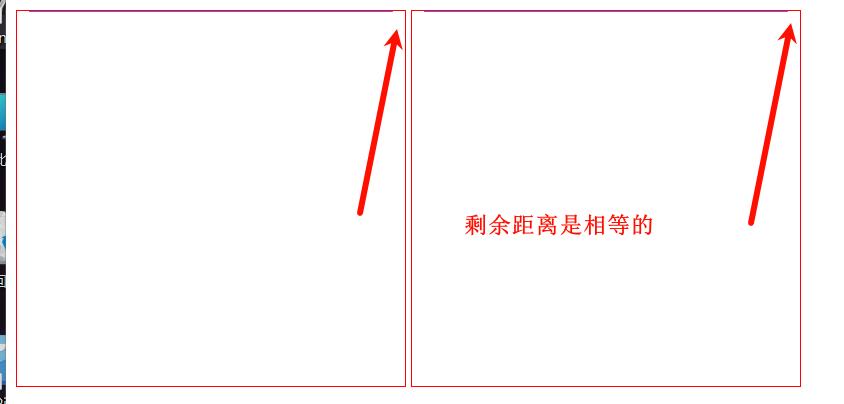
V和v(x轴绝对和相对)
V后面只需传入Y坐标即可,它的X坐标与前一个点相同。- 公式
- 后一个坐标 = (前一个x坐标,现在的y坐标)
<svg width="300" height="300" style="border: 1px solid red;"> <path d="M 10 10 V 100" stroke="blue" fill="none" > path> svg>- 1
- 2
- 3
- 4
- 5
- 6
- 7
- 8
d="M 10 10 V 100"等同于d = "M 10 10 10 100"

v和V的作用差不多,小写v是一个相对位置。- 后一个坐标 = ( 现在x坐标,前一个y坐标 + 现在y坐标)
- 相对谁,谁就不变
容易搞混怎么办?
- 记住H相对于Y轴,V相当与X轴
- 然后对应小写则是相加(减)与之相对坐标相反的,其他不用变
- 比如小写
h,大写的H是相对于Y轴,那么小写h计算坐标的时候就不要动y轴了,只变化x轴 - 比如小写
v,只需要变动y轴,x轴和他没关系,始终不变
- 比如小写
- 相对谁,谁就不变
椭圆弧公式
- 用Illustrator去做
在
SVG中可以使用path配合A属性绘制椭圆弧。A(rx, ry, xr, laf, sf, x, y)- 1
rx: 椭圆X轴半径ry: 椭圆Y轴半径xr: 椭圆旋转角度laf: 是否选择弧长较长的那一段。0: 短边(小于180度); 1: 长边(大于等于180度)sf: 是否顺时针绘制。0: 逆时针; 1: 顺时针x: 终点X轴坐标y: 终点Y轴坐标
设置样式的方法
设置
SVG元素样式其实和CSS差不多,常见的方法有4种。- 属性样式
- 内联样式
- 内部样式
- 外部样式
属性样式
<svg width="400" height="400" style="border: 1px solid red;"> <rect x="100" y="100" width="200" height="100" fill="pink" /> svg>- 1
- 2
- 3
- 4
- 5
- 6
- 7
- 8
- 9
内联样式
把所有样式写在
style属性里<svg width="400" height="400" style="border: 1px solid red;"> <rect x="100" y="100" width="200" height="100" style="fill: pink;" /> svg>- 1
- 2
- 3
- 4
- 5
- 6
- 7
- 8
- 9
内部样式
将样式写在
