-
Centos7安装Gogs完整教程
前言
本文章讲的是如何在Centos7下安装git服务器Gogs,本文参考了网络上的文章和官方文档。根据本文来操作可以完美安装Gogs,如果有其他问题或者看法,可以在评论区留下你的问题或看法。如果觉得本文对你有用,还请点赞和收藏一下。你的支持是我更新创作的动力!感谢!!!
安装环境依赖
数据库:本文使用Gogs内置的SQLite3
Git版本:1.8.3.1
SSH:可选,使用HTTP/HTTPS可以忽略此项- 更新系统软件
sudo yum update- 1
如果有软件包更新,会提示你输入Y确定

- 安装Git
使用yum命令来安装Git。在终端中执行以下命令:
sudo yum install git- 1
如果已经安装了git会提示软件包已安装,如下图
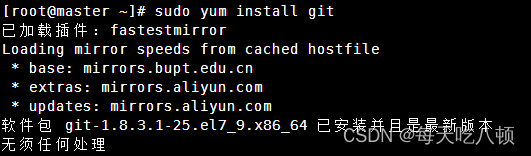
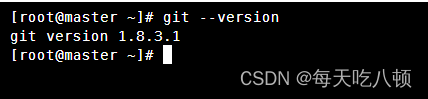
这时我们输入git --version验证安装是否成功,如果安装成功,会显示Git的版本信息。
- 配置git
安装完成后,需要进行一些基本的配置,包括设置用户名和邮箱。可以使用以下命令来配置用户名和邮箱:
git config --global user.name "Your Name" git config --global user.email "your_email@example.com"- 1
- 2
将上述命令中的"Your Name"替换为你的用户名,"your_email@example.com"替换为你的邮箱地址。
- 生成SSH密钥
如果你需要使用SSH协议来进行代码的推送和拉取,那么需要生成SSH密钥。可以使用以下命令来生成SSH密钥:
ssh-keygen -t rsa -b 4096 -C "your_email@example.com"- 1
将上述命令中的"your_email@example.com"替换为你的邮箱地址。在生成密钥的过程中,会提示你按下回车(在红框处)来保存文件,如果没有必要的话,建议一路按回车,使用默认配置即可。
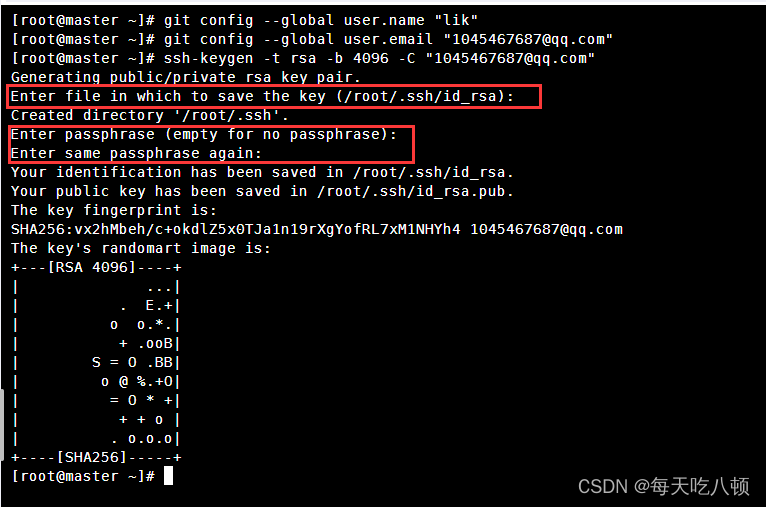
如图所示就是SSH密钥已经生成好了。通过二进制安装Gogs
-
下载二进制文件
官网下载链接
https://gogs.io/docs/installation/install_from_binary.html
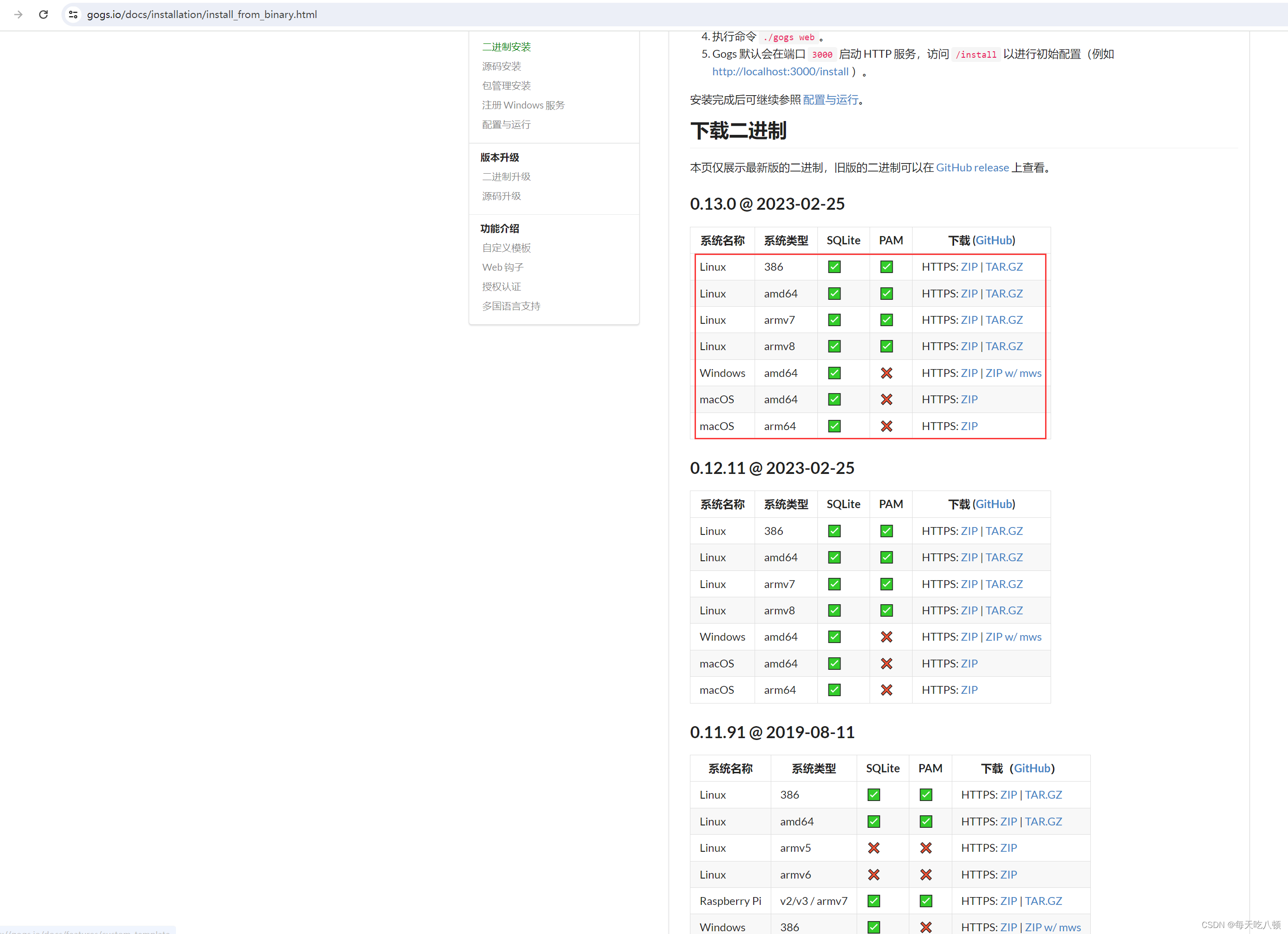
如果没有特殊需要,我们选择0.13版本下载即可,然后根据自己的系统来选择文件。我这里选择Linux amd64版本。 -
解压和运行
我们将下载的二进制文件上传到目录下,然后解压出来。

我们输入下面命令解压文件
unzip gogs_0.13.0_linux_amd64.zip- 1
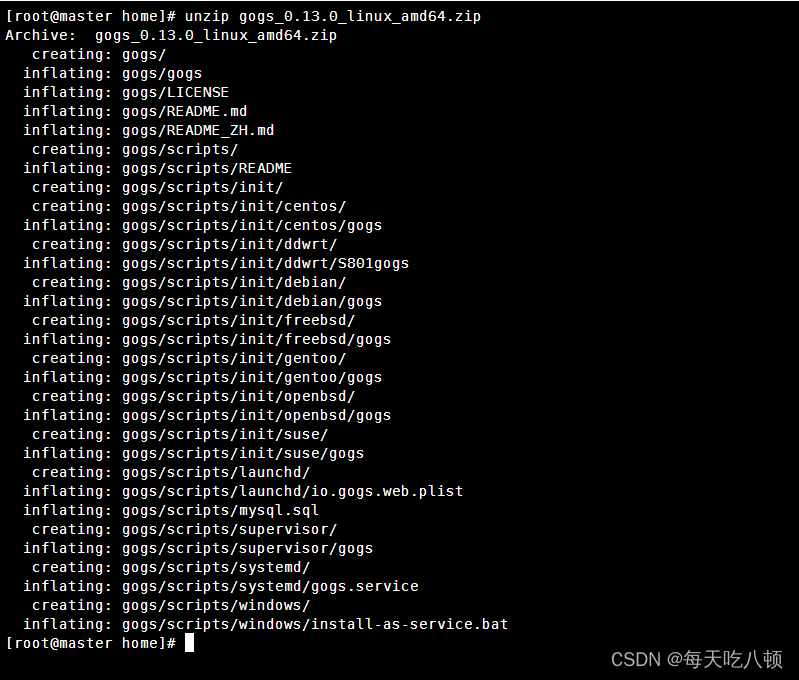
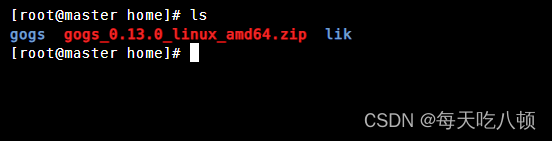
然后通过ls命令查看解压的目录,如下图所示。
接着我们输入下面命令运行gogs web服务,Gogs 默认会在端口 3000 启动 HTTP 服务,访问 /install 以进行初始配置(例如 http://localhost:3000/install )。我们要将localhost替换成我们的ip,不清楚ip的可以用ifconfig命令查看cd gogs ./ gogs web- 1
- 2
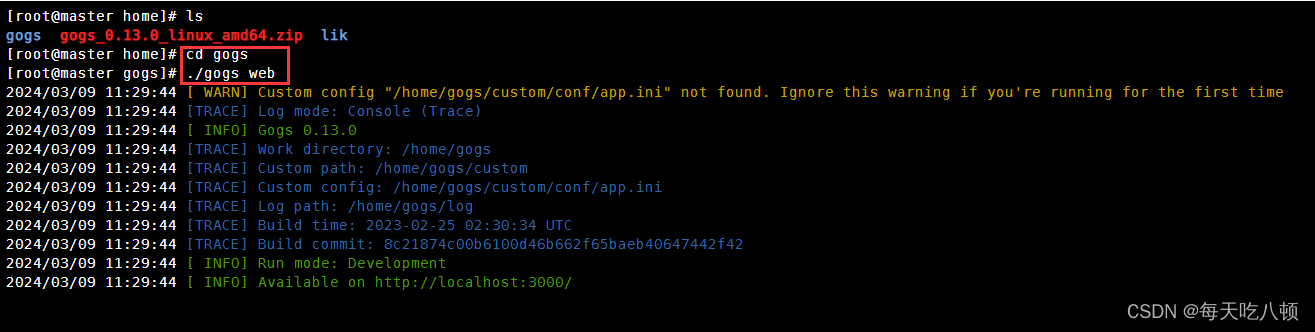
注:如果进不去页面的话,记得检查一下防火墙配置哦,查看是否放开了端口。可以使用下面命令关闭防火墙,线上和生产环境慎用!!sudo systemctl stop firewalld- 1
初始化Gogs
我们进入页面后,可以按照参考下图来设置gogs,也可以自行设置。设置完成点击立即安装即可。

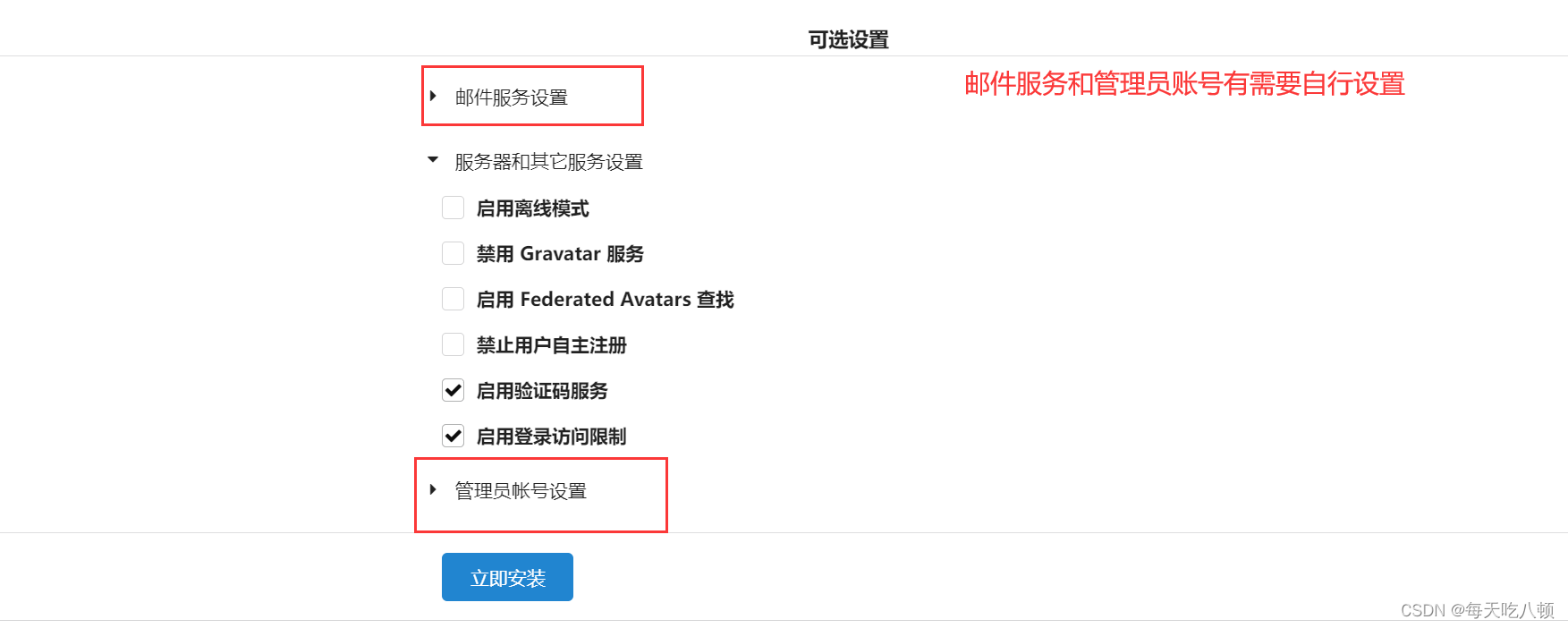
接着会自动跳转到localhost:3000/user/login这个网址,我们只需要将localhost换成ip就可以进去登录界面。
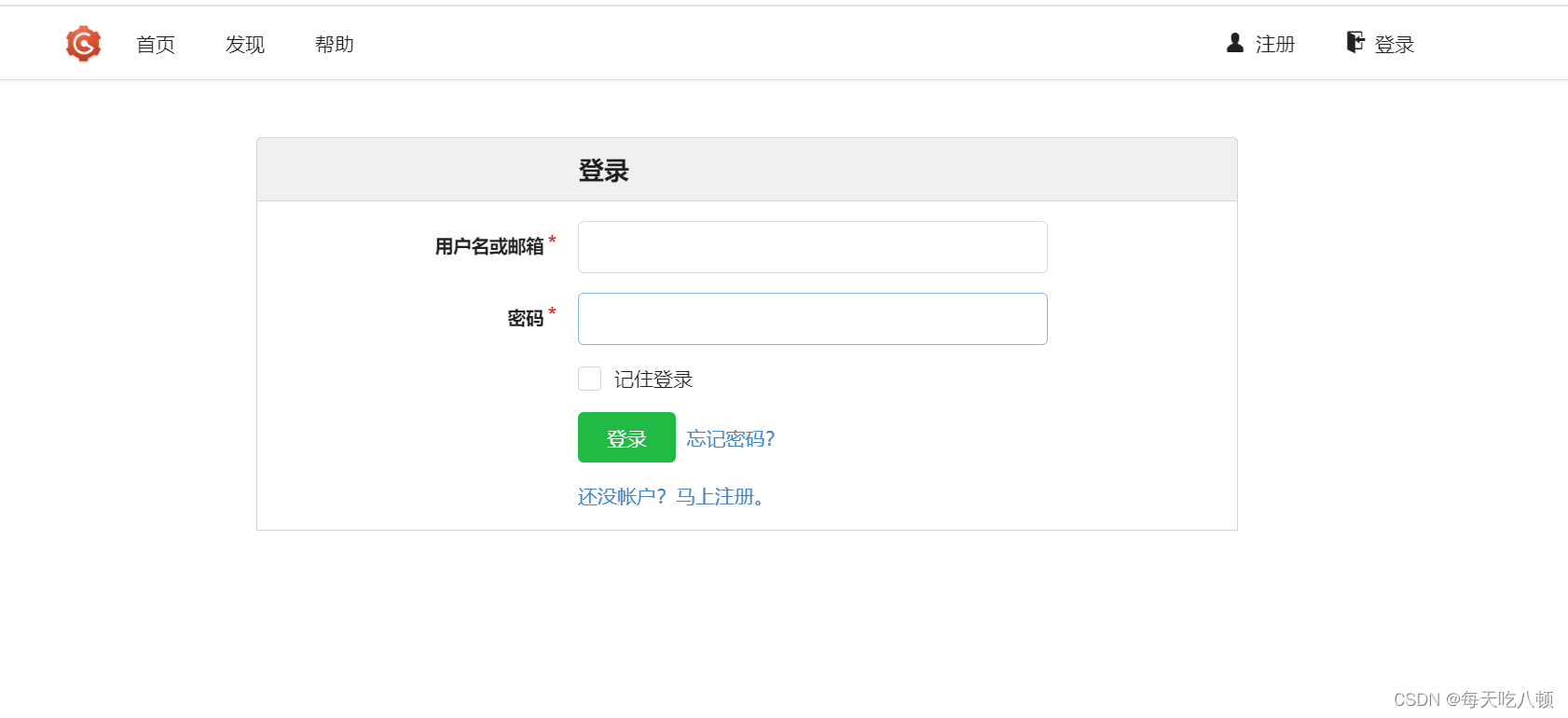
我们点击右上角的注册按钮,我们注册的第一个账号,就是管理员账号了。注册的步骤就是填写一些用户名、邮箱信息。这里我们跳过注册步骤,直接进到主界面。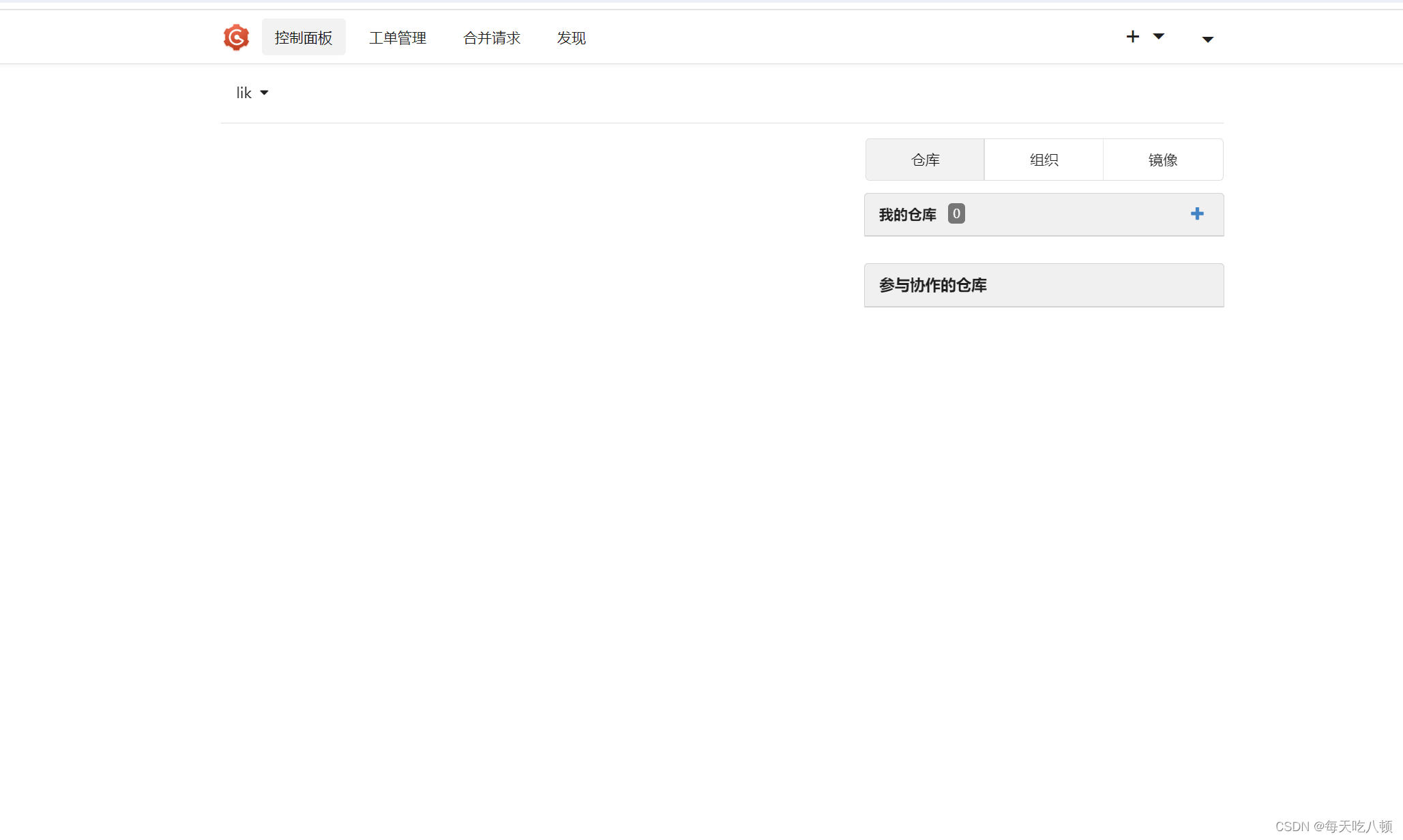
创建仓库
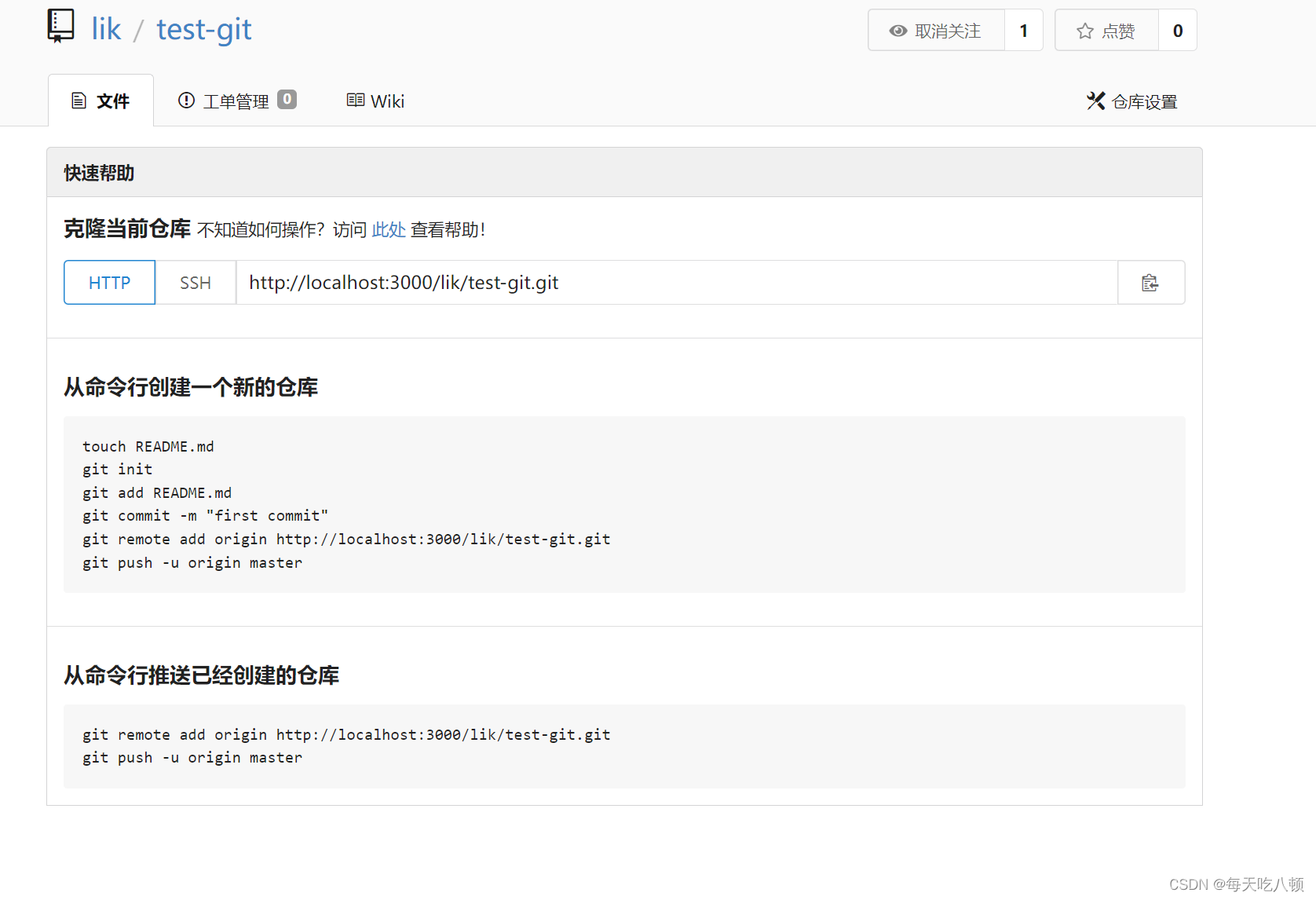
我们可以尝试创建一个新的仓库来试一下git操作是否正常,以此来确定我们成功安装了Gogs。

因为我们在初始化域名那里,设置的是localhost,所以这里的HTTP的路径就是localhost,我们将仓库拉取下来,试一下能不能实现git的功能。
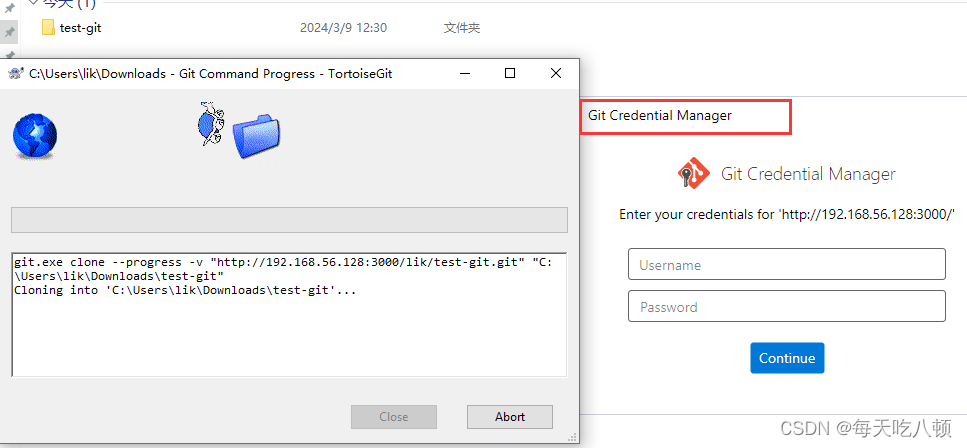
我们在拉取仓库时,因为我们之前没有从Gogs上面拉取过,所以需要我们输入账号密码。这时我们将我们注册的账号和密码输入即可。
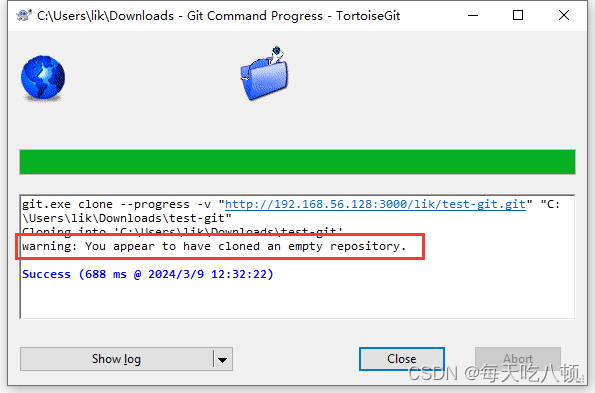
拉取成功的图片如下所示,因为我们这是一个空仓库,所以提示了warning。
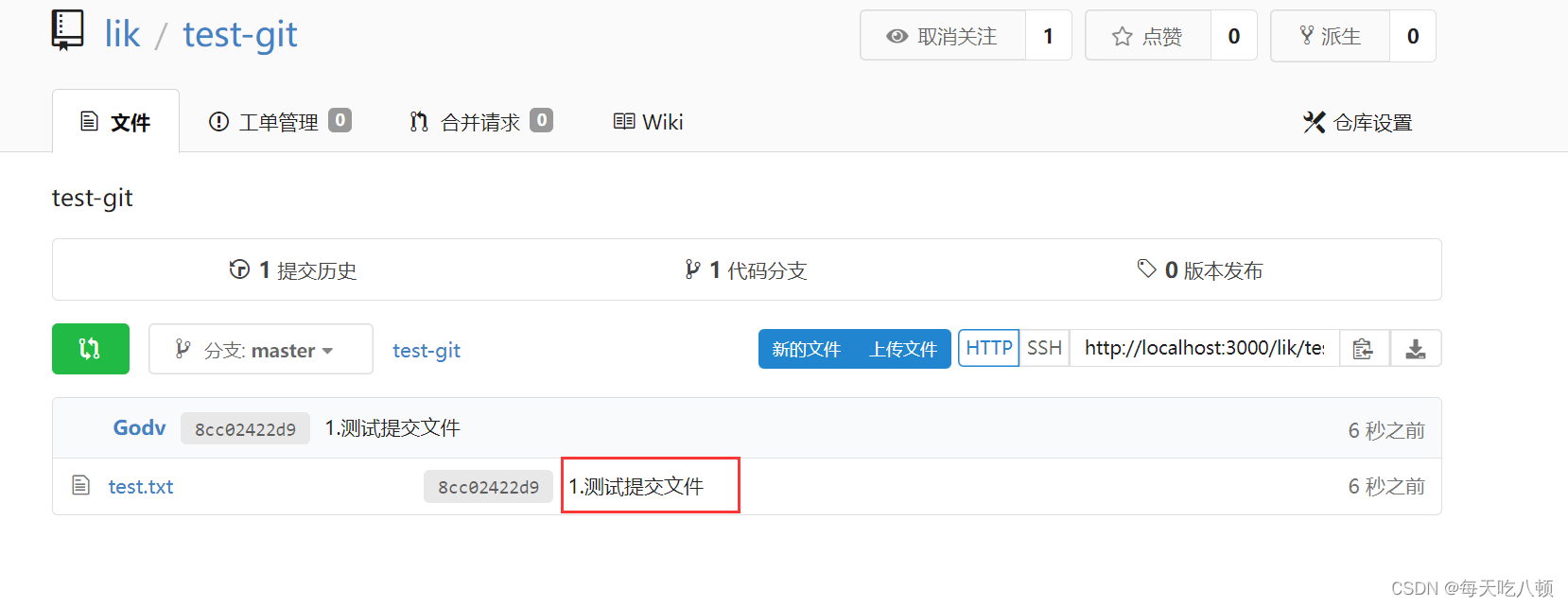
接着我们新建一个文件,然后提交到服务器看看效果。新建文件和提交的过程省略。。。提交完后,我们可以在提交历史中查看提交的作者、文件和时间。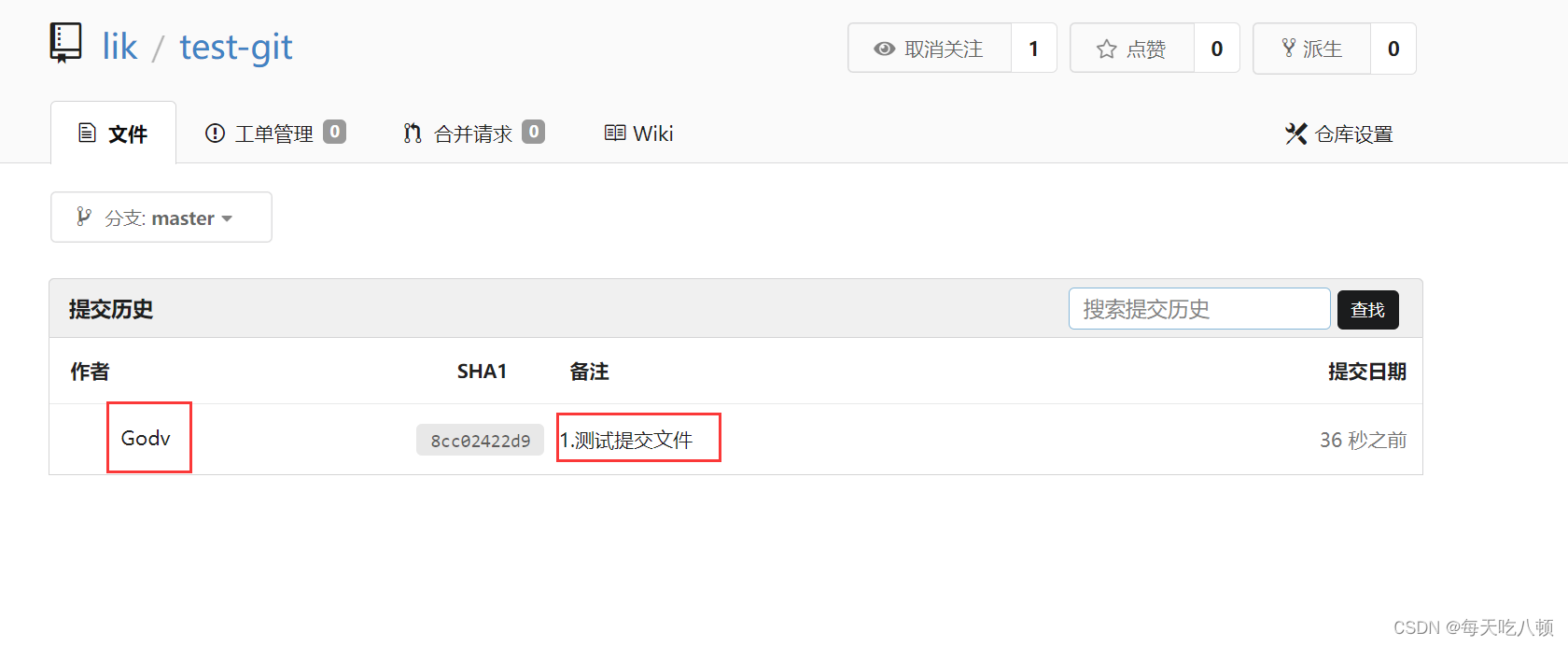
结束语
至此,Centos7安装Gogs教程已经圆满结束,有什么问题可以评论区提出来。
非常感谢你阅读这篇技术文章!希望你的大脑没有被我搞得一团糟。😜
如果你有任何问题或者需要帮助,就像我们在评论区等待你的大招!如果你有任何建议或者反馈,就像我们在评论区等待你的狂欢!因为,你是我们的狂热粉丝,没有你,我们就不会像现在这样出色。😍
再次感谢你的阅读和支持!希望你在探索技术的旅程中充满乐趣,不断发现新的大陆!🚀👩💻👨💻 -
相关阅读:
【网络安全必看】如何提升自身WEB渗透能力?
如何提升量化投研效率?来自辰钰投资的案例分享
【图解HTTP】|【09】Web的攻击技术
基于springboot的高校失物招领系统毕业设计源码111731
TCP协议(全面总结)
Ubuntu20.04安装和编译运行lidar_align来联合标定lidar与imu的外参
Nacos注册中心概述、服务注册、分级存储模型及环境隔离
Python函数
F - Sorting a Matrix(拓扑&缩点)
oracle 迁移PG 博客
- 原文地址:https://blog.csdn.net/qq_15752347/article/details/136578860