-
如何在Linux用Docker部署MySQL数据库并远程访问本地数据库
前言
本文主要介绍如何使用Docker部署MySQL,并结合cpolar内网穿透工具实现远程访问本地数据库。
Docker提供了一个轻量级的容器化解决方案,可以更好的简化数据库的部署过程。让创建和管理MySQL数据库变得更简单快捷。下面就来分享一下具体的部署过程,并提出一些需要注意的事项,以及如何通过内网穿透工具实现无公网ip访问本地数据库。
1 .安装Docker
本教程操作环境为Linux Ubuntu系统,在开始之前,我们需要先安装Docker。
在终端中执行下方命令:
添加Docker源
# Add Docker's official GPG key: sudo apt-get update sudo apt-get install ca-certificates curl gnupg sudo install -m 0755 -d /etc/apt/keyrings curl -fsSL https://download.docker.com/linux/ubuntu/gpg | sudo gpg --dearmor -o /etc/apt/keyrings/docker.gpg sudo chmod a+r /etc/apt/keyrings/docker.gpg # Add the repository to Apt sources: echo \ "deb [arch=$(dpkg --print-architecture) signed-by=/etc/apt/keyrings/docker.gpg] https://download.docker.com/linux/ubuntu \ $(. /etc/os-release && echo "$VERSION_CODENAME") stable" | \ sudo tee /etc/apt/sources.list.d/docker.list > /dev/null sudo apt-get update- 1
- 2
- 3
- 4
- 5
- 6
- 7
- 8
- 9
- 10
- 11
- 12
- 13
安装Dokcer包
sudo apt-get install docker-ce docker-ce-cli containerd.io docker-buildx-plugin docker-compose-plugin- 1
通过运行映像来验证 Docker 引擎安装是否成功
sudo docker run hello-world- 1
2. 使用Docker拉取MySQL镜像
sudo docker pull mysql:latest- 1

然后执行查看镜像命令:
sudo docker images- 1

可以看到成功拉取了MySQL镜像。
3. 创建并启动MySQL容器
成功拉取MySQL镜像后,我们可以使用该镜像创建并运行一个MySQL容器。
在终端执行以下命令:
sudo docker run -itd -p 3308:3306 --name mysql1 -e MYSQL_ROOT_PASSWORD=123456 -e MYSQL_DATABASE=mydb mysql- 1
在该命令中,创建并在后台运行了一个名为:mysql1的MySQL容器,将容器中运行的MySQL映射到本地主机的3308端口(笔者主机3306端口被占用),并设置MySQL的root密码为123456,创建了一个名为:mydb的数据库。

然后执行下方命令查看容器是否正在运行:
sudo docker ps- 1

可以看到刚才创建的MySQL容器正在运行中。
4. 本地连接测试
4.1 安装MySQL图形化界面工具
现在我们已经在docker中本地部署了MySQL容器,如果要在本地进行连接测试,
可以下载MySQL图形化界面工具:MySQL Workbench

我这里选择了Windows系统版本的,大家可以根据需求自行选择其他版本,点击下载。

4.2 使用MySQL Workbench连接测试
下载并进行安装后,点击加号,在弹出窗口中添加想要连接的MySQL数据库相关信息:

hostname需要填入你的本机ip地址(192.168.184.128),端口为本机端口(3308),实际操作时大家需以自己主机的ip地址和端口为准。然后使用root用户登录,输入密码123456,点击OK。

信息输入完毕后,点击右下方的连接测试按钮。
看到successful made the MySQL connection提示框则为连接成功,点击OK关掉提示框后,再点击信息框右下方的OK按钮,即可正式连接本地MySQL数据库。

点击此处生成的连接方式,即可成功进入数据库界面:

5. 公网远程访问本地MySQL
不过我们目前只能在本地连接刚刚在docker部署的MySQL数据库,如果身在异地,想要远程访问在本地部署的MySQL容器,但又没有公网ip怎么办呢?
我们可以使用cpolar内网穿透工具来实现无公网ip环境下的远程访问需求。
5.1 内网穿透工具安装
下面是安装cpolar步骤:
cpolar官网地址: https://www.cpolar.com
- 使用一键脚本安装命令
curl -L https://www.cpolar.com/static/downloads/install-release-cpolar.sh | sudo bash- 1
- 向系统添加服务
sudo systemctl enable cpolar- 1
- 启动cpolar服务
sudo systemctl start cpolar- 1
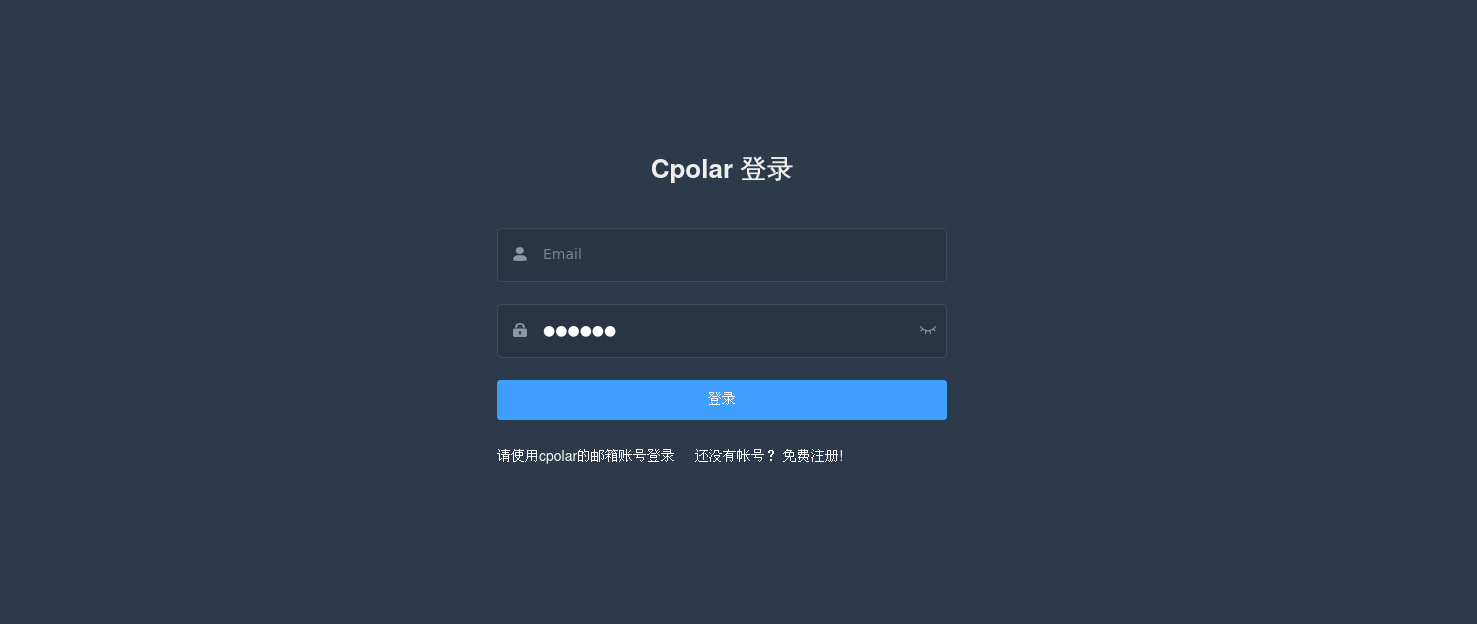
cpolar安装成功后,在外部浏览器上访问Linux 的9200端口即:【http://服务器的局域网ip:9200】,使用cpolar账号登录,登录后即可看到cpolar web 配置界面,结下来在web 管理界面配置即可。
5.2 创建远程连接公网地址
登录cpolar web UI管理界面后,点击左侧仪表盘的隧道管理——创建隧道:
- 隧道名称:可自定义,注意不要与已有的隧道名称重复,本例使用了:mysql
- 协议:TCP
- 本地地址:3308
- 端口类型:随机临时TCP端口
- 地区:选择China Top
点击
创建
创建成功后,打开左侧在线隧道列表,可以看到刚刚通过创建隧道生成了公网地址,接下来就可以在其他电脑(异地)上,将该地址与端口号分别复制到MySQL Workbench进行连接即可。

如下图所示,ip地址位置填写:17.tcp.cpolar.top,端口号填写:12878 ,点击链接测试:

可以看到显示测试连接成功:

成功实现使用该公网地址远程访问本地MySQL数据库界面:
小结
为了方便演示,我们在上边的操作过程中使用了cpolar生成的TCP公网地址隧道,其公网地址是随机生成的。
这种随机地址的优势在于建立速度快,可以立即使用。然而,它的缺点是网址是随机生成,这个地址在24小时内会发生随机变化,更适合于临时使用。
如果有长期远程访问本地MySQL的需求,但又不想每天重新配置公网地址,还想地址好看又好记,那我推荐大家选择使用固定的TCP地址的方式来远程访问。
5.3 使用固定TCP地址远程访问
接下来保留一个固定TCP地址,登录cpolar官网,点击左侧的预留,找到保留的TCP地址,为远程服务器连接保留一个固定的地址:
- 地区:选择China VIP
- 描述:即备注,可自定义,本例使用mysql123
点击
保留
可以看到生成了一个固定的TCP公网地址:

地址保留成功后,复制生成的公网地址,打开cpolar web ui管理界面,点击左侧仪表盘的隧道管理——隧道列表,找到我们刚才创建的随机公网地址隧道 mysql,点击
编辑
修改隧道信息,将刚才保留成功的固定TCP地址配置到隧道中
- 端口类型:选择固定TCP端口
- 预留的TCP地址:复制粘贴官网保留成功的地址,本例中为:5.tcp.vip.cpolar.cn:12675
点击
更新
隧道更新成功后,点击左侧仪表盘的状态——在线隧道列表,可以看到公网地址已经更新为了固定TCP地址。
接下来与之前的操作一样,可以在其他电脑(异地)上,使用这个固定的TCP地址访问MySQL Workbench即可。
点击修改连接信息按钮:

ip地址位置填写:5.tcp.vip.cpolar.cn,端口号填写:12675 ,点击链接测试,可以看到显示测试连接成功:

成功实现使用cpolar内网穿透工具实现固定TCP公网地址远程访问本地MySQL数据库界面:

-
相关阅读:
华为云桌面Workspace,让云上工作更高效
从大数据中看人工智能机器人的教育模式
白盒测试用例的设计(图文讲解,超详细)
【Elasticsearch教程11】Mapping字段类型之日期时间date date_nanos
【HBASE】Hbase的Shell操作
JSP(Java Server Pages)
idea由artifactId快速找到对应的maven依赖配置复制使用
RocketMQ特性--事务消息是个啥,咋发出去的呢?
Acrel-1200分布式光伏运维平台
pytorch之文本篇项目——聊天机器人(一)数据预处理
- 原文地址:https://blog.csdn.net/zhoubancheng/article/details/136552000