-
aws入门实践-Cloud9的安装和使用
对于刚刚接触AWS并开始学习云计算的人来说,最简单的方法就是使用AWS Cloud9。它默认安装了AWS CLI工具,可以直接用命令行访问AWS资源。AWS Cloud9同时也是一个云端的集成开发环境(IDE),它允许您编写、运行和调试代码,仅需使用一个浏览器即可。它支持多种编程语言,如JavaScript、Python、PHP等,并提供了一个代码编辑器、调试器和终端。Cloud9 IDE可以直接与AWS服务集成,使得开发AWS应用变得更加便捷。
一、安装AWS Cloud9
AWS Cloud9不需要在本地计算机上安装,因为它是一个在线服务。要开始使用Cloud9,您需要有一个AWS账户。如果您还没有账户,可以前往AWS官网注册。安装和设置Cloud9环境的步骤如下:
-
登录到AWS管理控制台:使用您的AWS账户登录到AWS管理控制台。
-
创建Cloud9环境:
- 在AWS管理控制台中,找到并选择“Cloud9”服务。

- 点击“Create environment”开始创建一个新的IDE环境。

- 为您的环境命名,并可以选择提供一个描述。
- 选择环境设置,包括预配置的环境类型、实例类型和所在的VPC。
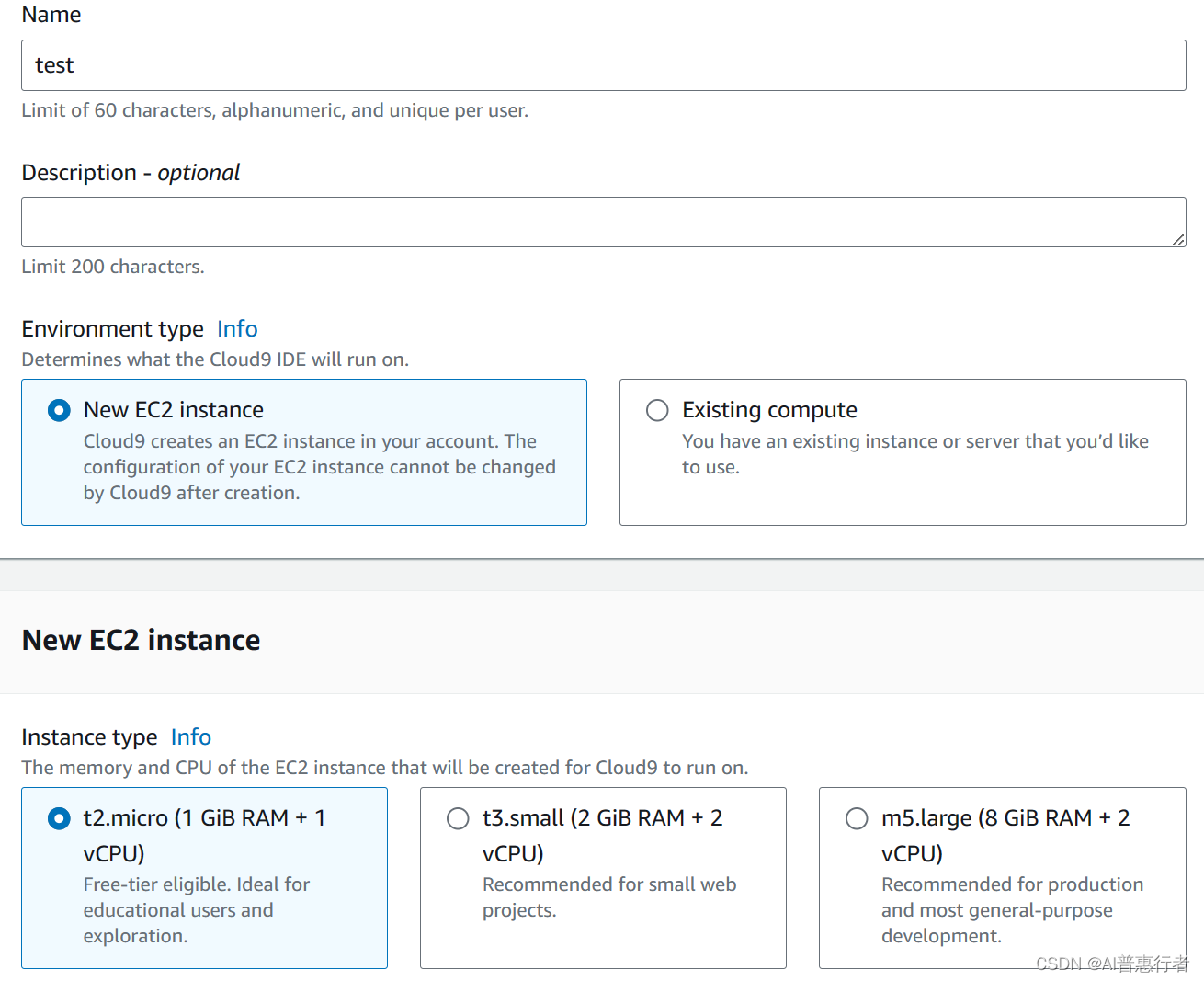
- 在AWS管理控制台中,找到并选择“Cloud9”服务。

审查并点击“Create environment”完成环境的创建。
-
配置环境:
- Cloud9环境创建完成后,将自动打开一个新的IDE标签页。

- 您可以根据需要安装额外的软件包或工具。
- Cloud9环境创建完成后,将自动打开一个新的IDE标签页。
-
开始使用:
- 您现在可以开始使用Cloud9来开发应用。IDE提供了一个代码编辑器、终端以及用于调试的工具。

- 您现在可以开始使用Cloud9来开发应用。IDE提供了一个代码编辑器、终端以及用于调试的工具。
二、使用AWS Cloud9
一旦您的Cloud9环境设置完成,您就可以开始使用它来开发应用了。
如执行AWS CLI命令:

- 编辑代码:Cloud9提供了一个强大的代码编辑器,支持语法高亮、代码补全等功能。
- 运行代码:您可以直接在Cloud9环境中运行您的代码。对于Web应用,Cloud9还提供了一个预览功能,允许您查看应用的运行效果。
- 调试代码:Cloud9集成了调试工具,可以帮助您更容易地找到并修复代码中的错误。
三、示例:创建一个简单的Web应用
假设我们要使用Cloud9开发一个简单的Node.js Web应用。
-
创建一个新文件:在Cloud9环境中,创建一个新的文件,比如
app.js。 -
编辑代码:在
app.js文件中,编写以下Node.js代码:- const express = require('express');
- const app = express();
- app.get('/', (req, res) => res.send('Hello World!'));
- app.listen(3000, () => console.log('Example app listening on port 3000!'));
-
安装Express:在Cloud9的终端中运行
npm install express来安装Express框架。 -
运行应用:在终端中运行
node app.js来启动Web服务器。 -
预览应用:使用Cloud9的“Preview”功能来查看您的应用,它应该会显示“Hello World!”消息。
这只是一个非常简单的例子,但是它展示了如何在Cloud9环境中快速开始一个项目。由于Cloud9与AWS服务紧密集成,您还可以轻松地将您的应用部署到AWS上,例如使用Elastic Beanstalk或EC2。
-
-
相关阅读:
传输层中的TCP和UPD协议
Oracle高速批量速插入数据解决方案
unity基础3-数据持久化
李开复:我家的AI是坠吼的
Docker镜像与容器的亲密对话:深度剖析两者内在关联与实战演绎
警惕这款记录音频和电话的Android木马软件SpyNote
BIM → CIM,捷码赋能智慧城市多行业应用开发
defer有什么用呢
申请TC交易证书以下4点请注意
Redis之集群部署、哨兵集群
- 原文地址:https://blog.csdn.net/weixin_39108752/article/details/136595429