-
Vue开发实例(五)修改项目入口&页面布局
一、创建新入口
创建新的入口,取消原来的HelloWorld入口

参考代码如下:{{ msg }}
- 1
- 2
- 3
- 4
- 5
- 6
- 7
- 8
- 9
- 10
- 11
- 12
- 13
- 14
- 15
二、分析代码,修改入口
查看main.js 我们可以看到,项目是通过App.vue来加载的

分析App.vue代码

这里3个地方加载并使用HelloWorld页面,此时我们来改成自己的Index.vue,修改这3个地方图片也可以换成自己的,建议放在
assets目录下

三、搭建项目主页面布局
上面修改完成自己的项目入口之后,接下来搭建项目主页面头部、导航、主体等页面布局
因为很多项目都是类似管理系统的界面,最上面是头部、左边是导航菜单、右边是主体页面、下方是Footer的框架结构,所以我们也按照这个方式来搭建。
1、Container 布局容器介绍
用于布局的容器组件,方便快速搭建页面的基本结构:
组件名 描述 外层容器。当子元素中包含 顶栏容器 侧边栏容器 主要区域容器 底栏容器 以上组件采用了 flex 布局,使用前请确定目标浏览器是否兼容。此外, 的子元素只能是后四者,后四者的父元素也只能是 。
2、创建布局
修改Index.vue的代码
Header Aside Main Footer - 1
- 2
- 3
- 4
- 5
- 6
- 7
- 8
- 9
- 10
- 11
- 12
- 13
- 14
- 15
- 16
- 17
- 18
- 19
- 20
- 21
- 22
- 23
- 24
- 25
- 26
- 27
- 28
- 29
- 30
- 31
- 32
- 33
- 34
- 35
- 36
- 37
- 38
- 39
- 40
- 41
- 42
- 43
- 44
- 45
- 46
- 47
- 48
- 49
- 50
- 51
- 52
- 53
- 54
- 55
查看页面效果:

问题:布局器没有铺满
3、布局器铺满屏幕
- 创建全局css文件
在src/assets/css创建global.css 文件,代码如下:
*{ margin:0; padding:0; box-sizing: border-box; /* 全局设置100%,可能后面会有坑,其他的组件巨长,在变形的标签设置height:auto;可解决 */ height: 100%; }- 1
- 2
- 3
- 4
- 5
- 6
- 7
这里主要是用到了:height: 100%;
其他的是为了把其他空格占位去除,为后面做准备。- 在main.js 中注册此全局的css文件
import '@/assets/css/global.css';- 1
- 这一步可做可不做,我是根据自己的电脑屏幕设置的15.6的,注释App.vue中style的margin-top,要不然屏幕超出高度

4、创建Header页面
- 新建一个Header/index.vue,采用flex布局,讲头部分成左、中、右3个部分。
头部欢迎- 1
- 2
- 3
- 4
- 5
- 6
- 7
- 8
- 9
- 10
- 11
- 12
- 13
- 14
- 15
- 16
- 修改Index.vue
- 使用
import Header from "./Header/index.vue"; - 在
export中加入components: {Header} - 在
template的el-header中使用 Header 组件

运行结果

接下来实现一下头部的具体代码,头部就实现3个东西:- 加入”欢迎来到Vue2项目”的字样
- 编写用户头像显示代码
- 可以指定图片路径为远程的,比如我指定一个图片网址。
- 点击用户头像出现下拉(个人中心、退出登录…)
- 用户头像点击一般都是选择个人中心、退出登录这些的,这个功能需要用到el-dropdown

代码实现:
具体的宽高值,根据自己的电脑分辨率进行代码实现,我的mac和windows的值就不一样。
欢迎来到Vue2项目
个人中心 退出登录 - 1
- 2
- 3
- 4
- 5
- 6
- 7
- 8
- 9
- 10
- 11
- 12
- 13
- 14
- 15
- 16
- 17
- 18
- 19
- 20
- 21
- 22
- 23
- 24
- 25
- 26
- 27
- 28
- 29
- 30
- 31
- 32
- 33
- 34
- 35
- 36
- 37
- 38
- 39
- 40
- 41
- 42
- 43
- 44
- 45
- 46
- 47
- 48
- 49
- 50
- 51
- 52
- 53
- 54
- 55
- 56
- 57
- 58
- 59
- 60
- 61
- 62
- 63
- 64

5、加入Aside、Main和Footer模块
上面的代码中只写了头部Header,接下来加入Aside、Main和Footer。
分别创建文件夹,然后创建index.vue

最后分别加入下列代码,只需要对应的name: "Main",换成Aside,Footer即可,不要让几个一样main div- 1
- 2
- 3
- 4
- 5
- 6
- 7
- 8
- 9
- 10
- 11
修改
components/Index.vue中的几个内容,全部如下代码:

- 1
- 2
- 3
- 4
- 5
- 6
- 7
- 8
- 9
- 10
- 11
- 12
- 13
- 14
- 15
- 16
- 17
- 18
- 19
- 20
- 21
- 22
- 23
- 24
- 25
- 26
- 27
- 28
- 29
- 30
- 31
- 32
- 33
- 34
- 35
- 36
- 37
- 38
- 39
- 40
- 41
- 42
- 43
- 44
- 45
- 46
- 47
- 48
- 49
- 50
- 51
- 52
- 53
- 54
- 55
- 56
- 57
- 58
- 59
- 60
- 61
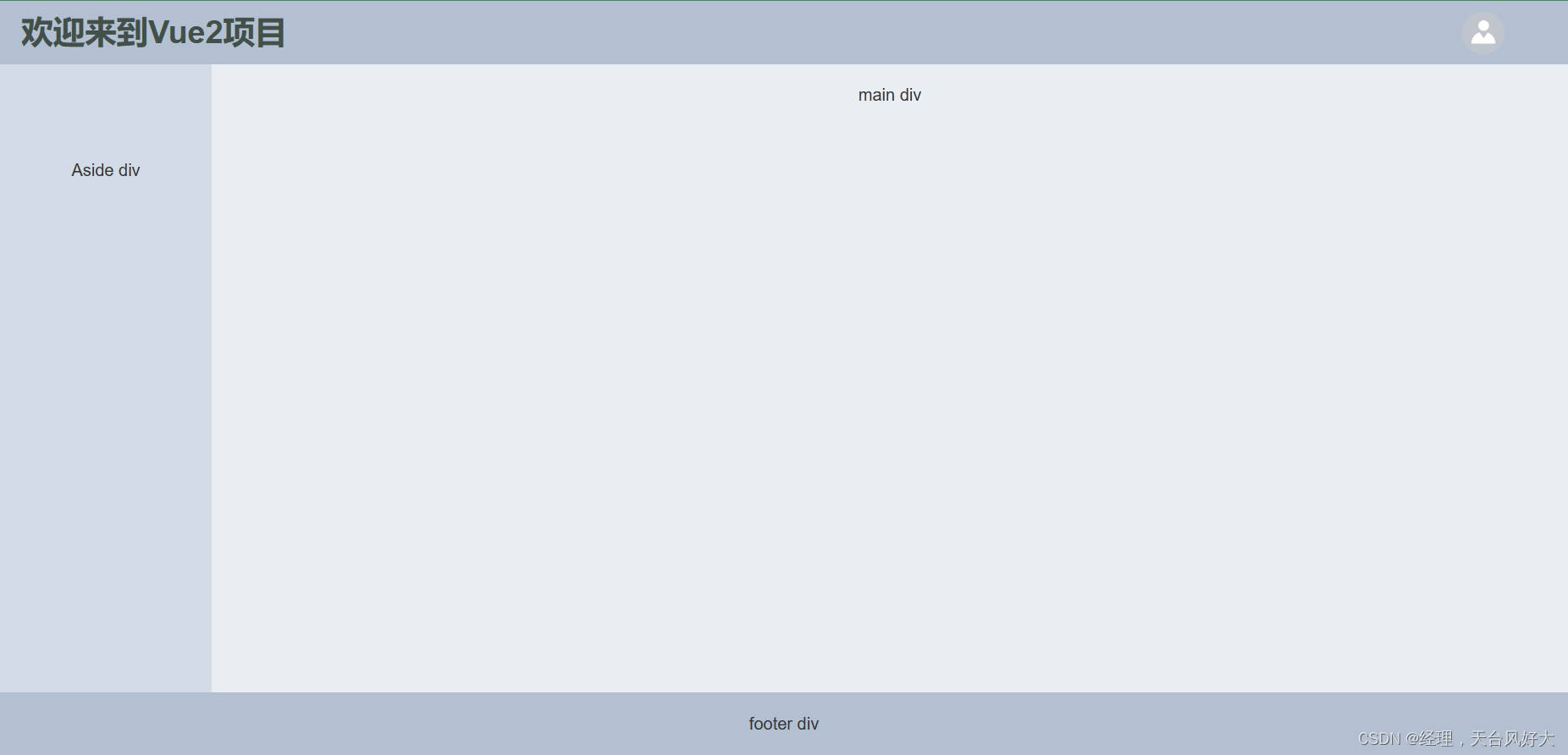
效果如图
-
相关阅读:
Java内存泄露与内存溢出详解(InsCode AI 创作助手)
世界杯将至,体育类加密项目迎来春天?
【微服务~Nacos】Nacos服务提供者和服务消费者
iOS全埋点解决方案-界面预览事件
Java版人脸跟踪三部曲之二:开发设计
spring boot 实现Minio分片上传
Pandas 快速入门教程
Linux进程替换实现一个简单的shell
Excel 文件比较工具 xlCompare 11.01 Crack
秋招面试大厂总被刷下来,你这样做保准你事半功倍!
- 原文地址:https://blog.csdn.net/qq1808814025/article/details/136416870