-
水豚鼠标助手 强大的鼠标美化工具
水豚鼠标助手
水豚鼠标助手是一款 鼠标换肤、屏幕画笔、放大镜、聚光灯、屏幕放大、倒计时功能的强大屏幕演示工具。

软件助手获取
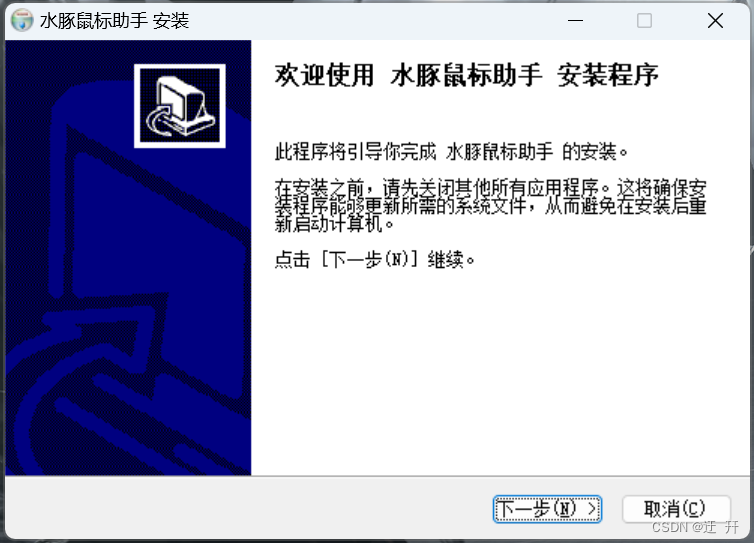
安装教程
第一步:下载后,双击软件安装包

第二步:Windows可能会出现提示弹窗,点击“更多信息”,再点击“仍要运行”
第三步:点击“下一步”,推荐安装至默认路径(软件大小只有16MB),安装完成后点击“完成”,即可启动软件


使用教程
鼠标皮肤
- 鼠标换肤:水豚鼠标助手(内测版)提超过数十种鼠标个性化皮肤,鼠标左键点击即可切换
- 显示设置
- 大小设置:调整鼠标皮肤大小
- 透明度设置:调整鼠标皮肤透明度
- 隐藏鼠标指针:隐藏鼠标原始指针,只显示鼠标皮肤效果


功能设置
屏幕放大
- 功能说明:
- 功能启动:按下快捷键组合“ctrl+1”,则会以鼠标当前位置为中心,放大电脑屏幕区域
- 放大后,可以使用鼠标滚轮,放大或缩小当前区域
- 退出功能:按下ESC键,还原屏幕大小
- 个性化设置
- 平滑放大:开启后,会显示放大屏幕的过程,建议开启
- 放大倍数:调整默认放大倍数

放大镜
- 功能说明:
- 开启功能:按下快捷键“ctrl+7”或工具栏中放大镜按钮,启动放大镜功能,跟随鼠标移动,放大当前区域内容

- 退出功能:按下ESC键或放大镜快捷键“ctrl+7”,退出放大镜模式
- 个性化设置:
- 放大区域大小:调整放大镜尺寸大小
- 放大倍数:调整放大镜内部区域的倍数

聚光灯
- 功能说明
- 开启功能:按下快捷键“ctrl+8”或工具栏聚光灯按钮,启动聚光灯功能,高亮区域跟随鼠标移动

- 退出功能:按下ESC键或聚光灯快捷键“ctrl+8”,退出聚光灯模式

- 个性化设置
- 区域大小:聚光灯光圈范围大小调整
- 蒙层透明度:黑色背景透明度调整

白板
- 功能说明
- 开启功能:按下快捷键“ctrl+9”或工具栏白板按钮,开启白板,可以任意图画开展讲解
- 退出功能:按下ESC键,退出白板

倒计时
- 功能说明
- 开启功能:按下快捷键“ctrl0”或工具栏倒计时按钮,开启倒计时功能
- 退出功能:点击右上角关闭退出倒计时

- 个性化设置
- 自由设置倒计时时间

桌面画笔
- 功能说明
- 开启功能:双击水豚悬浮球,即可呼出画笔工具栏,可使用快捷键或按下对应按钮,启动对应画笔工具

- 退出功能:按下ESC键或点击工具栏❌按钮,退出画笔模式
- 个性化设置
- 粗细调整:3 种粗细
- 颜色调整:6 种颜色
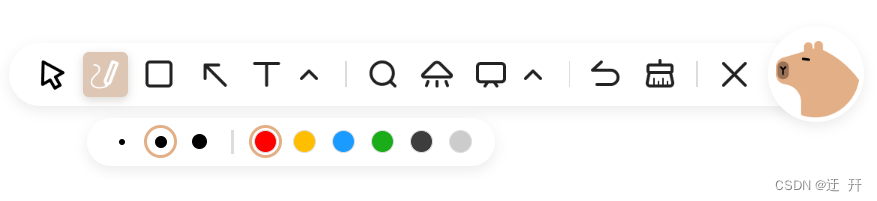
- 画笔样式
线段画笔

方形画笔

箭头画笔

文字画笔
便签

- 其他操作
- 撤销:清除上一步操作
- 清屏:清除屏幕上所有画笔痕迹
- 退出画笔模式:清除画笔痕迹,并退出画笔模式,恢复鼠标正常功能

快捷键设置
- 功能说明:水豚鼠标助手的各项功能都支持使用快捷操作,在任何场景都可以唤起相应功能
- 快捷键设置
- 快捷键支持自定义设置,删除原有快捷键,录入新的快捷键,按下“回车”即可修改成功
- 可点击“恢复默认”还原快捷键设置
常规设置
- 开机启动(建议开启):开机启动水豚鼠标助手,立即显示换肤后的鼠标效果
- 工具栏隐形:开启后,悬浮球和画笔工具栏自己可见。在录屏或直播共享电脑桌面时,其他让无法看到工具栏
- 隐藏悬浮球:隐藏后只能通过快捷键启动画笔,建议保持关闭
- 鼠标皮肤常显(建议开启):在希沃白板等触屏一体机中,也能显示鼠标皮肤

好了 以上就是这篇文章的全部内容了 喜欢这款工具的 可以在资源获取部分拿取使用。
-
相关阅读:
Windows 10上安装Docker
MySQL的故事——查询性能优化
8.11-分析工具、8.12-数据字典、8.13-数据流图 8.14-设计工具
pdf格式转成jpg图片,pdf格式如何转jpg
OFDM 系统在 AWGN 信道下对不同载波频率偏移 (CFO) 的 BER 灵敏度研究(Matlab代码实现)
十三、函数式编程(3)
PHP乱七八糟面试题
kafka无法启动的问题
java 企业工程管理系统软件源码+Spring Cloud + Spring Boot +二次开发+ MybatisPlus + Redis
Flink中的UDF的实现
- 原文地址:https://blog.csdn.net/qq_50594742/article/details/136375211