-
微信小程序 ---- 慕尚花坊 用户管理
01. 用户登录-什么是 token
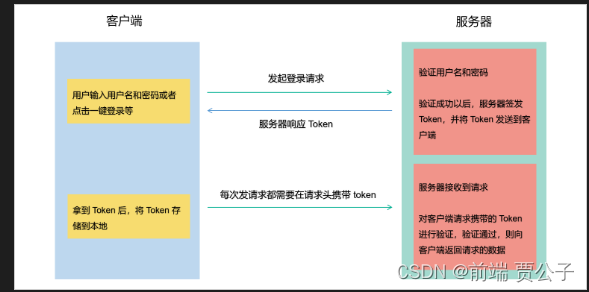
什么是 TokenToken是服务器生成的一串字符串,用作客户端发起请求的一个身份令牌。当第一次登录成功后,服务器生成一个Token便将此Token返回给客户端,客户端在接收到Token以后,会使用某种方式将Token保存到本地。以后客户端发起请求,只需要在请求头上带上这个Token,服务器通过验证Token来确认用户的身份,而无需再次带上用户名和密码。**
Token的具体流程**- 客户端向服务器发起登录请求,服务端验证用户名与密码
- 验证成功后,服务端会签发一个
Token,并将Token发送到客户端 - 客户端收到
token以后,将其存储起来,比如放在localStorage、sessionStorage中 - 客户端每次向服务器请求资源的时候需要带着服务端签发的
Token,服务端收到请求,然后去验证客户端请求里面带着的Token,如果验证成功,就向客户端返回请求的数据
02. 用户登录-小程序登录流程介绍
业务介绍:
传统的登录功能,需要用户先注册,注册完成以后,使用注册的账号、密码进行登录。
小程序的登录操作则比较简单,小程序可以通过微信提供的登录能力,便捷地获取微信提供的用户身份标识进行登录。
免去了注册和输入账号密码的步骤,从而提高了用户体验。
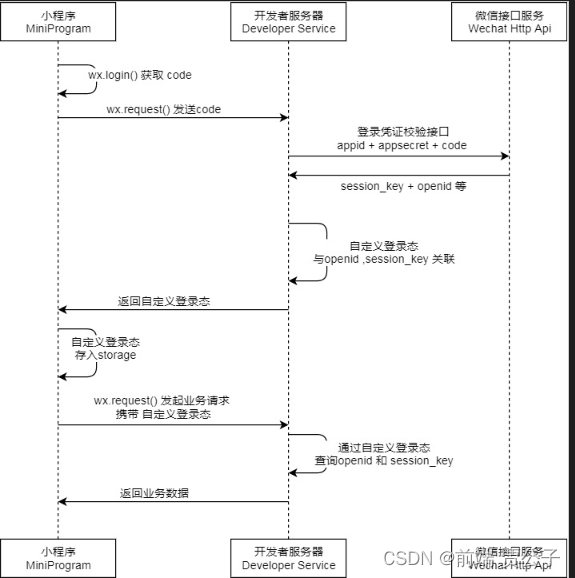
小程序登录图示:
登录流程说明:-
用户访问小程序,点击 [登录] ,调用
wx.login()方法获取 临时登录凭证code临时登录凭证 code,就像是一个会过期的临时身份证一样,有效时间仅为 5分钟
-
使用
wx.request()方法将 临时登录凭证code 传递给开发者服务器,方便后续可以换取微信用户身份 id -
开发者的后台接收 临时登录凭证code,同时在微信公众后台拿到
AppId和AppSecret,向微信服务器发送请求,
请求参数合法的话,微信服务器会给开发者后台返回 openid(微信用户的唯一标识) 以及 session_key(会话密钥) 等openid 是微信用户的唯一标识,也就是微信用户身份 id,可以用这个 id 来区分不同的微信用户
session_key 则是微信服务器给开发者服务器颁发的身份凭证,
开发者可以用session_key请求微信服务器其他接口来获取一些其他信息
-
开发者后台在接收到微信服务器返回的数据以后,会执行一些业务逻辑的处理,例如:将用户标识和其他信息进行加密处理,生成自定义登录态,这个登录态可以理解为就是
Token,然后让Token与openid和session_key进行关联 -
开发者后台处理好逻辑后,会将 自定义登录态
Token返回给微信小程序客户端,客户端收到token以后,将其存储起来,比如放在localStorage中。 -
客户端每次向开发者后台发送请求的时候,需要携带自定义登录态
Token,开发者后台收到请求后,对Token进行验证识别用户身份,同时拿自定义登录态Token查询openid和session_key,从而获取用户请求的数据,进行返回。
03. 用户登录-实现小程序登录功能
思路分析:
当用户没有登录的时候,需要点击个人中心的头像,跳转到登录页面进行登录。在登录成功以后,需要再次返回到个人中心页面
在登录页面我们使用了
Vant提供的两个组件来进行页面结构的绘制给登录按钮绑定点击事件,在事件处理程序中,调用
wx.login获取 临时登录凭证code ,然后调用后端接口,将 临时登录凭证code 传递给后端
熟悉接口文档:微信登录
根据接口文档封装接口
API函数,当点击授权登录按钮的时候调用API函数,在获取到token以后,将token存储到本地,然后跳转到登录之前的页面。实现步骤:
- 在
/api/user.js文件中根据接口文档,创建登录的API函数login - 给登录按钮绑定点击事件,对应
login回调函数 - 在
login回调函数中调用wx.login()方法,获取临时登录凭证code - 在
/pages/login/login.js中导入封装好的API函数,传入 临时登录凭证code 然后调用 - 在登录成功以后将
token存储到本地
落地代码:
➡️ /api/user.jsimport http from '../utils/http' /** * @description 授权登录 * @param {*} code 临时登录凭证code * @returns Promise */ export const reqLogin = (code) => { return http.get(`/mall-api/weixin/wxLogin/${code}`) }- 1
- 2
- 3
- 4
- 5
- 6
- 7
- 8
- 9
- 10
- 11
➡️ /pages/login/login.jsimport { reqLogin } from '../../api/user' import { toast } from '../../utils/extendApi' Page({ // 点击登录 login() { // 调用 wx.login 获取用户信息 wx.login({ success: async ({ code }) => { if (code) { // 调用接口 API,传入 code 进行登录 const res = await reqLogin(code) // 登录成功以后将 token 存储到本地 wx.setStorageSync('token', res.data.token) // 返回之前的页面 wx.navigateBack() } else { // 登录失败后给用户进行提示 toast({ title: '授权失败,请稍后再试~~~' }) } } }) } })- 1
- 2
- 3
- 4
- 5
- 6
- 7
- 8
- 9
- 10
- 11
- 12
- 13
- 14
- 15
- 16
- 17
- 18
- 19
- 20
- 21
- 22
- 23
- 24
- 25
- 26
- 27
04. 用户登录-token 存储到 Store
思路分析:
在上一节,我们已经将
token存储到了本地,但是将Token直接存储到本地不方便对数据进行操作,要先从本地存储取出,然后在使用,关键的一点,存储到本地的数据不是响应式的,当本地存储里面的内容发生改变,页面不会发生改变。这时候我们就需要将token也存储到Store中,这一节,我们需要做的就是将Token存储到Mobx中。Mobx允许开发人员在应用程序中统一管理所有组件之间的公共数据。通过使用Mobx,开发人员可以轻松地将 token 存储到全局状态中,并实现在整个应用程序中的共享。并且,存储到Mobx中的数据是响应式的,数据发生了变化,使用的地方也会发生变化首先我们先安装
Mobx,然后进行实例化,在实例化的时候,创建共享的数据Token,以及对Token修改的方法然后使用
Component构造页面,并导入ComponentWithStore方法,并配置storeBindings方法让页面和Store对象关联实现步骤:
- 安装
Mobx两个包,在安装好包以后,对包进行构建,点击构建 npm - 在项目的根目录下创建
store文件夹,然后在该文件夹下新建userstore.js - 导入核心的
observable、action方法,创建Store,同时声明数据和方法 - 在登录页面,导入
ComponentWithStore方法,并配置storeBindings方法让页面和Store对象关联
落地代码:
安装依赖,安装完成后构建 npm
npm i mobx-miniprogram mobx-miniprogram-bindings- 1
➡️ /store/index.js// 导入 observable 函数用于创建可观察对象 // 导入 action 修改 store 中的可观察状态 import { observable, action } from 'mobx-miniprogram' import { getStorage } from '../utils/storage' // 创建 store 对象,存储应用的状态 export const userStore = observable({ // 创建可观察状态 token token: getStorage('token') || '', // 对 token 进行修改 setToken: action(function (token) { this.token = token }) })- 1
- 2
- 3
- 4
- 5
- 6
- 7
- 8
- 9
- 10
- 11
- 12
- 13
- 14
- 15
- 16
➡️ /pages/login/login.jsimport { reqLogin } from '../../api/user' + import { userStore } from '../../api/userstore' + import { ComponentWithStore } from 'mobx-miniprogram-bindings' + ComponentWithStore({ + storeBindings: { + store: userStore, + fields: ['token'], + actions: ['setToken'] + } + methods: { // 授权登录 login() { // 使用 wx.login 获取用户的临时登录凭证 code wx.login({ success: async ({ code }) => { if (code) { // 在获取到临时登录凭证 code 以后,需要传递给开发者服务器 const { data } = await reqLogin(code) // 登录成功以后,需要将服务器响应的自定义登录态存储到本地 setStorage('token', data.token) + // 将数据存储到 store 对象中 + this.setToken(data.token) } else { toast({ title: '授权失败,请重新授权' }) } } }) } + } })- 1
- 2
- 3
- 4
- 5
- 6
- 7
- 8
- 9
- 10
- 11
- 12
- 13
- 14
- 15
- 16
- 17
- 18
- 19
- 20
- 21
- 22
- 23
- 24
- 25
- 26
- 27
- 28
- 29
- 30
- 31
- 32
- 33
- 34
- 35
- 36
- 37
05. 用户信息-用户信息存储到 Store
思路分析:
在这一节,我们需要调用接口获取用户的信息,在获取到数据以后,我们需要存储用户信息数据到本地,
用户信息可能会在多个地方使用到,为了方便对用户信息的获取和使用,我们依然将用户信息存储到
store我们首先在
store/index.js中新增userInfo可观测字段,同时创建赋值和删除的action方法然后熟悉接口文档:获取用户信息
在熟悉了接口文档以后,根据接口文档封装接口
API函数获取用户信息的接口需要使用
token,所以我们需要在登录成功以后,调用获取用户信息的接口登录成功以后,将用户信息存储到本地,然后调用
action方法,将用户信息存储到Store实现步骤:
-
在
store/userstore.js中新增userInfo字段,同时创建修改的action方法 -
在
login.js中使用映射userInfo数据和setUserInfo方法 -
在
/api/user.js文件中根据接口文档,创建获取用户信息的API函数reqUserInfo -
在
/pages/login/login.js中导入封装好的获取商品列表的API函数 -
创建
getUserInfo方法,在getUserInfo方法中调用接口API函数reqUserInfo -
在登录成功以后,调用
getUserInfo方法获取用户,然后将用户信息存到本地以及Store
落地代码:
➡️ /api/user.js/** * @description 获取用户信息 * @returns Promise */ export const reqUserInfo = () => { return http.get(`/mall-api/weixin/getuserInfo`) }- 1
- 2
- 3
- 4
- 5
- 6
- 7
- 8
➡️ /store/userstore.js// 导入 observable 函数用于创建可观察对象 // 导入 action 修改 store 中的可观察状态 import { observable, action } from 'mobx-miniprogram' import { getStorage } from '../utils/storage' // 创建 store 对象,存储应用的状态 export const userStore = observable({ // 创建可观察状态 token // token,登录令牌 token: getStorage('token') || '', + // 用户信息 + userInfo: wx.getStorageSync('userInfo') || {}, // 对 token 进行修改 setToken: action(function (token) { this.token = token }), + // 设置用户信息 + setUserInfo: action(function (userInfo) { + this.userInfo = userInfo + }) })- 1
- 2
- 3
- 4
- 5
- 6
- 7
- 8
- 9
- 10
- 11
- 12
- 13
- 14
- 15
- 16
- 17
- 18
- 19
- 20
- 21
- 22
- 23
- 24
➡️/pages/login/login.js// pages/login/login.js // 导入封装通用模块方法 import { toast } from '../../utils/extendApi' // 导入本地存储 api import { setStorage } from '../../utils/storage' // 导入接口 API 函数 + import { reqLogin, reqUserInfo } from '../../api/user' // 导入 ComponentWithStore 方法 import { ComponentWithStore } from 'mobx-miniprogram-bindings' // 导入 store 对象 import { userStore } from '../../stores/userstore' // 使用 ComponentWithStore 方法替换 Component 方法构造页面 ComponentWithStore({ // 让页面和 Store 对象建立关联 storeBindings: { store: userStore, + fields: ['token', 'userInfo'], + actions: ['setToken', 'setUserInfo'] }, methods: { // 授权登录 login() { // 使用 wx.login 获取用户的临时登录凭证 code wx.login({ success: async ({ code }) => { if (code) { // 在获取到临时登录凭证 code 以后,需要传递给开发者服务器 const { data } = await reqLogin(code) // 登录成功以后,需要将服务器响应的自定义登录态存储到本地 setStorage('token', data.token) // 将自定义登录态 token 存储到 Store 对象 this.setToken(data.token) + // 获取用户信息 + this.getUserInfo() } else { toast({ title: '授权失败,请重新授权' }) } } }) }, // 获取用户信息 async getUserInfo() { const { data } = await reqUserInfo() // 将用户信息存储到本地 setStorage('userInfo', data) + // 将用户信息存储到 Store + this.setUserInfo(data) } } })- 1
- 2
- 3
- 4
- 5
- 6
- 7
- 8
- 9
- 10
- 11
- 12
- 13
- 14
- 15
- 16
- 17
- 18
- 19
- 20
- 21
- 22
- 23
- 24
- 25
- 26
- 27
- 28
- 29
- 30
- 31
- 32
- 33
- 34
- 35
- 36
- 37
- 38
- 39
- 40
- 41
- 42
- 43
- 44
- 45
- 46
- 47
- 48
- 49
- 50
- 51
- 52
- 53
- 54
- 55
- 56
- 57
- 58
- 59
06. 用户信息-使用数据渲染用户信息
思路分析:
在获取到数据以后,我们已经将用户信息数据存储到本地和
Store这一节我们需要从
Store中取出用户信息数据,并渲染到页面上个人中心页面展示用于展示个人信息
如果用户没有登录的时候,展示没有登录的头像、提示用户登录的文案信息,不展示设置按钮
如果用户已经登录,展示用户的头像和昵称,并且展示设置按钮,方便用户对收货地址、头像、昵称进行更改
实现步骤:
- 在个人中心页面导入
ComponentWithStore方法构建页面 - 配置
storeBindings让组件和Store建立关联 - 渲染页面
落地代码:
➡️/pages/info/info.js+ import { ComponentWithStore } from 'mobx-miniprogram-bindings' + ComponentWithStore({ + storeBindings: { + store: userStore, + fields: ['token', 'userInfo'] + } })- 1
- 2
- 3
- 4
- 5
- 6
- 7
- 8
- 9
- 10
- 11
➡️/pages/info/info.wxml<view class="container bg"> <view class="top-show"> <image mode="widthFix" class="top-show-img" src="/static/images/banner.jpg">image> view> <view class="wrap"> + <view class="user-container section" wx:if="{{ !token }}" bindtap="toLoginPage"> <view class="avatar-container"> <image src="/static/images/avatar.png">image> <view class="no-login"> <text class="ellipsis">未登录text> <text>点击授权登录text> view> view> view> + + <view wx:else class="user-container section"> + <view class="avatar-container"> + <image src="{{ userInfo.headimgurl }}">image> + <view class="no-login"> + <text class="ellipsis">{{ userInfo.nickname }}text> + view> + view> + <view class="setting"> + 设置 + view> + view> <view class="order section"> <view class="order-title-wrap"> <text class="title">我的订单text> <text class="more">查看更多>text> view> <view class="order-content-wrap"> <view class="order-content-item"> + <navigator wx:if="{{ !token }}" url="/pages/login/login"> + <view class="iconfont icon-dingdan">view> + <text>商品订单text> + navigator> + <navigator wx:else url="/pages/order/list/index"> + <view class="iconfont icon-dingdan">view> + <text>商品订单text> + navigator> view> <view class="order-content-item"> <view class="iconfont icon-lipinka">view> <text>礼品卡订单text> view> <view class="order-content-item"> <view class="iconfont icon-tuikuan">view> <text>退款/售后text> view> view> view> <view class="after-scale section"> view> <view class="info-footer"> 尚硅谷技术支持 view> view> view>- 1
- 2
- 3
- 4
- 5
- 6
- 7
- 8
- 9
- 10
- 11
- 12
- 13
- 14
- 15
- 16
- 17
- 18
- 19
- 20
- 21
- 22
- 23
- 24
- 25
- 26
- 27
- 28
- 29
- 30
- 31
- 32
- 33
- 34
- 35
- 36
- 37
- 38
- 39
- 40
- 41
- 42
- 43
- 44
- 45
- 46
- 47
- 48
- 49
- 50
- 51
- 52
- 53
- 54
- 55
- 56
- 57
- 58
- 59
- 60
- 61
- 62
- 63
- 64
- 65
- 66
- 67
- 68
- 69
- 70
- 71
- 72
- 73
07. 分包处理-配置分包以及预下载
思路分析:
随着项目功能的增加,项目体积也随着增大,从而影响小程序的加载速度,影响用户的体验。
因此我们需要将
更新个人资料和收货地址功能配置成一个分包,当用户在访问设置页面时,还预先加载
更新个人资料和收货地址所在的分包在分包后,通过查看代码依赖查看是否分包完成
📌 注意事项:
- 在配置好商品详情和商品列表的分包以后,需要更改页面中的跳转路径 !
- PS:可以利用项目全局搜索的功能,进行批量更改
实现步骤:
- 在
app.json新增subpackages进行分包配置,新增preloadRule进行分包预下载配置 - 在
subpackages设置分包的 根目录root、别名name、页面路径pages - 在
preloadRule设置预下载。
落地代码:
➡️ app.json"subpackages": [ { "root": "modules/settingModule", "name": "settingModule", "pages": [ "pages/address/add/index", "pages/address/list/index", "pages/profile/profile" ] } ], "preloadRule": { "pages/settings/settings": { "network": "all", "packages": ["settingModule"] } }- 1
- 2
- 3
- 4
- 5
- 6
- 7
- 8
- 9
- 10
- 11
- 12
- 13
- 14
- 15
- 16
- 17
- 18
08. 更新用户信息-渲染用户信息
思路分析:
点击个人中心的设置,然后点击修改个人资料,就可以对用户的头像和昵称进行修改
在这个页面中,我们需要先渲染信息用户,用户信息目前是存储到
Store中的,因此我们需要先从Store中取出用户信息的数据,进行渲染的渲染。让页面和
Store数据建立关联,可以使用mobx-miniprogram-bindings提供的BehaviorWithStore方法实现步骤:
- 新建
behavior.js文件,从mobx-miniprogram-bindings库中导入BehaviorWithStore方法 - 在
BehaviorWithStore方法中配置storeBindings配置项从Store中映射数据和方法 - 在
Page方法中导入创建的behavior,然后配置behavior属性,并使用导入的behavior
落地代码:
// behavior.js import { BehaviorWithStore } from 'mobx-miniprogram-bindings' // 导入 store 对象 import { userStore } from '../../stores/userstore' export const userBehavior = BehaviorWithStore({ storeBindings: { store: userStore, fields: ['userInfo'] } })- 1
- 2
- 3
- 4
- 5
- 6
- 7
- 8
- 9
- 10
- 11
- 12
- 13
➡️ modules/settingModule/pages/profile/profile.jsimport { userBehavior } from './behavior' Page({ behaviors: [userBehavior], // 页面的初始数据 data: { isShowPopup: false // 控制更新用户昵称的弹框显示与否 }, // 其他代码略... })- 1
- 2
- 3
- 4
- 5
- 6
- 7
- 8
- 9
- 10
- 11
- 12
- 13
- 14
➡️ modules/settingModules/pages/profile/profile.wxml<view class="container"> <view class="setting-list avatar-container"> <text>头像text> <view class="avatar"> <button hover-class="none"> <image src="{{ userInfo.headimgurl }}" mode="" /> button> view> view> <view class="setting-list nickname"> <text>昵称text> <text>{{ userInfo.nickname }}text> view> view>- 1
- 2
- 3
- 4
- 5
- 6
- 7
- 8
- 9
- 10
- 11
- 12
- 13
- 14
- 15
- 16
- 17
- 18
- 19
09. 更新用户信息-获取头像临时路径
思路分析:
当用户点击头像时,可以对头像进行更新操作,我们使用通过微信提供的头像昵称填写能力快速完善
如果需要使用小程序提供的头像填写能力,需要两步:
- 将 button 组件
open-type的值设置为chooseAvatar - 当用户选择需要使用的头像之后,可以通过
bindchooseavatar事件回调获取到头像信息的临时路径
实现步骤:
- 给
button按钮绑定open-type属性,值为chooseAvatar - 用户点击了头像后,在
bindchooseavatar事件回调获取到头像信息的临时路径
落地代码:
➡️ modules/settingModules/pages/profile/profile.wxml<view class="avatar"> <button class="avatar-btn" hover-class="none" + open-type="chooseAvatar" + bindchooseavatar="chooseAvatar" > <image src="{{ userInfo.headimgurl || '/assets/images/avatar.png' }}" /> button> view>- 1
- 2
- 3
- 4
- 5
- 6
- 7
- 8
- 9
- 10
➡️ modules/settingModules/pages/profile/profile.js// pages/profile/profile.js import { userBehavior } from './behavior' Page({ // 注册 behavior behaviors: [userBehavior], // 页面的初始数据 data: { isShowPopup: false // 控制更新用户昵称的弹框显示与否 }, + // 更新用户头像 + chooseAvatar(event) { + // console.log(event) + + // 获取头像的临时路径 + // 临时路径具有失效时间,需要将临时路径上传到公司的服务器,获取永久的路径 + // 在获取永久路径以后,需要使用永久路径更新 headimgurl + // 用户点击 保存按钮,才算真正的更新了头像和昵称 + const { avatarUrl } = event.detail + + this.setData({ + 'userInfo.headimgurl': avatarUrl + }) + }, // 略.... })- 1
- 2
- 3
- 4
- 5
- 6
- 7
- 8
- 9
- 10
- 11
- 12
- 13
- 14
- 15
- 16
- 17
- 18
- 19
- 20
- 21
- 22
- 23
- 24
- 25
- 26
- 27
- 28
- 29
- 30
10. 更新用户信息-头像上传到服务器
思路分析:
通过
bindchooseavatar事件回调获取到头像信息的临时路径。当临时文件超过一定的容量的时候,小程序就会将临时文件清理掉,也就是说临时文件可能会随时失效,为了解决这个问题,我们需要将获取到头像信息的临时路径上传到自己的服务器。如果需要将本地资源上传到服务器,需要使用到小程序提供的
API方法:wx.uploadFile,语法如下:wx.uploadFile({ url: '开发者服务器地址', filePath: '要上传文件资源的路径 (本地路径)', name: '文件对应的 key', header: 'HTTP 请求 Header', // 接口调用成功的回调函数 success: (res) => {}, // 接口调用失败的回调函数 fail: (err) => {} })- 1
- 2
- 3
- 4
- 5
- 6
- 7
- 8
- 9
- 10
实现步骤:
- 在获取到用户的临时头像路径以后,调用
wx.uploadFile()方法,同时设置好基本的参数, - 在上传成功后,获取到服务器返回的永久地址
- 将地址赋值给
data中的数据
落地代码:
➡️ modules/settingModules/pages/profile/profile.js// 获取用户头像信息 getAvatar(e) { // 获取选中的头像 const { avatarUrl } = e.detail wx.uploadFile({ url: 'https://gmall-prod.atguigu.cn/mall-api/fileUpload', filePath: avatarUrl, name: 'file', header: { token: wx.getStorageSync('token'), }, success: (res) => { // 将获取到的头像赋值给 data 中变量同步给页面结构 const uploadRes = JSON.parse(res.data) this.setData({ 'userInfo.headimgurl': uploadRes.data }) }, fail(err) { wx.showToast({ title: '头像更新失败,请稍后再试', icon: 'none' }) } }) }- 1
- 2
- 3
- 4
- 5
- 6
- 7
- 8
- 9
- 10
- 11
- 12
- 13
- 14
- 15
- 16
- 17
- 18
- 19
- 20
- 21
- 22
- 23
- 24
- 25
- 26
- 27
- 28
- 29
11. 更新用户信息-完成头像更新
思路分析:
当用户点击保存时,就需要实现头像的更新功能,既然需要同步到服务器,依然需要调用接口
首先熟悉接口文档:更新用户信息
熟悉了接口文档以后,根据接口文档封装接口
API函数,点击保存的时候调用接口函数,然后将最新的用户信息同步到服务器。在同步到服务器以后,我们需要将用户信息存储到本地同时同步到
Store实现步骤:
- 在
/api/user.js文件中根据接口文档,创建获取用户信息的API函数reqUpdateUserInfo - 给修改个人资料的保存按钮绑定点击事件,触发
updateUserInfo回调函数 - 在回调函数中调用接口
API函数reqUpdateUserInfo,同时传入用户的信息 - 更新用户信息以后,将用户信息存储到本地同时同步到
Store
落地代码:
➡️/api/user.jsimport http from '../utils/http' /** * @description 更新用户信息 * @param {*} updateUserVo 用户头像和用户昵称 */ export const reqUpdateUserInfo = (updateUser) => { return http.post('/mall-api/weixin/updateUser', updateUser) }- 1
- 2
- 3
- 4
- 5
- 6
- 7
- 8
- 9
➡️ modules/settingModule/pages/profile/profile.js// pages/profile/profile.js import { reqUpdateUserInfo, reqUserInfo } from '../../../../api/user' Page({ // coding... // 更新用户信息 async updateUserInfo() { // 调用 API,更新用户信息 await reqUpdateUserInfo(this.data.userInfo) // 将用户信息存储到本地 wx.setStorageSync('userInfo', this.data.userInfo) // 将用户信息存储到 Store this.setUserInfo(this.data.userInfo) // 给用户提示头像更新成功 wx.showToast({ title: '头像更新成功', icon: 'none' }) } // coding... }- 1
- 2
- 3
- 4
- 5
- 6
- 7
- 8
- 9
- 10
- 11
- 12
- 13
- 14
- 15
- 16
- 17
- 18
- 19
- 20
- 21
- 22
- 23
- 24
- 25
- 26
- 27
- 28
12. 更新用户信息-更新用户昵称
思路分析:
在这一节,我们需要实现将用户昵称更改的功能
更新用户昵称的接口和更新用户头像的接口是同一个,因此不需要再次封装,直接复用即可
当点击更新用户昵称时,弹出弹框,当用户将在输入框光标聚焦到输入框时,可以通过两种方式更新用户昵称操作
- 使用微信昵称
- 用户输入最新的昵称
当用户提交表单时,我们将最新的昵称,同步到
userInfo的nickname字段中当用户点击了确定以后,我们将新的的用户信息赋值给
data中的userInfo字段当用户点击保存时,更新用户信息
实现步骤:
- 给
form表单绑定bindsubmit事件,用来获取输入框最新的值 - 给
input组件绑定type属性,属性值为nickname,获取微信昵称 - 给
input组件绑定bindinput事件,获取用户输入最新的昵称 - 将
formType设置为submit当用户点击确定后,触发form表单的bindsubmit事件 - 在
form表单的bindsubmit事件中进行赋值 - 给
form表单的取消按钮绑定事件,取消弹框
落地代码:
➡️ modules/settingModule/pages/profile/profile.wxml<van-dialog custom-style="position: relative" use-slot title="修改昵称" show="{{ isShowPopup }}" showConfirmButton="{{ false }}" showCancelButton="{{ false }}" transition="fade" > + <form bindsubmit="getNewName"> <input class="input-name" + type="nickname" + bindinput="getNewName" name="nickname" value="{{ userInfo.nickname }}" /> <view class="dialog-content"> + <button class="cancel" bindtap="cancelForm">取消button> + + <button class="confirm" type="primary" formType="submit">确定button> view> form> van-dialog>- 1
- 2
- 3
- 4
- 5
- 6
- 7
- 8
- 9
- 10
- 11
- 12
- 13
- 14
- 15
- 16
- 17
- 18
- 19
- 20
- 21
- 22
- 23
- 24
- 25
➡️ modules/settingModule/pages/profile/profile.jsimport { reqUpdateUserInfo, reqUserInfo } from '../../../../api/user' import { createStoreBindings } from 'mobx-miniprogram-bindings' import store from '../../../../stores/index' Page({ // 页面的初始数据 data: { avatarUrl: '/static/images/avatar.png', isShowPopup: false, userInfo: { nickname: '', headimgurl: '' } }, // 生命周期函数--监听页面加载 onLoad(options) { createStoreBindings(this, { store, fields: ['userInfo'], actions: ['setUserInfo'] }) }, getAvatar(e) { // coding... }, // 更新用户信息 async updateUserInfo() { // coding... }, // 显示修改昵称弹框 onUpdateNickName() { this.setData({ isShowPopup: true }) }, // 获取最新的用户昵称 getNewName(e) { // 获取用户输入的最新的昵称 const { nickname } = e.detail.value this.setData({ 'userInfo.nickname': nickname, isShowPopup: false }) }, // 取消更新用户昵称 cancelForm() { this.setData({ isShowPopup: false }) } })- 1
- 2
- 3
- 4
- 5
- 6
- 7
- 8
- 9
- 10
- 11
- 12
- 13
- 14
- 15
- 16
- 17
- 18
- 19
- 20
- 21
- 22
- 23
- 24
- 25
- 26
- 27
- 28
- 29
- 30
- 31
- 32
- 33
- 34
- 35
- 36
- 37
- 38
- 39
- 40
- 41
- 42
- 43
- 44
- 45
- 46
- 47
- 48
- 49
- 50
- 51
- 52
- 53
- 54
- 55
- 56
- 57
- 58
- 59
-
相关阅读:
Linux中,查看Tomcat版本、如何查看Tomcat版本
计算机操作系统:实验2 【银行家算法】
将java装进u盘指南
AopContext对象原理
bazel构建cpp项目
【工作记录】xpath语法笔记
docker 安装MySQL8以上
WPF开发随笔收录-心电图曲线绘制
shell脚本读取csv数据迁移文件
县域电商数字化转型
- 原文地址:https://blog.csdn.net/qq_63358859/article/details/136364109
