-
基于Docker和Springboot两种方式安装与部署Camunda流程引擎
前言
Camunda相对于其他流程引擎的优势在于开源性、BPMN 2.0支持、可扩展性、轻量级和高性能,以及可观察性。并且Camunda支持独立平台的方式部署流程引擎,这更有利于分布式的项目。本文以7.18.0版本为例,介绍了:- Docker
- Spring Boot
两种安装和部署 Camunda 流程引擎的方式。
1、Docker安装
Docker提供了一个简便的方法来安装和运行各种应用程序,包括Camunda流程引擎。Docker的安装本文不进行叙述,重点在使用 Docker进行Camunda 的安装和部署。1.1、拉取Camunda BPM镜像
拉取版本为
7.18.0的Camunda BPM平台镜像,可以使用以下命令:docker pull camunda/camunda-bpm-platform:7.18.0- 1

1.2、编写docker启动camunda容器脚本
创建一个
camunda-platform-dockerstart.sh脚本,本文将该文件放在虚拟机/usr/local/camunda-platform/目录下,用于启动docker中的Camunda容器。
首先,使用chmod命令来添加执行权限:sudo chmod +x /usr/local/camunda-platform/camunda-platform-dockerstart.sh- 1
camunda-platform-dockerstart.sh脚本内容如下:#!bin/bash docker run -d --name camunda -p 8080:8080 \ -e DB_DRIVER=com.mysql.cj.jdbc.Driver \ -e DB_URL=jdbc:mysql://192.168.188.135:3306/camunda?nullCatalogMeansCurrent=true \ -e DB_USERNAME=root \ -e DB_PASSWORD=123456 \ -e WAIT_FOR=192.168.188.135:3306 \ camunda/camunda-bpm-platform:7.18.0- 1
- 2
- 3
- 4
- 5
- 6
- 7
- 8
上述命令的解释如下:
-d:表示以后台模式运行容器。--name camunda:给容器命名为 “camunda”。-p 8080:8080:将主机的 8080 端口映射到容器的 8080 端口,这样可以通过主机的 8080 端口访问 Camunda BPM 平台。-e DB_DRIVER=com.mysql.cj.jdbc.Driver:设置环境变量 DB_DRIVER 为 MySQL 数据库的 JDBC 驱动名称。-e DB_URL=jdbc:mysql://192.168.188.135:3306/camunda?nullCatalogMeansCurrent=true:设置环境变量
DB_URL 为 MySQL 数据库的连接 URL,其中指定了数据库的 IP 地址、端口号、数据库名称以及其他相关参数。- -
e DB_USERNAME=root:设置环境变量 DB_USERNAME 为 MySQL 数据库的用户名。 -e DB_PASSWORD=123456:设置环境变量 DB_PASSWORD 为 MySQL 数据库的密码。-e WAIT_FOR=192.168.188.135:3306:设置环境变量 WAIT_FOR 为需要等待的 MySQL 数据库的 IP 地址和端口号,表示容器将等待数据库启动后再启动 Camunda 服务。camunda/camunda-bpm-platform:7.18.0:指定使用的 Camunda BPM 平台的镜像和版本。
本文采用的数据库为mysql 8.0.26版本,如果使用mysql5.x版本,可以参考本篇文章:Camunda7.18流程引擎启动出现Table ‘camunda_platform_docker.ACT_GE_PROPERTY‘的解决方案
1.3、docker启动脚本
执行以下命令:
sh /usr/local/camunda-platform/camunda-platform-dockerstart.sh && docker logs -f camunda- 1
该命令由两部分组成:
- 第一部分
sh /usr/local/camunda-platform/camunda-platform-dockerstart.sh,执行了一个名为
camunda-platform-dockerstart.sh的脚本。 - 第二部分是
docker logs -f camunda,它会以实时模式显示名为 “camunda” 的容器的日志。
通过一下命令可以查看启动是否成功:
docker ps- 1

补充:
如果启动失败,可以使用docker的删除命令:rm -f camunda- 1
如果上述无效,可以采用第二种方法:
docker ps -a- 1
上述命令可以找到进程号,然后通过以下命令删除启动失败的 “camunda” 容器。
docker rm 进程号- 1
1.4、访问验证
首先,需要确认在数据库中存在以下49张表。

然后,通过:
http://docker所在虚拟机的ip:8080/camunda访问。例如:本文docker所在虚拟机的ip为`192.168.188.132`。- 1

camunda流程引擎的初始Username为:demo,Password为:demo。出现下图说明基于docker方式部署Camunda流程引擎成功。

2、SpringBoot启动
搭建SpringBoot的前提条件:
jdk版本需要1.8以上。maven版本需要3.6以上。
上述前提条件的搭建和安装本文也不过多进行叙述。
2.1、下载地址
2.2、创建SpringBoot项目并配置基础信息
往下翻,找到并点击
Camunda7 Community Download。

点击后,继续往下翻,找到Generate a Spring Boot Project,点击Get Started。

本文以7.18版本为例,选择的内容如下图:

设置的账号和密码还是demo(需要记住,用于后续的登录),大家可以自定义。设置完成后点击GNERATE PROJECT。

2.3、下载SpringBoot项目并在idea中打开
点击
GNERATE PROJECT后,网页会自动下载该项目。

找个文件夹进行解压缩。

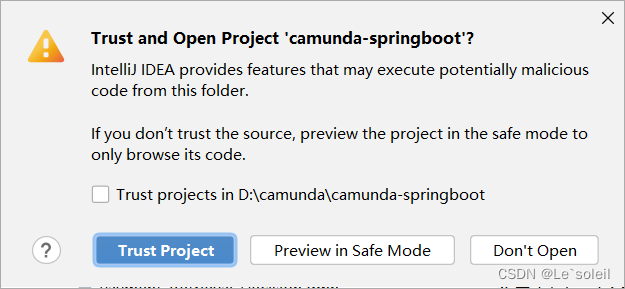
然后打开idea,并使用Open File or Project打开该项目。

选择Trust Project。
2.4、pom修改
在pom文件中,屏蔽或者删除
h2,并添加mysql-connector-java的依赖。<dependency> <groupId>mysqlgroupId> <artifactId>mysql-connector-javaartifactId> dependency>- 1
- 2
- 3
- 4
- 5
- 6
- 7
- 8
2.5、application.yml配置文件修改
application.yml配置文件内容如下spring: datasource: url: jdbc:mysql://192.168.188.135:3306/camunda_springboot?useUnicode=true&characterEncoding=UTF-8&autoReconnect=true&useSSL=false driver-class-name: com.mysql.cj.jdbc.Driver username: root password: 123456 camunda.bpm.admin-user: id: demo password: demo- 1
- 2
- 3
- 4
- 5
- 6
- 7
- 8
- 9
上述配置代码是用于配置
Spring Boot项目中的数据源和Camunda BPM的管理员用户。
在数据源部分,配置了一个MySQL数据库连接,具体配置项如下:url:数据库的 URL,用于指定数据库的位置和其他连接参数。driver-class-name:数据库驱动的类名,这里使用的是 MySQL 的驱动类。username:连接数据库的用户名。password:连接数据库的密码。
在
Camunda BPM管理员用户部分,配置了一个管理员用户的登录信息:id:管理员用户的用户名。password:管理员用户的密码
2.6、登录验证
首先,需要再次确认1.4中数据库中是否存在49张基础表。
然后,使用以下地址:http://localhost:8080/登陆。

输入在2.2基础配置中的账号和密码。本文的账号和密码均为:demo。 出现下图说明基于springboot方式部署Camunda流程引擎成功。

3、总结
本文推荐的两种安装和部署 Camunda 流程引擎的方式:
- Docker
- Spring Boot
-
相关阅读:
配置全局代理上网
MAVROS发送自定义话题消息给PX4
[硬件基础]-双稳态多谐振荡器配置
修改安卓ID为硬件唯一ID
Java集合之单列集合
基于RuoYi-Flowable-Plus的若依ruoyi-nbcio支持本地图片上传与回显的功能实现(二)
TypeScript + react 中 TypeScript 的加入后 , 有哪些优化项目
c++ qt 绘制设备
DEDE织梦标签名称:{/dede:arclist} 详解
spring高级篇(三)
- 原文地址:https://blog.csdn.net/weixin_45118229/article/details/136218793
