-
05-Linux部署MySQL
Linux部署MySQL
在今后的使用过程中,需要频繁使用Linux系统,所以在Linux上安装软是必不可少的操作 。
前置要求
- 需要学习前四章知识,初识Linux、Linux基础命令、Linux权限管理、Linux高阶技巧这4个章节。
- 需要开启多态虚拟机,电脑内存要大于8G,或者可以选择使用阿里云等云服务器。
MySQL的安装部署
MySQL数据库管理系统(后续简称MySQL),是一款知名的数据库系统,其特点是:轻量、简单、功能丰富。
MySQL数据库可谓是软件行业的明星产品,无论是后端开发、大数据、AI、运维、测试等各类岗位,基本上都会和MySQL打交道。
从MySQL开始,进行实战的Linux软件安装部署。
下面将介绍2个版本进行安装:
- MySQL 5.7版本安装
- MySQL 8.x版本安装
MySQL5.7版本在CentOS系统安装
注意:安装操作需要root权限
MySQL的安装可以通过前面学习的yum命令进行。
安装
- 配置yum仓库
# 更新密钥 rpm --import https://repo.mysql.com/RPM-GPG-KEY-mysql-2022 # 安装Mysql yum库 rpm -Uvh http://repo.mysql.com//mysql57-community-release-el7-7.noarch.rpm- 1
- 2
- 3
- 4
- 5

- 使用yum安装MySQL
# yum安装Mysql yum -y install mysql-community-server- 1
- 2

- 安装完成后,启动MySQL并配置开机自启动
systemctl start mysqld # 启动 systemctl enable mysqld # 开机自启- 1
- 2
MySQL安装完成后,会自动配置为名称叫做:
mysqld的服务,可以被systemctl所管理- 检查MySQL的运行状态
systemctl status mysqld- 1

配置
配置管理员用户root的密码以及配置允许远程登录的权限
- 获取MySQL的初始密码
# 通过grep命令,在/var/log/mysqld.log文件中,过滤temporary password关键字,得到初始密码 grep 'temporary password' /var/log/mysqld.log- 1
- 2

- 登录MySQL
# 执行 mysql -uroot -p # 解释 # -u,登陆的用户,MySQL数据库的管理员用户同Linux一样,是root # -p,表示使用密码登陆 # 执行完毕后输入刚刚得到的初始密码,即可进入MySQL数据库- 1
- 2
- 3
- 4
- 5
- 6
- 7

- 修改root用户密码
# 在MySQL控制台内执行 ALTER USER 'root'@'localhost' IDENTIFIED BY '密码'; -- 密码需要符合:大于8位,有大写字母,有特殊符号,不能是连续的简单语句如123,abc- 1
- 2

- 配置root的简单密码
我们可以给root设置简单密码,如123456.
请注意,此配置仅仅是用于测试环境或学习环境的MySQL,如果是正式使用,请勿设置简单密码
# 如果你想设置简单密码,需要降低Mysql的密码安全级别 set global validate_password_policy=LOW; # 密码安全级别低 set global validate_password_length=4; # 密码长度最低4位即可 # 然后就可以用简单密码了(在学习中使用简单密码,为了方便,生产中不要这样) ALTER USER 'root'@'localhost' IDENTIFIED BY '123456';- 1
- 2
- 3
- 4
- 5
- 6

- 配置root远程登录
默认情况下,root用户是不运行远程登录的,只允许在MySQL所在的Linux服务器登陆MySQL系统
请注意,允许root远程登录会带来安全风险
# 授权root远程登录 grant all privileges on *.* to root@"IP地址" identified by '密码' with grant option; # IP地址即允许登陆的IP地址,也可以填写%,表示允许任何地址 # 密码表示给远程登录独立设置密码,和本地登陆的密码可以不同 # 刷新权限,生效 flush privileges;- 1
- 2
- 3
- 4
- 5
- 6
- 7

- 退出MySQL控制台页面
# 退出命令 exit # 或者通过快捷键退出:ctrl + d- 1
- 2
- 3
- 4
-
检查端口
MySQL默认绑定了3306端口,可以通过端口占用检查MySQL的网络状态
netstat -anp | grep 3306- 1

至此,MySQL就安装完成并可用了,请妥善保存好MySQL的root密码。
使用Navicat连接centOS7.9中的MySQL5.7
- 开启防火墙
systemctl start firewalld- 1
- 显示防火墙状态
systemctl status firewalld- 1

- 打开防火墙的3306端口(
--permanent永久生效)
firewall-cmd --zone=public --add-port=3306/tcp --permanent- 1

- 重启防火墙
service firewalld restart- 1

- 使用Navicat连接centOS中的MySQL5.7

MySQL8.0版本在CentOS系统安装
注意:安装操作需要root权限
安装
- 配置yum仓库(这里的2023要紧跟实时)
# 更新密钥 rpm --import https://repo.mysql.com/RPM-GPG-KEY-mysql-2023 # 安装Mysql8.x版本 yum库 rpm -Uvh https://dev.mysql.com/get/mysql80-community-release-el7-2.noarch.rpm- 1
- 2
- 3
- 4
- 5

- 使用yum安装MySQL
# yum安装Mysql yum -y install mysql-community-server- 1
- 2

- 安装完成后,启动MySQL并配置开机自启动
systemctl start mysqld # 启动 systemctl enable mysqld # 开机自启- 1
- 2
MySQL安装完成后,会自动配置为名称叫做:
mysqld的服务,可以被systemctl所管理- 查看MySQL的运行状态
systemctl status mysqld- 1

配置
主要修改root密码和允许root远程登录
- 获取MySQL的初始密码
# 通过grep命令,在/var/log/mysqld.log文件中,过滤temporary password关键字,得到初始密码 grep 'temporary password' /var/log/mysqld.log- 1
- 2
- 登录MySQL数据库系统
# 执行 mysql -uroot -p # 解释 # -u,登陆的用户,MySQL数据库的管理员用户同Linux一样,是root # -p,表示使用密码登陆 # 执行完毕后输入刚刚得到的初始密码,即可进入MySQL数据库- 1
- 2
- 3
- 4
- 5
- 6
- 7
- 修改root密码
ALTER USER 'root'@'localhost' IDENTIFIED WITH mysql_native_password BY '密码'; -- 密码需要符合:大于8位,有大写字母,有特殊符号,不能是连续的简单语句如123,abc- 1
- 配置root的简单密码
我们可以给root设置简单密码,如123456.
请注意,此配置仅仅是用于测试环境或学习环境的MySQL,如果是正式使用,请勿设置简单密码
set global validate_password.policy=0; # 密码安全级别低 set global validate_password.length=4; # 密码长度最低4位即可- 1
- 2
- 允许root远程登录,并设置远程登录密码
默认情况下,root用户是不运行远程登录的,只允许在MySQL所在的Linux服务器登陆MySQL系统
请注意,允许root远程登录会带来安全风险
# 第一次设置root远程登录,并配置远程密码使用如下SQL命令 create user 'root'@'%' IDENTIFIED WITH mysql_native_password BY '密码!'; -- 密码需要符合:大于8位,有大写字母,有特殊符号,不能是连续的简单语句如123,abc # 后续修改密码使用如下SQL命令 ALTER USER 'root'@'%' IDENTIFIED WITH mysql_native_password BY '密码';- 1
- 2
- 3
- 4
- 5
- 退出MySQL控制台页面
# 退出命令 exit # 或者通过快捷键退出:ctrl + d- 1
- 2
- 3
- 4
-
检查端口
MySQL默认绑定了3306端口,可以通过端口占用检查MySQL的网络状态
netstat -anp | grep 3306- 1

至此,MySQL就安装完成并可用了,请妥善保存好MySQL的root密码。
使用Navicat连接centOS7.9中的MySQL8.0
- 开启防火墙
systemctl start firewalld- 1
- 显示防火墙状态
systemctl status firewalld- 1
- 打开防火墙的3306端口(
--permanent永久生效)
firewall-cmd --zone=public --add-port=3306/tcp --permanent- 1
- 重启防火墙
service firewalld restart- 1

- 使用Navicat连接centOS中的MySQL8.0

- 查看MySQL版本
mysql> status; -------------- mysql Ver 8.0.36 for Linux on x86_64 (MySQL Community Server - GPL) Connection id: 12 Current database: Current user: root@localhost SSL: Not in use Current pager: stdout Using outfile: '' Using delimiter: ; Server version: 8.0.36 MySQL Community Server - GPL Protocol version: 10 Connection: Localhost via UNIX socket Server characterset: utf8mb4 Db characterset: utf8mb4 Client characterset: utf8mb4 Conn. characterset: utf8mb4 UNIX socket: /var/lib/mysql/mysql.sock Binary data as: Hexadecimal Uptime: 18 min 0 sec Threads: 3 Questions: 21 Slow queries: 0 Opens: 179 Flush tables: 3 Open tables: 95 Queries per second avg: 0.019 -------------- mysql>- 1
- 2
- 3
- 4
- 5
- 6
- 7
- 8
- 9
- 10
- 11
- 12
- 13
- 14
- 15
- 16
- 17
- 18
- 19
- 20
- 21
- 22
- 23
- 24
- 25
- 26
可以看到这个MySQL的版本号是8.0.36
使用Xshell连接Ubuntu系统
Ubuntu系统的配置
- 提升root权限
sudo su - #输入密码- 1
- 2
- 安装
net-tools
sudo apt install net-tools- 1
- 查看IP地址
ifconfig- 1

- 查看22号端口
netstat -ntlp|grep 22- 1
- 安装
spenssh-server
apt-get install openssh-server- 1

- 启动ufw防火墙
ufw enable- 1

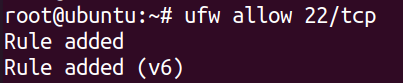
- 允许通过TCP协议在22端口上的传入连接
ufw allow 22/tcp- 1
使用Xshell连接Ubuntu系统
- 填写IP

- 填写用户密码
- 在Xshell上登录成功

MySQL5.7版本在Ubuntu(可使用WSL环境)系统安装
课程中配置的WSL环境是最新的Ubuntu22.04版本,这个版本的软件商店内置的MySQL是8.0版本
所以我们需要额外的步骤才可以安装5.7版本的MySQL
安装操作需root权限,你可以:
-
通过
sudo su -,切换到root用户课程中选择这种方式操作
-
或在每一个命令前,加上
sudo,用来临时提升权限
安装
- 下载apt仓库文件
# 下载apt仓库的安装包,Ubuntu的安装包是.deb文件 wget https://dev.mysql.com/get/mysql-apt-config_0.8.12-1_all.deb- 1
- 2

- 配置
apt仓库
# 使用dpkg命令安装仓库 dpkg -i mysql-apt-config_0.8.12-1_all.deb- 1
- 2
弹出框中选择:
ubuntu bionic(Ubuntu18.04系统的代号是bionic,选择18.04的版本库用来安装)弹出框中选择:
MySQL Server & Cluster
弹出框中选择:
mysql-5.7
最后选择ok
- 更新apt仓库的信息
# 首先导入仓库的密钥信息 apt-key adv --keyserver keyserver.ubuntu.com --recv-keys 467B942D3A79BD29 # 更新仓库信息 apt update- 1
- 2
- 3
- 4

- 检查是否成功配置MySQL5.7的仓库
apt-cache policy mysql-server- 1
发现没有5.7版本的MySQL,并有以下报错
W: GPG error: http://repo.mysql.com/apt/ubuntu bionic InRelease: The following signatures couldn't be verified because the public key is not available: NO_PUBKEY B7B3B788A8D3785C E: The repository 'http://repo.mysql.com/apt/ubuntu bionic InRelease' is not signed. N: Updating from such a repository can't be done securely, and is therefore disabled by default. N: See apt-secure(8) manpage for repository creation and user configuration details.- 1
- 2
- 3
- 4
该报错说明APT无法验证仓库的 GPG 签名,因为它缺少必要的公钥,可以执行以下命令
#加入公钥 apt-key adv --keyserver keyserver.ubuntu.com --recv-keys B7B3B788A8D3785C #更新apt apt update #查看是否配置MySQL5.7仓库 apt-cache policy mysql-server- 1
- 2
- 3
- 4
- 5
- 6

- 安装MySQL5.7
# 使用apt安装mysql客户端和mysql服务端 apt install -f -y mysql-client=5.7* mysql-community-server=5.7*- 1
- 2
加载安装

进入安装界面
输入密码,123456,然后选择ok

再次输入密码,然后选择ok

- 启动MySQL5.7
/etc/init.d/mysql start # 启动 /etc/init.d/mysql stop # 停止 /etc/init.d/mysql status # 查看状态- 1
- 2
- 3

- 对MySQL5.7进行初始化
# 执行如下命令,此命令是MySQL安装后自带的配置程序 mysql_secure_installation # 可以通过which命令查看到这个自带程序所在的位置 root@DESKTOP-Q89USRE:~# which mysql_secure_installation /usr/bin/mysql_secure_installation- 1
- 2
- 3
- 4
- 5
-
输入密码

-
是否开启密码验证插件,如果需要增强密码安全性,输入
y并回车,不需要直接回车(课程中选择直接回车)
-
是否更改root密码,需要输入
y回车,不需要直接回车(课程不更改)
-
是否移除匿名用户,移除输入
y回车,不移除直接回车(课程选择移除)
-
是否进制root用户远程登录,禁止输入
y回车,不禁止直接回车(课程选择不禁止)
-
是否移除自带的测试数据库,移除输入
y回车,不移除直接回车(课程选择不移除)
-
是否刷新权限,刷新输入
y回车,不刷新直接回车(课程选择刷新)
-
登录MySQL5.7
mysql -u root -p- 1

至此,在Ubuntu上安装MySQL5.7版本成功。
使用Navicat连接Ubuntu中的MySQL5.7
- 配置MySQL的文件,需要用到
vim操作,先安装vim命令
apt install vim- 1

- 编辑
/etc/mysql/mysql.conf.d/mysqld.cnf文件
vim /etc/mysql/mysql.conf.d/mysqld.cnf- 1
注释掉
bind-address = 127.0.0.1# bind-address = 127.0.0.1- 1
添加3306端口
port = 3306- 1
最后按ESC输入
:wq保存并退出
- 重启MySQL5.7
#停用MySQL service mysql stop #启动MySQL service mysql start #设置MySQL开机自启动 systemctl enable mysql- 1
- 2
- 3
- 4
- 5
- 6
- 进入MySQL配置远程登录密码
# 授权root远程登录 grant all privileges on *.* to root@"IP地址" identified by '密码' with grant option; # IP地址即允许登陆的IP地址,也可以填写%,表示允许任何地址 # 密码表示给远程登录独立设置密码,和本地登陆的密码可以不同 # 刷新权限,生效 flush privileges;- 1
- 2
- 3
- 4
- 5
- 6
- 7
- 配置防火墙,开放3306防火墙端口
#安装防火墙软件 apt install firewalld- 1
- 2
- 开放3306端口
firewall-cmd --zone=public --add-port=3306/tcp --permanent- 1
- 重启防火墙
firewall-cmd --reload- 1
- 查询防火墙是否允许通过3306端口
firewall-cmd --query-port=3306/tcp- 1

- 使用Navicat连接Ubuntu中的MySQL5.7

MySQL8.0版本在Ubuntu(可使用WSL环境)系统安装
课程中配置的WSL环境是最新的Ubuntu22.04版本,这个版本的软件商店内置的MySQL是8.0版本
所以直接可以通过apt安装即可
注意,课程是以WSL获得的Ubuntu操作系统环境。
如果你通过VMware虚拟机的方式获得了Ubuntu操作系统环境,操作步骤不用担心,和课程中使用WSL环境是完全一致的
安装操作需root权限,你可以:
-
通过 sudo su -,切换到root用户
课程中选择这种方式操作
-
或在每一个命令前,加上sudo,用来临时提升权限
安装
- 如果已经安装过MySQL5.7版本,需要卸载仓库信息哦
# 卸载MySQL5.7版本 apt remove -y mysql-client=5.7* mysql-community-server=5.7* # 卸载5.7的仓库信息 dpkg -l | grep mysql | awk '{print $2}' | xargs dpkg -P- 1
- 2
- 3
- 4
- 5
- 更新apt仓库信息
apt update- 1
- 安装MySQL
apt install -y mysql-server- 1
- 启动MySQL
/etc/init.d/mysql start # 启动 /etc/init.d/mysql stop # 停止 /etc/init.d/mysql status # 查看状态- 1
- 2
- 3
- 登录MySQL8.0,设置密码
# 直接执行:mysql mysql- 1
- 2
- 设置密码
ALTER USER 'root'@'localhost' IDENTIFIED WITH mysql_native_password BY 'password';- 1
- 退出MySQL控制台
exit- 1
- 初始化MySQL8.0
# 执行如下命令,此命令是MySQL安装后自带的配置程序 mysql_secure_installation # 可以通过which命令查看到这个自带程序所在的位置 root@DESKTOP-Q89USRE:~# which mysql_secure_installation /usr/bin/mysql_secure_installation- 1
- 2
- 3
- 4
- 5
- 输入密码

- 是否开启密码验证插件,如果需要增强密码安全性,输入
y并回车,不需要直接回车(课程中选择直接回车)

- 是否更改root密码,需要输入
y回车,不需要直接回车(课程不更改)

- 是否移除匿名用户,移除输入
y回车,不移除直接回车(课程选择移除)

- 是否进制root用户远程登录,禁止输入
y回车,不禁止直接回车(课程选择不禁止)

- 是否移除自带的测试数据库,移除输入
y回车,不移除直接回车(课程选择不移除)
- 是否刷新权限,刷新输入
y回车,不刷新直接回车(课程选择刷新)

- 重新登陆MySQL(用更改后的密码)
mysql -u root -p- 1

至此,在Ubuntu上安装MySQL8.0版本成功。
使用Navicat连接Ubuntu中的MySQL8.0
- 配置MySQL的文件,需要用到
vim操作,先安装vim命令
apt install vim- 1
- 编辑
/etc/mysql/mysql.conf.d/mysqld.cnf文件
vim /etc/mysql/mysql.conf.d/mysqld.cnf- 1
注释掉
bind-address = 127.0.0.1# bind-address = 127.0.0.1- 1
添加3306端口
port = 3306- 1
最后按ESC输入
:wq保存并退出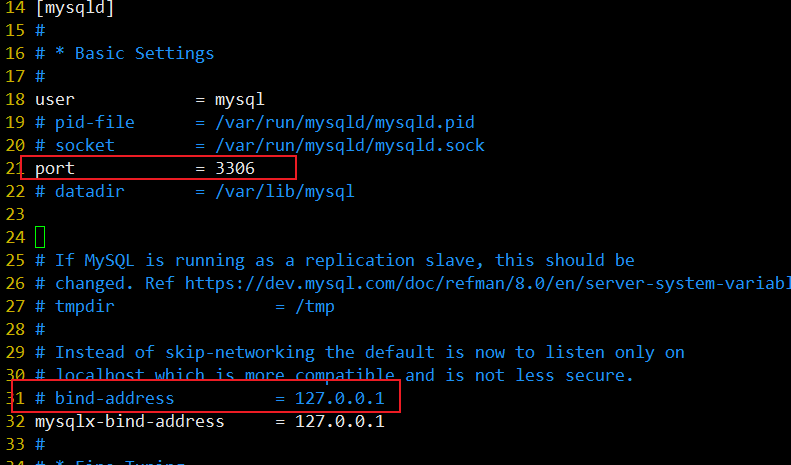
- 重启MySQL5.7
#停用MySQL service mysql stop #启动MySQL service mysql start #设置MySQL开机自启动 systemctl enable mysql- 1
- 2
- 3
- 4
- 5
- 6
- 进入MySQL配置远程登录密码
在MySQL 5.7.6及以后的版本中,
CREATE USER和GRANT语句是分开的CREATE USER 'root'@'%'; ALTER USER 'root'@'%' IDENTIFIED BY '654321'; #授予该用户所有数据库的所有权限,并允许该用户授予其他用户权限 GRANT ALL PRIVILEGES ON *.* TO 'root'@'%' WITH GRANT OPTION; #刷新权限 FLUSH PRIVILEGES; #退出 exit;- 1
- 2
- 3
- 4
- 5
- 6
- 7
- 8

- 配置防火墙,开放3306防火墙端口
#安装防火墙软件 apt install firewalld- 1
- 2
- 开放3306端口
firewall-cmd --zone=public --add-port=3306/tcp --permanent- 1
- 重启防火墙
firewall-cmd --reload- 1
- 查询防火墙是否允许通过3306端口
firewall-cmd --query-port=3306/tcp- 1
- 使用Navicat连接Ubuntu中的MySQL8.0
注意
在正式的生产环境中,一定要使用强密码配置MySQL的登录,以及Linux的登录,MySQL远程登录最好是固定一个公网IP,阿里云服务器中专用的安全组策略来设置,同时要定期备份数据库。否则你的数据库会像如下一样,被劫持。
在使用Ubuntu系统安装MySQL时,使用虚拟机创建的Ubuntu与上述WSL环境一样
WSL环境是指Windows自带的Linux系统环境
-
相关阅读:
【ESP32_8266_WiFi (十一)】通过JSON实现物联网数据通讯
数据结构手写算法整理(考研)
cURL作者狂怼某500强公司,开源维护者是否应当“白打工”?
python爬虫
使用jmh框架进行benchmark测试
深入理解线段树 | 京东物流技术团队
File类中的方法、获取功能的方法合集、判断功能的方法合集、创建、删除功能的方法合集、目录遍历方法合集
DSP-FIR滤波器设计
云表|低代码开发崛起:重新定义企业级应用开发
dart特殊符号语法(一)
- 原文地址:https://blog.csdn.net/qq_59621600/article/details/136329321
