-
运维的利器–监控–zabbix–第二步:建设–部署zabbix agent--windows server系统
思维导图
在windows server 2016安装zabbix agent
第一步:下载windows安装agent软件
第一点:zabbix官网针对linux和window系统有两种不同的安装方式,其中:windows为tar压缩包,根据你zabbix server安装的版本,在官网下载同样版本的agent软件。
第二点:官方提供amd64和i386两种安装包,本文以amd64的安装为例进行建设部署说明
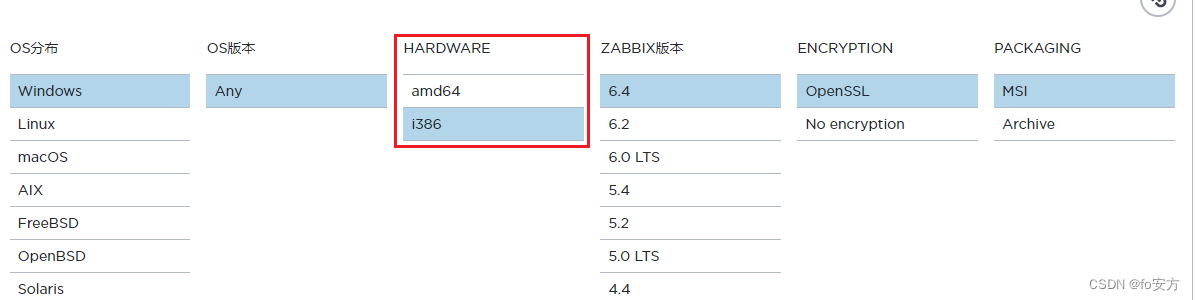
amd64安装包
操作步骤如下图:
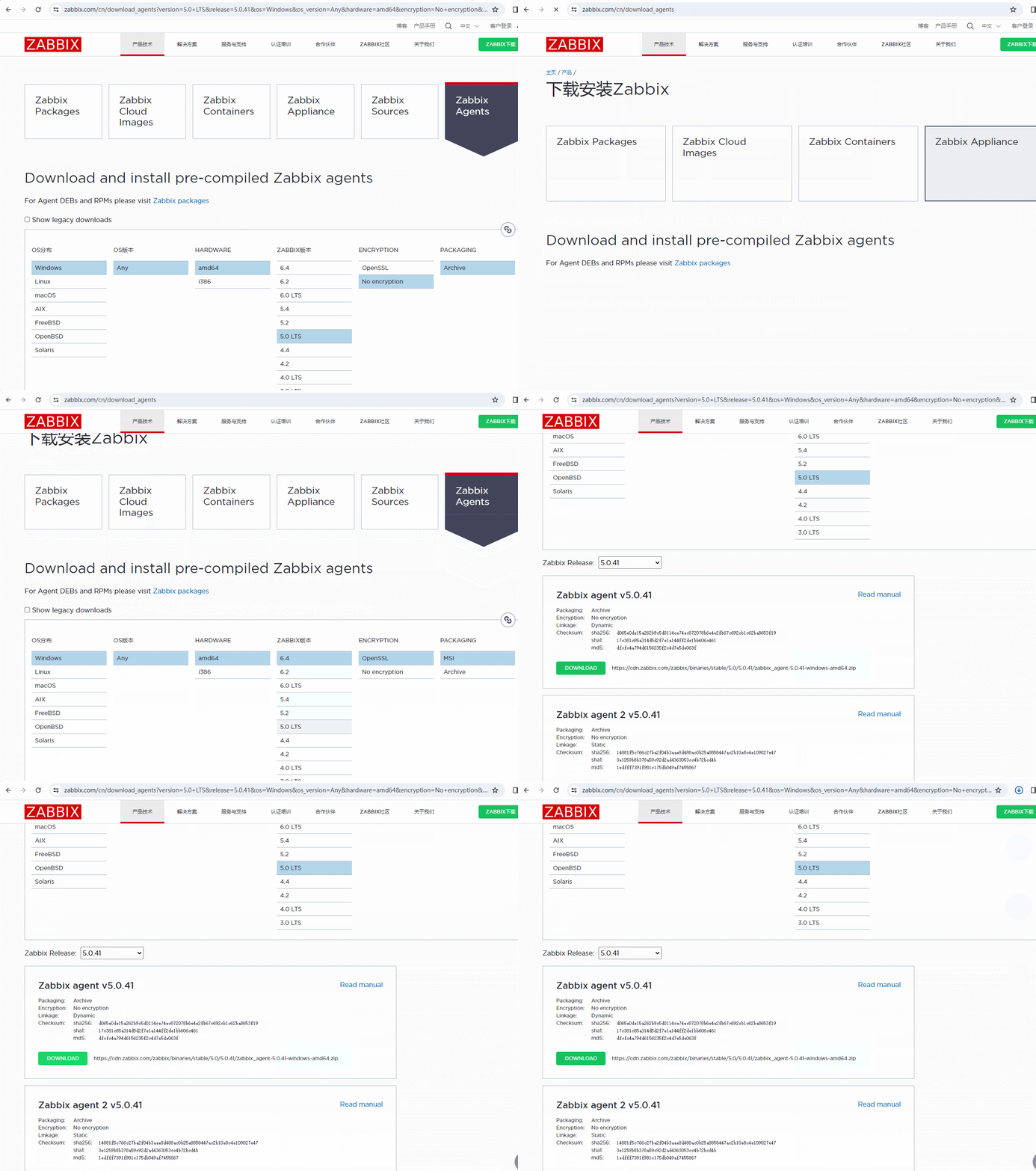
官网下载链接相关agent软件:点我跳转
本文server为5.0,故下载zabbix_agent 5.0系列

i386
i386安装包下载如下图

第二步:解压到指定目录
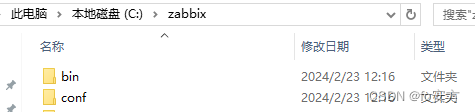
将压缩包解压到c:\zabbix(自己定文件夹名字和位置即可)里。
第三步:配置zabbix-agent.win.conf
- 找到conf下的
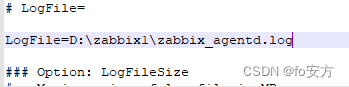
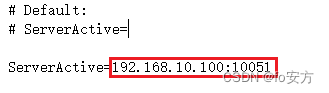
conf\zabbix_agentd.win.conf文件,修改LogFile、Server、ServerActive 、Hostname这几个参数。具体配置如下:
LogFile=D:\zabbix\zabbix_agentd.log Server=192.168.10.100 #80行,指定 zabbix 服务端的 IP 地址 ServerActive=192.168.10.100:10051 #133行,指定 zabbix 服务端的 IP 地址,切记前面不要有#注释 Hostname=Windows_A #144行,指定当前 zabbix 客户端的主机名- 1
- 2
- 3
- 4
参数含义说明:
logfile: zabbix日志存放地址。
Server:用于被动模式,指定允许哪台服务器拉取当前服务器的数据,当agent端工作于被动模式,则代表server端会主动拉取agent端数据,那么server端的IP必须与此参数的IP对应,此参数用于实现基于IP的访问控制,如果有多个IP,可以使用逗号隔开。
ServerActive:用于主动模式,此参数用于指定当agent端工作于主动模式时,将信息主动推送到哪台server上,当有多个IP时,可以用逗号隔开。
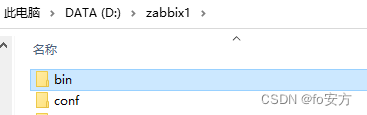
Hostname:主机名,等会要在zabbix-server上配置。以下为图示:


第四步:zabbix-agent安装
在管理身体打开cmd,如果是windows10用户,按windows+x出面的界面选择Windows PowerShell(管理员)(A)。这点要注意,必需以管理员运行,不然会报执行错误
注册服务命令。
修改好配置文件后,用CMD(需有管理员权限)将Zabbix Agent安装为Windows系统的服务,在windows控制台下执行以下命令:C:\zabbix\bin\zabbix_agentd.exe -i -c C:\zabbix\conf\zabbix_agentd.win.conf- 1

疑问:上述命令的路径是根据你zabbix agent软件安装的路径来着哦,不要照抄。换言之,路径怎么来的,其实就是一开始下载的软件解压的路径。
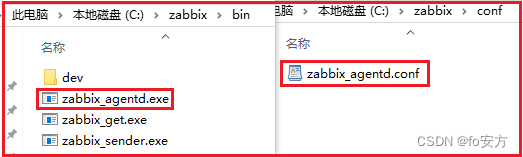
控制台输出信息如下,表示安装成功:
zabbix_agentd.exe [4864]: service [Zabbix Agent] installed successfully zabbix_agentd.exe [4864]: event source [Zabbix Agent] installed successfully- 1
- 2

第五步:启动zabbix-agent客户端
启动服务:
C:\zabbix\bin\zabbix_agentd.exe -s -c C:\zabbix\conf\zabbix_agentd.win.conf- 1
控制台输出下面信息,表示安装成功:
zabbix_agentd.exe [11052]: service [Zabbix Agent] started successfully- 1
拓展说明:
安装和卸载zabbix agent服务:C:\zabbix\bin\zabbix_agentd.exe -i -c C:\zabbix\conf\zabbix_agentd.conf #安装zabbix客户端 C:\zabbix\bin\zabbix_agentd.exe -s -c C:\zabbix\conf\zabbix_agentd.conf #启动zabbix服务 C:\zabbix\bin\zabbix_agentd.exe -d -c C:\zabbix\conf\zabbix_agentd.conf #卸载zabbix客户端 C:\zabbix\bin\zabbix_agentd.exe -x -c C:\zabbix\conf\zabbix_agentd.conf #关闭zabbix服务- 1
- 2
- 3
- 4
- 5
- 6
- 7
- 8
配置说明: -c:指定配置文件所有位置 -i:安装客户端 -s:启动客户端 -x:停止客户端 -d:卸载客户端- 1
- 2
- 3
- 4
- 5
- 6
问题:启动zabbix_agent提示ERROR:
zabbix_agentd.exe [4480]: ERROR: cannot start service [Zabbix Agent]: [0x0000041D]

故障原因:-i安装客户端,即输入C:\zabbix\bin\zabbix_agentd.exe -s -c C:\zabbix\conf\zabbix_agentd.win.conf,里面多了win,多这个win,也会提示安装成功,如果安装时错误,需要用-d的命令,卸载后再重新进行-i和-s,即安装和启动。第六步:确认zabbix-agent启动情况
- 查看Windows端口监听情况
netstat -ano | findstr "10050"- 1
-
查看任务管理器
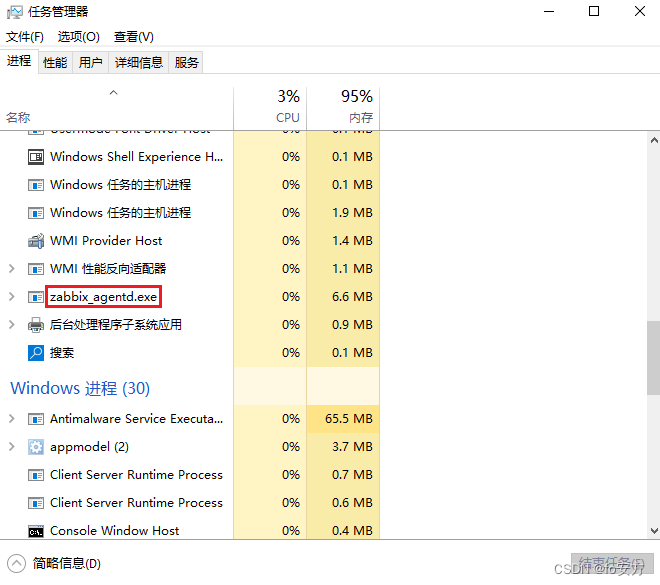
-
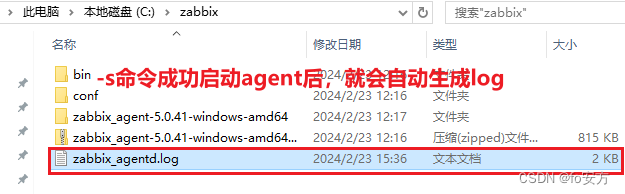
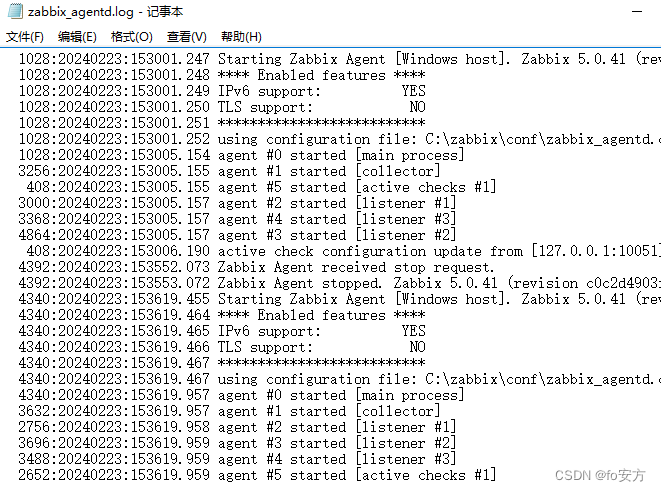
查看zabbix_agent的启动日志zabbix_agentd.log:
第七步:windows server系统防火墙开放10051端口
一开始测试时先偷懒关闭了
控制面板–windows 防火墙–高级设置–入站规则–新建规则, 详细步骤参考下图:
第八步:zabbix server防火墙开放10050端口
一开始测试时先偷懒关闭了防火墙
第九步:zabbix_server页面配置Windows_A客户机
说明
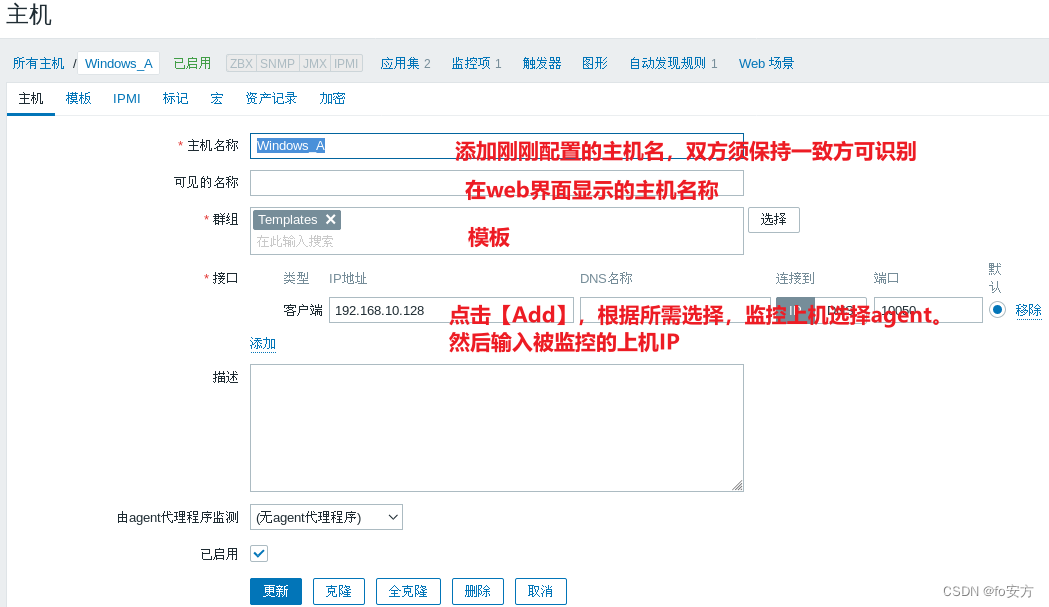
打开zabbix-web界面,
配置->主机->右上脚创建主机,配置上面写的Hostname,名称和上面保存一致问题:配置后没有可用

server进行telnet测试,发现失败

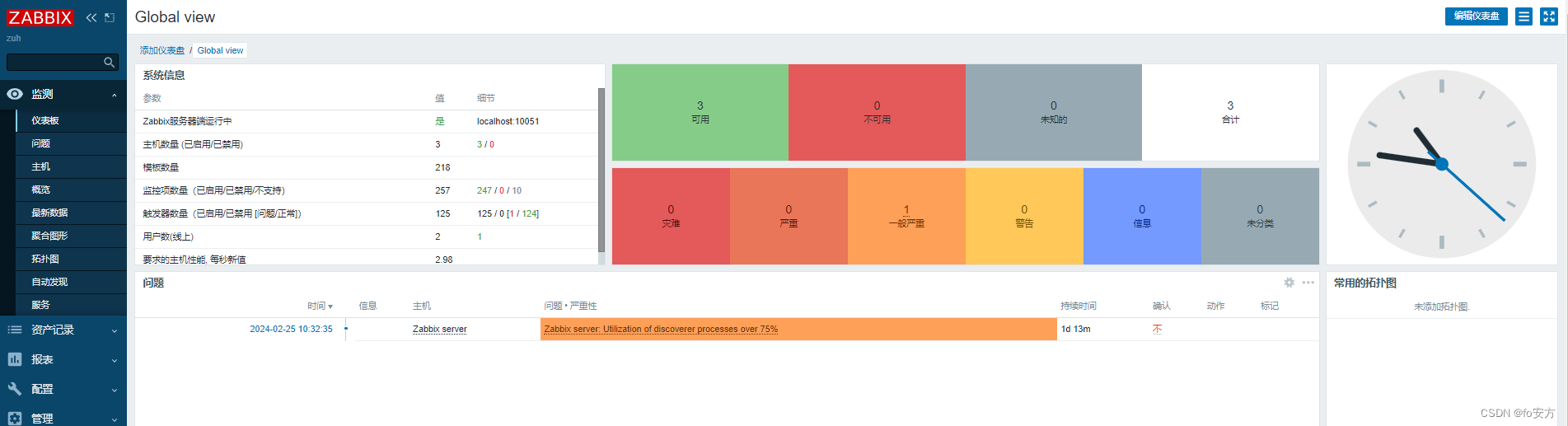
需要执行第八步和第九步,确认无误,确认第三步配置是否有误。效果
- 找到conf下的
-
相关阅读:
java计算机毕业设计剧院售票系统源码+mysql数据库+系统+lw文档+部署
实战模拟│微信 JSSDK 实现自定义分享、手机选图拍照、图片音频处理、地理位置、摇一摇等功能
C&C++指针实训(国防科大)
搭建个人智能家居 3 -第一个设备“点灯”
ArrayList、LinkedList和Vector的区别
解决Antd 二次封装表格的可编辑功能(editable table)不生效的问题
y85.第四章 Prometheus大厂监控体系及实战 -- prometheus告警机制进阶、pushgateway和prometheus存储(十六)
avi怎么转换成视频?
aPaaS是什么(aPaaS平台和IPaaS的区别是啥?大白话解释)
Excel 函数教程之VLOOKUP实用教程与10个适用于初学者和高级用户的VLOOKUP案例(教程含数据excel)
- 原文地址:https://blog.csdn.net/stqer/article/details/136251621