在我们一些非标的用户界面中,我们往往需要自定义用户控件界面,从而实现不同的内容展示和处理规则,本篇内容介绍使用Winform开发自定义用户控件,以及实现相关自定义事件的处理。
1、用户控件的界面分析
对于比较规范的界面,需要进行一定的分析,以便从中找到对应的规则,逐步细化为自定义用户控件的方式。例如对于由下面多个集合组成的界面内容。

我们截取其中之一,也就是由这些内容多个组合而成,集合可以通过布局TableLayoutPanel(表格布局)或者FlowLayoutPanel(顺序流布局)来添加即可。

而其中之一的内容,不同的颜色方格又可以定义为一个用户控件,因此最终有多个小方格组成的用户控件的。

而单个用户控件,可能承载不同的内容,我们可以定义更多的接口属性以及一些事件来处理相关的逻辑。
甚至,我能还可以在一个单元格里面放置更多的内容,如放置一些特殊的标签来展示信息。

2、自定义用户控件的接口和实现
为了使用户控件更加规范化,我们可以定义一个接口,声明相关的属性和处理方法,如下代码所示。

////// 自定义控件的接口 /// public interface INumber { /// /// 数字 /// string Number { get; set; } /// /// 数值颜色 /// Color Color { get; set; } /// /// 显示文本 /// string Animal { get; set; } /// /// 显示文本 /// string WuHan { get; set; } /// /// 设置选中的内容的处理 /// /// 事件数据 void SetSelected(ClickEventData data); }
然后我们创建一个用户控件,并命名为NumberItem,并使它继承前面定义的接口 INumber ,实现相关的属性和事件,如下代码所示。
////// 自定义用户控件 /// public partial class NumberItem : UserControl, INumber { /// /// 数字 /// public string Number { get; set; } /// /// 颜色 /// public Color Color { get; set; } /// /// 显示文本 /// public string Animal { get; set; } /// /// 显示文本 /// public string WuHan { get; set; }
其中处理方法SetSelected先保留为空,后面继续完善。
////// 设置选中的数值 /// /// 传递的数据 public void SetSelected(ClickEventData data) { }
由于自定义控件,我们需要跟踪用户的单击处理,并且需要把这个逻辑逐步推动到顶级界面上去进行处理,因此需要定义一个事件信息,如下所示。
////// 事件处理 /// public EventHandler ClickEventHandler { get; set; }
其中ClickEventData是我们定义的一个数据,用来承载用户单击的类型和值内容的信息结构,如下代码所示。
////// 对自定义控件触发的事件信息 /// public class ClickEventData { /// /// 事件触发类型 /// public ClickEventType ClickEventType { get; set; } = ClickEventType.Number; /// /// 传递值 /// public string Value { get; set; } public ClickEventData() { } /// /// 参数化构造 /// /// 事件触发类型 /// 传递值 public ClickEventData(ClickEventType clickEventType, string value) { ClickEventType = clickEventType; Value = value; } }
再创建一个整合多个号码数值的一个自定义控件,它也是一个完整的单元之一,我们命名为 LotteryItemControl2。
我们相当于把前面的自定义控件,组合为一个新的用户控件,形成一个相对完整的部分,这里提供两种思路,一种是使用常规的用户控件,拖动已有的用户控件组合而成,如下所示。

另一种是利用TableLayoutPanel,动态添加控件进行组合,可以根据预设的TableLayout布局实现控件的顺序添加。

表格的行列定义如下所示
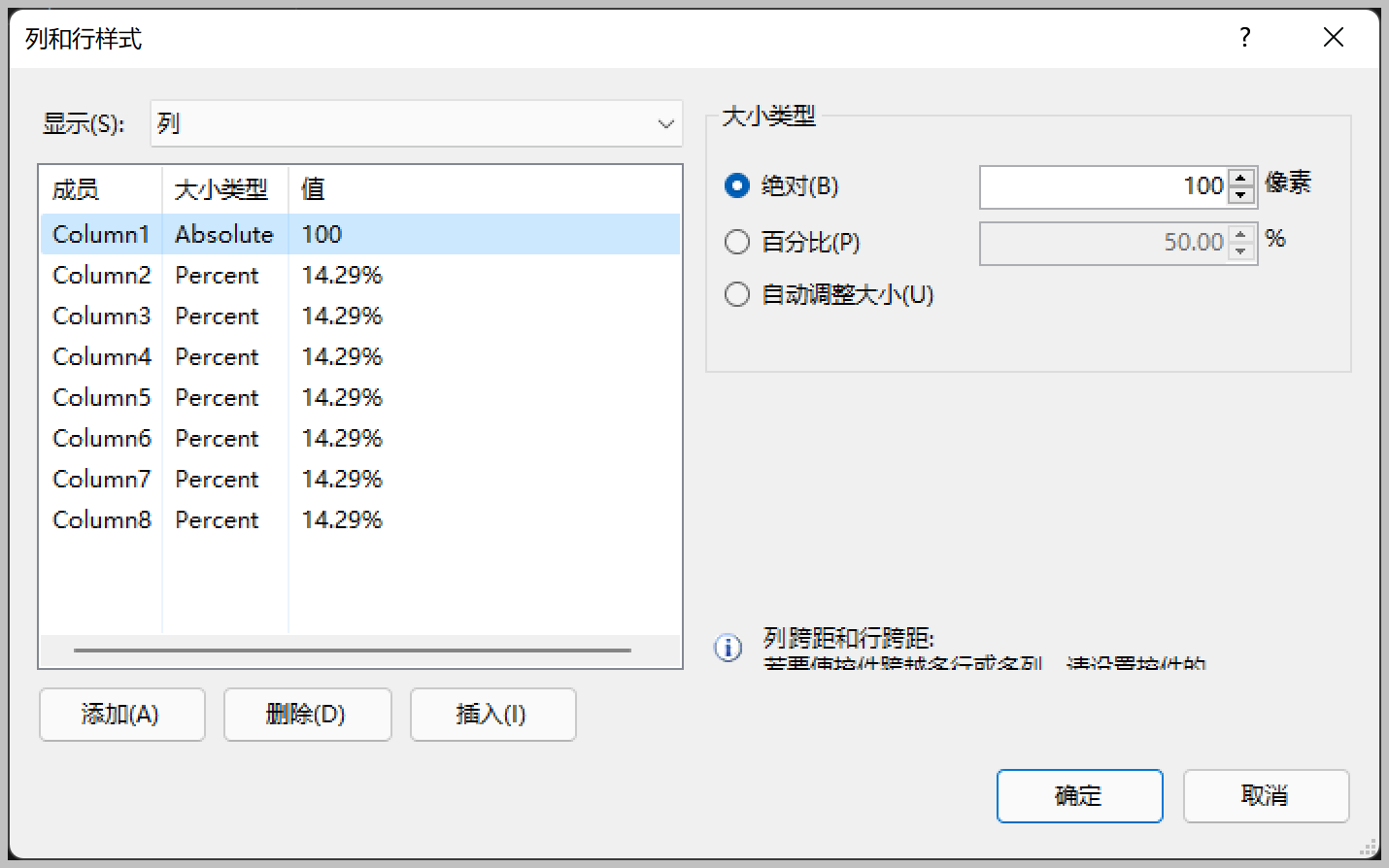
两种方式都可以实现类似的效果,我们这里以第一种为例实现。
public partial class LotteryItemControl2 : UserControl { ////// 事件处理 /// public EventHandler ClickEventHandler { get; set; } /// /// 第几期 /// public string Qi { get; set; } /// /// 数据列表 /// public List<string> NumberList { get; set; }
数据列表就是展示在自定义控件的数字。在控件中定义一个函数 统一处理数据内容的绑定显示。
////// 绑定数据 /// public void BindData() { //控件列表,方便统一处理 var controlList = new List { this.numberItem1, this.numberItem2, this.numberItem3, this.numberItem4, this.numberItem5, this.numberItem6, this.numberItem7 }; this.labelQi.Text = Qi; //设置第几期 for(int i =0; i < this.NumberList.Count; i++) { var control = controlList[i]; var number = this.NumberList[i]; var shenxiao = LotteryToolHelper.NumberToShenXiaoDict[number]; //"马"; var wuhan = LotteryToolHelper.NumberToWuhanDict[number];//"土" control.Number = number; control.Animal = shenxiao; control.WuHan = wuhan; var colorStr = LotteryToolHelper.ColorBall[number]; control.Color = LotteryToolHelper.GetColor(colorStr); //item % 2 == 0 ? Color.Red : Color.Green; control.BindData(); control.ClickEventHandler += (s, data) => { if (ClickEventHandler != null) { //传递父控件统一处理 ClickEventHandler(s, data); } }; } }
其中该控件也可以设置选中,有具体的子控件调用设置选中的处理规则即可。
////// 遍历控件,设置选中的数值 /// /// 传递信息 public void SetSelected(ClickEventData data) { foreach (var control in this.Controls) { if (control is NumberItem item) { item.SetSelected(data); } } }
为了提高性能,我们一般往往需要设置窗体或者Panel为双缓冲DoubleBuffered = true。
在主界面的面板中,我们可以添加一个FlowLayoutPanel 来按顺序堆叠用户控件,具体的实现逻辑就是根据从数据库获得的记录进行展示即可。
    var controlList = new List<LotteryItemControl2>();
    foreach (var info in list)
    {
        var control = new LotteryItemControl2();

        control.Qi = info.LineNo.ToString("D2");
        var numberList = new List<string>()
        {
            info.No1.ToString("D2"),
            info.No2.ToString("D2"),
            info.No3.ToString("D2"),
            info.No4.ToString("D2"),
            info.No5.ToString("D2"),
            info.No6.ToString("D2"),
            info.No7.ToString("D2"),
        };
        control.NumberList = numberList;
        control.BindData();

        control.ClickEventHandler += (s, data) =>
        {
            //遍历所有的控件统一处理样式
            foreach (var subCtrl in panel.Controls)
            {
                if (subCtrl is LotteryItemControl2 lottery)
                {
                    lottery.SetSelected(data);
                }
            }
        };
        controlList.Add(control);
    }
    this.panel.Controls.AddRange(controlList.ToArray());
以上就是相关的处理逻辑,用来组织自定义用户控件的统一展示处理。
如果需要用户进行不同条件的数据展示,那么展示前,就需要重新清空面板中的控件,如下所示。
            //清空界面
            while (panel.Controls.Count > 0)
            {
                var controltoremove = panel.Controls[0];
                panel.Controls.RemoveAt(0);
                controltoremove.Dispose();
            }
            panel.Controls.Clear();
上面代码记得调用Dispose方法来释放控件资源。
在最小的自定义控件中,我们可能需要根据一些条件进行一些自定义绘制处理,以突出显示不同的内容(重点强调选中项目)。
private void NumberItem_Paint(object sender, PaintEventArgs e)
如下是一些特殊的绘制处理内容。
        private void NumberItem_Paint(object sender, PaintEventArgs e)
        {
            this.BackColor = (this.BorderStyle == BorderStyle.FixedSingle) ? Color.Yellow : Color.Transparent;
            if (this.BorderStyle == BorderStyle.FixedSingle)
            {
                IntPtr hDC = GetWindowDC(this.Handle);
                Graphics g = Graphics.FromHdc(hDC);
                ControlPaint.DrawBorder(
                g,
                new Rectangle(0, 0, this.Width, this.Height),
                _borderColor,
                _borderWidth,
                ButtonBorderStyle.Solid,
                _borderColor,
                _borderWidth,
                ButtonBorderStyle.Solid,
                _borderColor,
                _borderWidth,
                ButtonBorderStyle.Solid,
                _borderColor,
                _borderWidth,
                ButtonBorderStyle.Solid);
                g.Dispose();
                ReleaseDC(Handle, hDC);
            }
        }
最终展示效果如下所示,黄色强调的处理,是选中相同号码的处理事件结果绘制。

注:本篇随笔借鉴一些特殊的界面来介绍自定义用户控件的处理经验,无其他不良引导,请关注技术本身的分析和处理。