一、前言
大家好,这里是白泽。随着 Go 语言在云原生领域大放异彩,开发者逐渐将目光转移到了这门语言上,而容器则是云原生时代最核心的载体。
《Woodpecker CI 设计分析》系列文章将分析开源 CI 引擎 Woodpecker 的架构设计,探究 Go 协程是如何支持由 Workflow 定义的大量 Task 的频繁创建和调度。
而 Task 的一切活动都将在容器内进行。因此这个系列的文章也是帮助你开拓 Go 云原生领域编程的一柄利剑。
这是《Woodpecker CI 设计分析》系列的第一篇文章,主要讲解 Woodpecker 的整体架构设计和体验部署使用,后续文章将讲解核心组件源码设计,并从0开始仿写 Woodpecker 核心组件,欢迎追更~

公众号 「白泽talk」,白泽目前正在打造一个氛围良好的行业交流群,文章的更新也会提前预告,欢迎加入:622383022。
我也开源了一个 Go 学习仓库:包含 Go 各阶段学习文章、读书笔记、电子书、简历模板等,欢迎 star。
二、CI 配置前瞻
🌟 为了帮助理解,本文在讲述知识点时会对比 Woodpecker 和 GitHub Actions 两种持续集成方案,下文 Pipeline 和 Workflow 两个概念在不同的语境下有时可以当作相同语意,注意不要教条。
🌟 关于 CD 这里不展开论述,因为 CD 与 CI 的不同点是业务关注点不同,关注的是 Pipeline 的不同的阶段,对于一个 CI Engine 来说,其实都是可以完成的,换句话说:CI 的阶段能构建镜像,自然也能发布镜像。

接下来对 GitHub 自带的持续集成(GitHub Actions)和 Woodpecker CI 展开介绍与对比,让你对 CI 有一个大致概念。
2.1 GitHub Actions Workflow for CI
GitHub 本身也是支持持续集成(CI)的,可以通过在项目 .github/workflows/ 路径下创建配置文件定制 Pipeline。
此 GitHub Actions Workflow 在每次推送到 main 分支时触发。它设置一个 Go 环境,构建应用程序,运行测试,最后部署。
# .github/workflows/main.yml
name: CI

on:
  push:
    branches:
      - main

jobs:
  build:
    runs-on: ubuntu-latest

    steps:
    - name: Checkout Code
      uses: actions/checkout@v2

    - name: Set up Go
      uses: actions/setup-go@v2
      with:
        go-version: 1.17
      id: go

    - name: Build
      run: |
        # 在这里执行构建命令
        go build

    - name: Unit Tests
      run: |
        # 在这里执行单元测试命令
        go test ./...

    - name: Deploy
      run: |
        # 在这里执行部署命令
        echo "Deployment steps go here"
2.2 Woodpecker Pipeline for CI
Woodpecker 也是类似的,有一个 Woodpecker 管道配置文件,实现了与 GitHub Actions 相同的 CI 流程。
# .woodpecker.yml
pipelines:
  main:
    trigger:
      branches:
        - main

    steps:
      - name: Checkout Code
        image: docker://alpine
        commands:
          - git clone $CI_REPOSITORY_URL $CI_WORKSPACE

      - name: Set up Go
        image: docker://golang:1.17
        commands:
          - cd $CI_WORKSPACE
          - go build

      - name: Unit Tests
        image: docker://golang:1.17
        commands:
          - cd $CI_WORKSPACE
          - go test ./...

      - name: Deploy
        image: docker://alpine
        commands:
          - echo "Deployment steps go here"
2.3 对比
GitHub Actions 提供有限的免费套餐,但对于较大或需要更多资源的项目,需要购买付费套餐。
🌟 Woodpecker 作为开源项目,通常可以在自己的服务器上自行部署和扩展,用户可以按照 Woodpecker 的文档或项目说明进行设置。
三、术语
看完第二节后,引入了不少 CI/CD 流程中的术语,这里以 Woodpecker 和 GitHub Actions 为例进行对比讲解。

-
CI: 持续集成是一种软件开发实践,旨在通过将代码集成到共享存储库中,然后自动构建和测试代码,来频繁地检测和解决集成问题。
-
CD: 是一种软件开发实践,旨在确保软件随时都能够通过自动化流程进行交付,但并不一定立即部署到生产环境。持续交付的目标是使软件交付的过程更加可靠和可重复,以便在需要时能够迅速进行部署。
-
Pipeline:
- Woodpecker: 一个 Pipeline 是一系列有序的操作步骤,这些步骤按照定义的顺序执行。Pipeline 可以包含一个或多个 Workflow。
- GitHub Actions: 一个 GitHub Actions Workflow 也可以看作是一个 Pipeline。在 GitHub Actions 中,Workflow 是 CI/CD 的基本单元。
-
Workflow:
- Woodpecker: Workflow 是一组相关的步骤,通常代表了一个完整的 CI/CD 流程。在 Workflow 中,可以定义触发条件、环境变量和步骤顺序。
- GitHub Actions: GitHub Actions Workflow 是 CI/CD 流程的定义,由一系列 jobs 和 steps 组成。Workflow 可以根据事件触发,例如 push、pull request 等。
-
Step:
- Woodpecker: Step 是 Workflow 或 Pipeline 中的一个单一操作单元。每个 Step 代表了一个执行的任务,例如构建、测试或部署。
- GitHub Actions: GitHub Actions 也使用 Step 的概念,每个 Step 包含一个或多个指令,用于执行特定的操作,例如运行脚本、调用 API 或使用预定义的 action。
-
语法和配置:
- Woodpecker: Woodpecker 使用 YAML 格式的配置文件定义 Pipeline 和 Workflow。配置文件包含了触发条件、步骤的定义以及其他设置。
- GitHub Actions: GitHub Actions 同样使用 YAML 格式的配置文件,其中定义了 Workflow、Job 和 Step 的结构。GitHub Actions 还支持通过 UI 可视化配置。
-
触发条件:
- Woodpecker: 您可以定义 Workflow 的触发条件,例如当代码推送到特定分支时触发 Workflow。
- GitHub Actions: 支持多种触发条件,例如 push、pull request、定时触发等。
四、Woodpecker 架构

🌟 在 Woodpecker 中,"Server"、"Forge" 和 "Agent" 是三个关键组件,它们各自承担不同的角色和功能:
-
Server:
-
含义: Woodpecker Server 是整个 CI/CD 系统的核心组件,负责协调和管理整个构建和部署流程。
-
功能:
- 处理用户请求和操作,提供 Web 界面和 API。
- 管理构建和部署的任务队列。
- 与 Forge 和 Agent 进行通信,协调任务的执行。
-
-
Forge:
-
含义: Forge 是与外部代码仓库集成的组件(GitHub、Gitea 等),负责从代码仓库拉取源代码、触发构建,并将构建结果反馈给 Woodpecker Server。
-
功能:
- 与代码仓库进行集成,监听代码变更并触发构建。
- 将构建任务推送到 Woodpecker Server 的任务队列。
- 向 Woodpecker Server 报告构建结果。
-
-
Agent:
-
含义: Agent 是运行在构建和部署节点上的代理程序,负责执行具体的构建和部署任务。
-
功能:
- 从 Woodpecker Server 获取任务并执行。
- 将任务执行的结果报告给 Woodpecker Server。
- 与构建环境进行交互,执行构建脚本、部署应用等操作。
-
这三个组件协同工作,构成了 Woodpecker CI/CD 系统的基础架构。用户通过 Woodpecker Server 进行配置和管理,Forge 负责与代码仓库集成,Agent 负责执行实际的构建和部署任务。这种分工让 Woodpecker 可以支持多种代码仓库和构建环境,实现灵活的 CI/CD 流程。
🤔 思考几个问题:
- Agent 是如何从 Server 获取需要执行的 Step 的?(Agent 通过 Grpc 注册到 Server,调用 RPC 方法获取下一个待执行任务)
- 运行 Step 的环境是什么(每个 Step 都将启动一个 Container)
- 一个有多个 Step 的 Workflow 在 Server 上如何存放 Step?(Work Queue)
- 同时有多个项目 Repo 的 Pipeline 同时被 Server 调度运行时,多个 Workflow 分属不同的 Pipeline,而每个 Workflow 又拥有多个 Step,这些 Step 在 Server 的工作队列中是如何被并发调度的?(多协程 )
🌟 这些问题会在后续分析 Woodpecker 核心组件设计实现的文章中一一解答,同时我们也会手写自己的 Woodpecker。
五、Woodpecker 部署
官方部署文档中提供了多种部署方式,这里使用 docker-compose 部署。docker 的前置知识这里不再赘述。
🌟 往期收藏过百的 Docker 学习文章
docker | jenkins 实现自动化部署项目,后端躺着把运维的钱挣了!(上)
docker | jenkins 自动化CI/CD,后端躺着把运维的钱挣了!(下)
5.1 配置文件
- 创建
docker-compose.yml配置文件。
version: '3'

services:
  woodpecker-server:
    image: woodpeckerci/woodpecker-server:latest
    ports:
      - 8000:8000
    volumes:
      - woodpecker-server-data:/var/lib/woodpecker/
    environment:
      - WOODPECKER_OPEN=true
      - WOODPECKER_HOST=${WOODPECKER_HOST}
      - WOODPECKER_GITHUB=true
      - WOODPECKER_GITHUB_CLIENT=${WOODPECKER_GITHUB_CLIENT}
      - WOODPECKER_GITHUB_SECRET=${WOODPECKER_GITHUB_SECRET}
      - WOODPECKER_AGENT_SECRET=${WOODPECKER_AGENT_SECRET}

  woodpecker-agent:
    image: woodpeckerci/woodpecker-agent:latest
    command: agent
    restart: always
    depends_on:
      - woodpecker-server
    volumes:
      - woodpecker-agent-config:/etc/woodpecker
      - /var/run/docker.sock:/var/run/docker.sock
    environment:
      - WOODPECKER_SERVER=woodpecker-server:9000
      - WOODPECKER_AGENT_SECRET=${WOODPECKER_AGENT_SECRET}

volumes:
  woodpecker-server-data:
  woodpecker-agent-config:
- 创建同目录下创建
.env环境变量文件。
WOODPECKER_HOST=http://localhost:8000
WOODPECKER_AGENT_SECRET=e61a65af26d998aa303a7b4ce4015ecde83d3caaa3354a91a1120a09e961269e
WOODPECKER_GITHUB_CLIENT=在GitHub生成
WOODPECKER_GITHUB_SECRET=在GitHub生成
5.2 OAuth App
🌟 OAuth App 是什么:
在 GitHub 的上下文中,OAuth App 是一种允许开发者使用 GitHub 用户帐户进行身份验证和访问的应用程序。开发者可以创建自己的 OAuth App,并通过 GitHub 的 OAuth 流程获得对用户帐户的有限访问权限。
OAuth App 在 GitHub 上注册后,会获得一个客户端 ID 和一个客户端密钥(Client Secret)。这些凭据用于在用户授权后获取访问令牌,以便应用程序可以代表用户执行某些操作。
在当前场景中,Woodpecker 为了获得访问 GitHub 的能力(监听仓库变动等),需要在 GitHub 开发者配置中心注册为一个 Oauth App。
🌟 创建 OAuth App:
获取 WOODPECKER_GITHUB_CLIENT 和 WOODPECKER_GITHUB_SECRET 的值通常涉及在 GitHub 上创建 OAuth App。以下是如何获取这两个值的步骤:
-
登录到您的 GitHub 帐户。
-
单击右上角的 "New OAuth App"。
-
在 "Application name" 中输入应用程序的名称。
-
在 "Homepage URL" 中输入应用程序的主页 URL。这可以是任何有效的 URL,因为我是本地部署,因此填入
http://localhost:8000作为占位符。 -
在 "Authorization callback URL" 中输入授权回调 URL。这是 GitHub 在用户授权后将用户重定向回您的应用程序的 URL。如果在本地测试,可以使用
http://localhost:8000/authorize作为占位符。

-
单击 "Register application"。
-
您将在页面上看到生成的 "Client ID" 和 "Client Secret"。将它们分别赋值给
.env文件的WOODPECKER_GITHUB_CLIENT和WOODPECKER_GITHUB_SECRET:
# .env
WOODPECKER_GITHUB_CLIENT=
WOODPECKER_GITHUB_SECRET=
5.3 部署与登录
运行 docker-compose up -d 命令后将于本机 docker 上成功部署 woodpecker。

- 访问
http://localhost:8000/点击 Login。

- 跳转至 OAuth 授权页面完成授权登录。

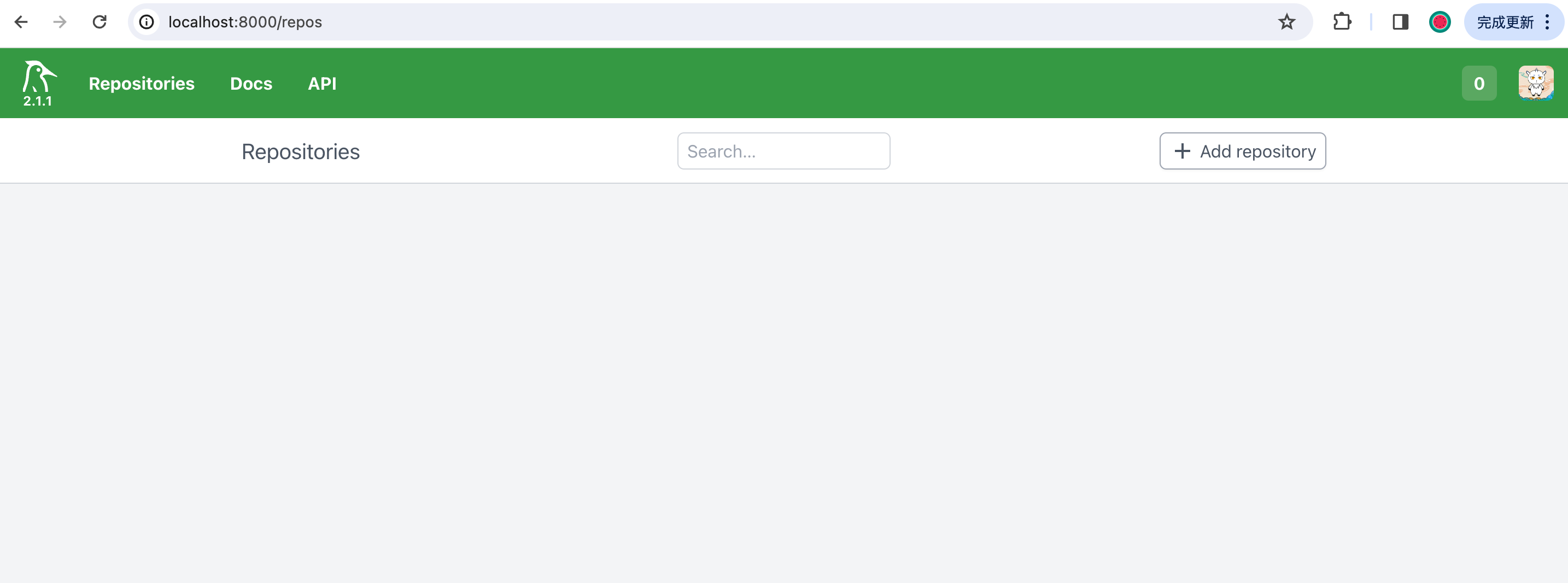
- 自动跳转至 Repo 管理页面。
5.4 体验持续集成(CI)
- 点击页面上
Add repository可以看到 OAuth 关联账号拥有的仓库列表,查找一个事先准备好的 test-repo。

- 点击 Enable 提示报错。

🌟 查看 docker 日志分析原因,提示创建 webhook 需要一个公共可访问的 Host 地址,“localhost” 不满足。
docker logs woodpecker_woodpecker-server_1

-
代替方案
-
将上述部署行为放到一台可以被公共访问的服务器上进行。
-
🌟 将 GitHub 替换为 Gitea,同样部署在 localhost 进行测试。(这里选择这种方案)
-
5.5 本地部署 Gitea 代替 GitHub
Gitea 是一个轻量级的、自助的 Git 服务。它是一个开源的、基于 Go 语言的项目,提供了类似于 GitHub、GitLab 等平台的版本控制仓库管理功能。Gitea 允许您在自己的服务器上架设一个 Git 服务,以便团队或个人能够方便地进行代码托管、协作和版本控制。(GitHub 🌟 Star 40k+)

白泽曾经在 Gitea 有过一段时间的实习,后续可以给大家分享一下~
🌟 在本地部署 Gitea 之后,白泽在继续这个 CI 体验流程时遇到了 Woodpecker 和 Gitea 本地通信时一个访问授权 BUG,事后,我发现整个流程也十分值得记录分享。
所以下一篇文章白泽将讲解解决 BUG 的流程,过程中会配合阅读 Gitea & Woodpecker 的代码。为大家梳理使用开源软件遇到问题时的解决思路和步骤。
六、小结
🌟 未完待续,欢迎追更。
公众号 「白泽talk」,白泽目前正在打造一个氛围良好的行业交流群,文章的更新也会提前预告,欢迎加入:622383022。
我也开源了一个 Go 学习仓库:包含 Go 各阶段学习文章、读书笔记、电子书、简历模板等,欢迎 star。