在网页里实现文字聊天是比较容易的,但若要实现视频聊天,就比较麻烦了。本文将实现一个纯网页版的视频聊天和桌面分享的Demo,可直接在浏览器中运行,不需要安装任何插件。
一. 主要功能及支持平台
1.本Demo的主要功能有
(1)一对一语音视频聊天。
(3)当客户端掉线时,会进行自动重连,当网络恢复后,重连成功。
2.支持的平台
(1)支持的操作系统包括:Windows、信创国产Linux(银河麒麟、统信UOS)、Android、iOS、Mac、鸿蒙OS。
(2)支持的CPU架构:X86/X64、ARM、MIPS、Loongarch。
(3)支持几乎所有的主流浏览器:Chrome、Edge、Firefox、Safari、360浏览器、QQ浏览器等。
(4)另外,我们测试过,使用APP套壳,在WebView控件中加载Demo页面,也是可以正常视频聊天的。
如此,可以在C/S架构的客户端或手机APP中嵌入WebView控件来引入视频聊天或桌面分享功能的。
二. 开发环境
1. 服务端:
服务端开发环境是 Visual Sudio 2022 ,开发语言是 C# 。
2. Web端:
PC版Web开发环境是 VS Code 1.85 ,使用 vue 3。
手机版Web开发环境是 HBuilder 3.8.12,uni-app(导出H5)。
三. 运行效果
此Demo的源码分为三个部分,分别是服务端,PC端Web(横版)和手机端Web(竖版)。接下来首先来看移动端Web的运行效果。
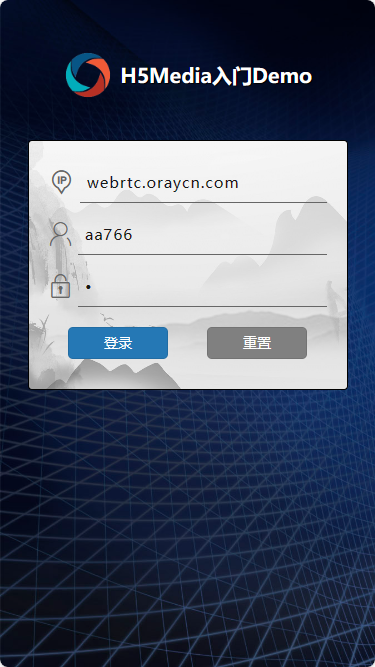
(1)首先是登录界面,在登录界面有三个输入框,依次为服务器IP、用户账号和用户密码,在本Demo中,用户账号和用户密码均可随便填写。
(2)接下来是首页界面,首页界面有一个已连接的提示框,代表的意思是目前与服务端是连接状态,当因为网络原因或者其他原因断开时,则会提示已断开连接。

(3)发起视频聊天,输入对方的账号,然后点击请求视频会话按钮即可向对方发起视频聊天请求,对方接受请求和即可聊天了。
下图是手机端视频聊天效果:

注意:手机端是不支持分享自己的桌面的,但是移动端可以观看PC端桌面。
(4)接下来看看一下PC端的运行效果。
登录之后主页界面,左上角是关于自己的一些信息,右边窗口则是显示连接对方的摄像头或者桌面。

(4)下图是在PC端观看他人桌面。
输入对方的账号,然后点击请求远程桌面,在对方同意后便可以观看别人的屏幕了。

四. 服务端源码说明
注意,由于浏览器的限制,如果你要将Web端部署到公网上,需要使用HTTPS协议,否则无法访问摄像头。
与之对应的,服务端也需要使用到WSS协议,因此需要准备一份SSL证书用于部署。如果你仅仅只是在本地运行看一下效果,则无需准备。

上图为服务端初始化代码,若不打算部署只是在浏览器中加载本地Demo页面,则应将上图中的第六行注释掉,并将第七行中MultimediaServerFactory.CreateMultimediaServer方法中的wssOption用null替换掉。
若打算将网站部署在服务器上,则需要将第五行X509Certificate2中的两个参数分别修改为你证书的路径和密码。
五. Web端源码说明
本Demo的中的Web端包含两套代码,其中移动端Web采用Uniapp进行开发,PC端Web采用Vue框架进行开发。为了便于理解,下面对源码中的关键点进行讲解说明,两套代码逻辑基本相同,因此这里不作区分。
1. 消息定义
在本Demo中,我们定义了10个消息类型,用于Web端之间进行通信,其定义如下:

const informationTypes = {
  // 视频请求
  VideoRequest: 0,

  // 回复视频请求的结果
  VideoResult: 1,

  // 通知对方 挂断 视频连接
  CloseVideo: 2,

  // 通知好友 网络原因,导致 视频中断
  NetReasonCloseVideo: 3,

  // 通知对方(忙线中) 挂断 视频连接
  BusyLine: 4,

  // 远程桌面请求
  DesktopRequest: 5,

  // 回复远程桌面请求的结果
  DesktopResult: 6,

  // 主动取消远程桌面请求
  CancelDesktop: 7,

  // 对方(主人端)主动断开远程桌面
  OwnerCloseDesktop: 8,

  // 客人端断开远程桌面连接
  GuestCloseDesktop: 9
};
由于这些消息类型经常会使用到,因此需要将其放到一个全局都能访问到的地方,在移动端Web源码中,它被放在了Vuex中。而在PC端Web源码中,它放在src目录下的omcs目录下。
2. 自定义消息处理器
在登录成功后的这个时机,通过调用多媒体管理器上的 SetCustomMessageReceivedCallback 方法,我们向 multimediaManager(多媒体管理器)注册一个回调函数,这个回调函数会在接收到其他用户或服务端的消息时被触发。
这个回调函数会接收一个对象类型的参数,其中包含了消息的类型和消息发起者的用户名数据,然后就可以根据消息的类型来完成自己的业务操作了。下图是本Demo中定义的消息处理器:

3. 一对一语音视频
在本Demo中,一对一语音视频聊天功能的实现逻辑简而言之就是:例如用户A想要与用户B视频聊天,那么用户A向用户B发送VideoRequest消息,在用户B收到来自用户A的VideoRequest消息时选择同意与否,并将携带用户B意愿数据的VideoResult消息发送用户A。
// 请求视频会话
const videoRequest = async () => {
  // ...
  multimediaManager.sendCustomMessage(targetUsername.value, InformationTypes.VideoRequest, null, null);
  // ...
};

// 响应视频会话
const videoResult = (flag) => {
  // ...
  multimediaManager.sendCustomMessage(targetUsername.value, InformationTypes.VideoResult, [flag ? 1 : 0], "");
  // ...
};
4. 桌面分享
与一对一语音视频聊天功能类似,实现桌面分享也是一方发起请求,一方进行回应。与语音视频对应的,桌面分享的请求的消息类型为DesktopRequest,响应的消息类型为DesktopResult。
5. 断网重连
在网络断开时,用户进入掉线状态(与服务器断开),每5秒会进行与服务器的重新连接。提前向多媒体管理器注入ConnectionInterrupted和ConnectionRebuildSucceed回调,能够在与媒体服务器断开和重新连接成功时做一些事情。
六. 如何在本地部署运行Web端
Web端包含两套代码,其中移动端Web的目录是H5MediaDemo_WebH5,PC端Web的目录是H5MediaDemo_WebPC。
1. 移动端web:
由于移动端web是采用uniapp开发的,而uniapp项目需要通过HBuilder X来运行,因此,你需要在电脑上安装一个HBuilder X,然后在HBuilderX中打开运行——>运行到浏览器,然后选择一个浏览器就可以运行起来了,如下图:

2. PC端web:
PC端采用Vue3开发的,需要依赖NodeJS环境,因此,你需要在电脑上安装一个NodeJS(建议安装长期维护版)。在安装完后,通过在命令行窗口输入node -v和npm - v来检查是否安装成功:

确定安装成功后,通过命令行进入到H5MediaDemo_WebPC的项目根目录,然后输入npm run dev即可将项目运行起来。

七. 源码下载
(1)PC版源码
(2)手机版源码
另外,我们已经部署好了测试服务器,以方便测试。
(1)PC Web 测试网址
(2)手机 Web 测试网址
网页版视频聊天Demo实现的介绍就到这里了,谢谢!