-
docker部署frp穿透内网
(1)部署frps服务器
docker安装参考文档:docker基本知识
1.创建目录
创建目录,用于存放容器持久化存储卷
mkdir -p /data/frp cd /data/frp vim frps.ini- 1
- 2
- 3
- 4
2.编辑配置文件
#进入 /data/frp 目录 cd /data/frp #使用 Vim 编辑器打开 frps.ini 文件 vim frps.ini- 1
- 2
- 3
- 4
- 5
配置文件如下:
[common] bind_addr = 0.0.0.0 bind_port = 7000 dashboard_port = 7001 vhost_http_port = 10080 vhost_https_port = 10443 token = abcd12345 dashboard_user = admin11 dashboard_pwd = admin11 #需要穿透的内网服务1 [could] type = tcp local_ip = 192.168.31.100 local_port = 5000 remote_port = 5000 #需要穿透的内网服务2 [chat] type = tcp local_ip = 192.168.31.223 local_port = 3000 remote_port = 3000 .... 此处省略若干个服务器 你可以根据自己的需求修改这个配置文件,添加或修改代理规则,然后保存退出 Vim 编辑器。- 1
- 2
- 3
- 4
- 5
- 6
- 7
- 8
- 9
- 10
- 11
- 12
- 13
- 14
- 15
- 16
- 17
- 18
- 19
- 20
- 21
- 22
- 23
- 24
- 25
- 26
- 27
- 28
- 29
- 30
- 31
配置内容含义:
[common]:通用配置部分,用于设置 frp 服务器的基本参数。 bind_addr:绑定的 IP 地址,这里设置为 0.0.0.0,表示监听所有的网络接口。 bind_port:服务绑定的端口号,这里设置为 7000。 dashboard_port:frp 仪表盘的端口号,这里设置为 7001。 vhost_http_port:虚拟主机 HTTP 端口号,这里设置为 10080。 vhost_https_port:虚拟主机 HTTPS 端口号,这里设置为 10443。 token:访问 frp 服务器的令牌,这里设置为 abcd12345 dashboard_user:frp 仪表盘的用户名,这里设置为 admin11。 dashboard_pwd:frp 仪表盘的密码,这里设置为 admin11。 [could] 和 [chat]:代理规则部分,用于定义具体的代理规则。 type:代理类型,这里设置为 tcp,表示 TCP 代理。 local_ip:本地 IP 地址,这里设置为 192.168.31.100和192.168.31.223。 local_port:本地端口号,这里设置为 5000 和 3000。 remote_port:远程端口号,这里设置为 5000 和 3000。- 1
- 2
- 3
- 4
- 5
- 6
- 7
- 8
- 9
- 10
- 11
- 12
- 13
- 14
- 15
- 16
- 17
3.拉取镜像
拉取和启动一个名为 “frps” 的 Docker 镜像。这个镜像是由 “ryaning/frps” 提供的,它是一个用于部署 frp 服务器的镜像。
通过命令
docker pull ryaning/frps是用于从 Docker Hub 上拉取 “ryaning/frps” 镜像到本地。docker pull ryaning/frps- 1
4.启动容器
通过命令
docker run启动一个容器。这个容器使用了一些参数:docker run --restart=always --network host -d -v /data/frp/frps.ini:/etc/frp/frps.ini --name frps ryaning/frps- 1
--restart=always表示容器将会在退出时自动重启。--network host表示容器使用宿主机的网络命名空间,与宿主机共享网络栈,使得容器中的应用可以直接使用宿主机的网络接口。-d表示容器以后台模式运行。-v /data/frp/frps.ini:/etc/frp/frps.ini表示将宿主机上的/data/frp/frps.ini文件挂载到容器中的/etc/frp/frps.ini文件,这样可以在容器中使用自定义的配置文件。--name frps表示给容器指定一个名称为 “frps”。
当容器启动后,frp 服务器就会在容器中运行,使用挂载的配置文件进行配置。
5.安全组配置
在云服务器的安全组中,如果你想要允许入方向的连接到特定的端口,需要开放相应的端口。
以下是一般的步骤:
-
登录云服务提供商的管理控制台
-
导航到安全组配置页面
-
找到服务器实例所使用的安全组,并编辑该安全组的规则。
-
添加一个新的入方向规则,指定协议(如 TCP 或 UDP)和端口号。
根据需求,可以选择指定来源 IP 地址范围或来源安全组。
保存规则并应用更改。 -
具体的步骤和界面可能因云服务提供商而有所不同。你可以参考云服务提供商的文档或向他们的支持团队寻求帮助,以获取更详细的指导。


(2)部署frpc客户端
1.创建目录
创建目录,用于存放容器持久化存储卷
mkdir -p /data/frp cd /data/frp- 1
- 2
2.配置文件
vim frpc.ini- 1
配置内容
[common] server_addr = 120.78.156.217 server_port = 7000 token = abcd12345 [could] type = tcp local_ip = 192.168.31.100 local_port = 5000 remote_port = 5000 [chat] type = tcp local_ip = 192.168.31.223 local_port = 3000 remote_port = 3000- 1
- 2
- 3
- 4
- 5
- 6
- 7
- 8
- 9
- 10
- 11
- 12
- 13
- 14
- 15
- 16
- 17
- 18
- 19
- 20
配置文件内容含义:
[common]部分定义了 frpc 的常规配置,包括server_addr、server_port和token。请确保这些值是正确的,并与 frps 服务器的配置相匹配。[could]部分定义了一个名为could的隧道,其类型为tcp。该隧道将本地的192.168.31.100:5000映射到远程的5000端口。请确保本地和远程的 IP 和端口设置正确。[chat]部分定义了一个名为chat的隧道,其类型也是tcp。该隧道将本地的192.168.31.223:3000映射到远程的3000端口。同样,请确保 IP 和端口设置正确。
3.查看frpc docker镜像
docker search frpc- 1
4.拉取snowdreamtech/frpc 镜像
docker pull snowdreamtech/frpc- 1
5.启动snowdreamtech/frpc 容器
docker run --restart=always --network host -d -v /data/frp/frpc.ini:/etc/frp/frpc.ini --name frpc snowdreamtech/frpc- 1
(3)重启与访问frp
服务端重启
docker restart frps- 1
客户端重启
docker restart frpc- 1
查看监听服务
重启完成,查看服务器监听的端口(其中5000和3000端口是我们想要的)
[root@josh-clound frp]# netstat -tnlp Active Internet connections (only servers) Proto Recv-Q Send-Q Local Address Foreign Address State PID/Program name tcp 0 0 0.0.0.0:22 0.0.0.0:* LISTEN 1081/sshd tcp 0 0 127.0.0.1:25 0.0.0.0:* LISTEN 1020/master tcp 0 0 0.0.0.0:111 0.0.0.0:* LISTEN 550/rpcbind tcp6 0 0 :::3000 :::* LISTEN 5268/frps tcp6 0 0 :::7000 :::* LISTEN 5268/frps tcp6 0 0 :::7001 :::* LISTEN 5268/frps tcp6 0 0 ::1:25 :::* LISTEN 1020/master tcp6 0 0 :::10080 :::* LISTEN 5268/frps tcp6 0 0 :::5000 :::* LISTEN 5268/frps tcp6 0 0 :::10443 :::* LISTEN 5268/frps tcp6 0 0 :::111 :::* LISTEN 550/rpcbind tcp6 0 0 :::80 :::* LISTEN 5786/docker-proxy- 1
- 2
- 3
- 4
- 5
- 6
- 7
- 8
- 9
- 10
- 11
- 12
- 13
- 14
- 15
尝试访问
浏览器打开http://服务器IP:3000/进行访问

http://服务器IP:5000/ 进行访问

(4)配置nginx反向代理
通过IP+ 端口的访问方式,实现了,那么我不想记IP,那么就通过域名方式进行访问。
docker安装nginx
1.创建挂载目录
用于将宿主机上的目录
/usr/local/nginx与容器内的目录进行挂载。mkdir -p /usr/local/nginx/conf mkdir -p /usr/local/nginx/log mkdir -p /usr/local/nginx/html- 1
- 2
- 3
/usr/local/nginx/conf:用于存放 Nginx 的配置文件。/usr/local/nginx/log:用于存放 Nginx 的日志文件。/usr/local/nginx/html:用于存放 Nginx 的静态网页文件。
2.创建临时用容器
docker run --name nginx -p 9001:80 -d nginx- 1
3.复制临时容器的配置到宿主机
# 将容器nginx.conf文件复制到宿主机 docker cp nginx:/etc/nginx/nginx.conf /usr/local/nginx/conf/nginx.conf # 将容器conf.d文件夹下内容复制到宿主机 docker cp nginx:/etc/nginx/conf.d /usr/local/nginx/conf/conf.d # 将容器中的html文件夹复制到宿主机 docker cp nginx:/usr/share/nginx/html /usr/local/nginx/- 1
- 2
- 3
- 4
- 5
- 6
4.创建Nginx容器
docker run \ -p 80:80 \ --name nginx \ -v /usr/local/nginx/conf/nginx.conf:/etc/nginx/nginx.conf \ -v /usr/local/nginx/conf/conf.d:/etc/nginx/conf.d \ -v /usr/local/nginx/log:/var/log/nginx \ -v /usr/local/nginx/html:/usr/share/nginx/html \ -d nginx:latest- 1
- 2
- 3
- 4
- 5
- 6
- 7
- 8
docker run:用于创建并运行一个新的容器。-p 80:80:将容器的 80 端口映射到宿主机的 80 端口,这样可以通过宿主机的 IP 地址或域名访问 Nginx 服务器。--name nginx:指定容器的名称为nginx。-v /usr/local/nginx/conf/nginx.conf:/etc/nginx/nginx.conf:将宿主机上的/usr/local/nginx/conf/nginx.conf文件挂载到容器内的/etc/nginx/nginx.conf文件,用于配置 Nginx。-v /usr/local/nginx/conf/conf.d:/etc/nginx/conf.d:将宿主机上的/usr/local/nginx/conf/conf.d目录挂载到容器内的/etc/nginx/conf.d目录,用于存放 Nginx 的额外配置文件。-v /usr/local/nginx/log:/var/log/nginx:将宿主机上的/usr/local/nginx/log目录挂载到容器内的/var/log/nginx目录,用于存放 Nginx 的日志文件。-v /usr/local/nginx/html:/usr/share/nginx/html:将宿主机上的/usr/local/nginx/html目录挂载到容器内的/usr/share/nginx/html目录,用于存放 Nginx 的静态网页文件。-d nginx:latest:使用nginx:latest镜像创建容器,并在后台运行。
5.编辑nginx.conf配置文件
在http模块中添加两个server,分别用于处理两个不同的域名:
chat.joshzhong.top和could.joshzhong.top。#第一个服务器块用于处理 chat.joshzhong.top 域名的请求,配置如下: server { listen 80; server_name chat.joshzhong.top; location / { proxy_pass http://127.0.0.1:3000; } } #第二个服务器块用于处理 could.joshzhong.top 域名的请求,配置如下: server { listen 80; server_name could.joshzhong.top; location / { proxy_pass http://127.0.0.1:5000; } }- 1
- 2
- 3
- 4
- 5
- 6
- 7
- 8
- 9
- 10
- 11
- 12
- 13
- 14
- 15
- 16
- 17
- 18
- 19
- 20
- 21
- 22
- 23
- 24
- 25
模块解释:
listen 80;:监听 80 端口,表示该服务器块将处理来自该端口的请求。server_name chat.joshzhong.top;:指定该服务器块处理的域名为chat.joshzhong.top。(could.joshzhong.top同上)location /:匹配所有请求路径。proxy_pass http://127.0.0.1:3000;:将请求代理转发到本地的http://127.0.0.1:3000地址,这意味着所有来自chat.joshzhong.top域名的请求都将被转发到本地的 3000 端口。(5000端口也是如此)
当有请求访问
chat.joshzhong.top域名时,Nginx 将代理转发到本地的 3000 端口;当有请求访问could.joshzhong.top域名时,Nginx 将代理转发到本地的 5000 端口重载nginx
#重启即可,就不进docker容器reload了 docker restart nginx- 1
- 2
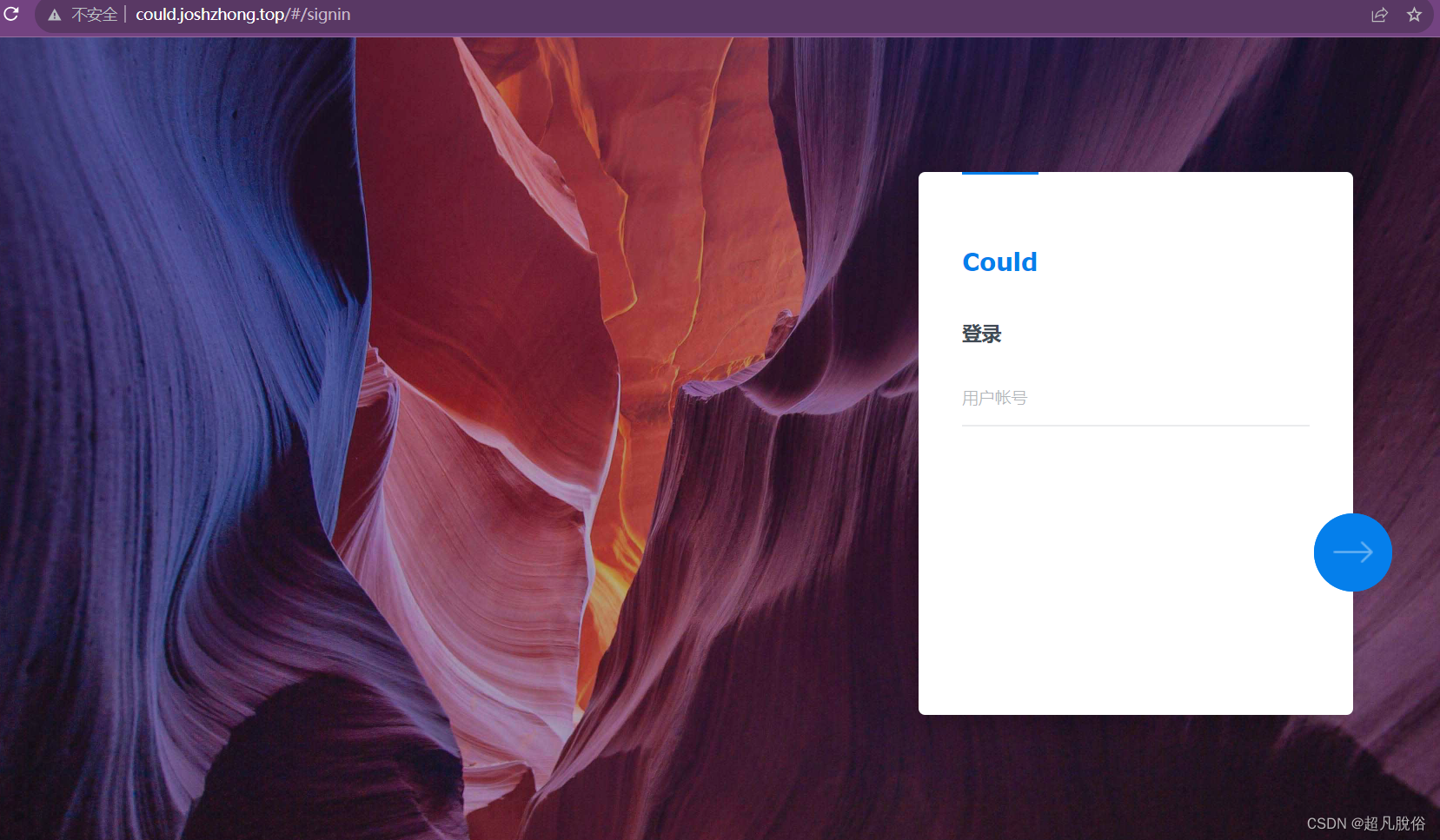
域名访问
http://chat.joshzhong.top/

http://could.joshzhong.top/
-
相关阅读:
python之requests的高级用法
uni-app 使用vscode开发uni-app
Hadoop(三)通过C#/python实现Hadoop MapReduce
微信小程序之个人中心授权登录
国标28181-2022/GB28181-2022国标检测
你的支付环境是否安全?
TypeScript 笔记:String 字符串
Linux防火墙:Firewalld 常用命令
一、Linux下常用的压缩格式
排序算法 —— 希尔排序(图文超详细)
- 原文地址:https://blog.csdn.net/qq_39689711/article/details/134756767