-
日常办公:批处理编写Word邮件合并获取图片全路径
大家在使用
Word邮件合并这个功能,比如制作席卡、贺卡、准考证、员工档案、成绩单、邀请函、名片等等,那就需要对图片路径进行转换处理,此脚本就是直接将图片的路径提取出来,并把内容放到txt格式的文本文档里,打开Excel直接粘贴即可批处理脚本使用
批处理脚本如下:
@echo off mode con lines=30 title Word邮件合并获取图片全路径 color 0a set "OldStr=%~dp0" set "NewStr=%OldStr:\=\\%" for %%i in (*.png,*.jpg,*.gif) do ( echo %NewStr%%%i>>列表.txt ) pause- 1
- 2
- 3
- 4
- 5
- 6
- 7
- 8
- 9
- 10
- 11
此脚本使用的相关注意事项
- 请将该文件放到word邮件引用所需要的图片位置
- 图片格式可支持png、jpg、gif三类
- 脚本重复执行导致生成的
列表.txt内容会重复
脚本使用方法
-
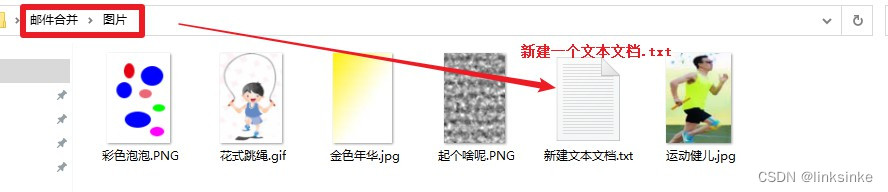
1、在需要进行邮件合并的文件夹下,最好是把所有图片放在一个文件夹下,比如下面这种:

-
2、新建一个文本文档.txt
-
3、复制脚本内容到这个文件里面,将文件另存为,修改编码为 ANSI,之后保存就行了,后面出现的弹窗选择替换文件既可

-
4、更换文件类型为bat格式,具体操作如下:

重要提示:以上为脚本的准备工作,下面进入正题,即获取图片路径
双击这个脚本就可以得到一个列表.txt,里面为图片的路径,如果
重复双击这个脚本,那么该列表.txt原有内容不会清空,而是再次重复内容,重复的次数为你操作的次数。
word邮件合并(以WPS操作为例,可以类推微软Office操作)
-
1、准备一个Excel,数据的文件类型要求为.xls,为
97-2003文件

如果文件类型为.xlsx,那么在WPS里做数据源打开操作会提示:WPS文字无法打开数据源。

-
2、填充Excel数据


公式参考,
图片路径前面的要使用单元格绝对引用$,这样拉姓名就不会变成其它值获取带后缀 =MID(图片路径1,LEN(图片路径前面的)+1,LEN(图片路径1)) =MID(B2,LEN($C$1)+1,LEN(B2)) 获取不带后缀 =LEFT(MID(图片路径1,LEN(图片路径前面的)+1,LEN("."))),FIND(".",MID(图片路径1,LEN(图片路径前面的)+1,LEN(图片路径1)))-1) =LEFT(MID(B2,LEN($C$1)+1,LEN(B2)),FIND(".",MID(B2,LEN($C$1)+1,LEN(B2)))-1)- 1
- 2
- 3
- 4
- 5
- 6
- 7
-
3、word邮件操作打开数据源(引用>邮件,邮件合并>打开数据源)


-
4、插入合并域,哪里
需要excel里的内容就往哪里插入合并域


-
5、插入图片域
到这里的话,如果你的数据不需要图片就可以直接看合并后的内容了,但是数据要包含图片就不一样,需要插入图片域


注意,记住图片路径,即上面图里举例的路径,它是由输入法在英文状态下通过双引号将两边包裹着

-
6、进入域编辑操作
这最后的效果不对劲,没啥用,先别急,还要进行修改域代码。通过组合快捷键ALT+F9来修改,不要忘记了引号包裹着图片路径。
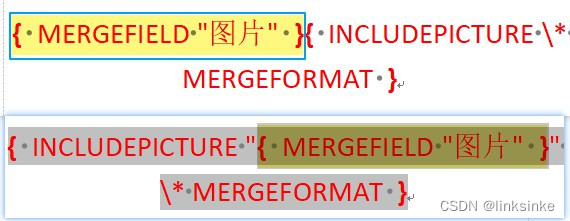
再通过组合快捷键ALT+F9来退出域编辑操作。

-
7、开始合并到新文档里


发现图片没有出来,只有姓名出来了,可以通过组合快捷键Ctrl+A全选所有内容,按下F9就可以出来图片了,效果如下所示:

补充:
一个小的知识点:WPS Office如果设置了图片大小,操作邮件合并后并不能按照原先的图片大小来设置,而Microsoft office邮件合并后图片大小会和事先设置好的图片大小保持一样。
-
相关阅读:
ROBOGUIDE教程:三维模型创建功能介绍与操作方法
Apollo 中配置String、Map和List和默认值
GEAR框架: Tractian的敏捷工程文化
Codeforces Round #827 (Div. 4)
整理了整整1个月Java面试手册,上传到Git上目前star数达到了30K+
数据库DELETE数据使用IN很慢
pytorch模型的保存与加载
MySQL之表的增删查改(1)
深入浅出PyTorch——基础知识
java基于RestTemplate的微服务发起http请求
- 原文地址:https://blog.csdn.net/qq_29001539/article/details/134519521