-
丐版设备互联方案:安卓linux互联局域网投屏,文件共享,共享剪切板
华为,苹果,甚至小米最近也推出了澎湃OS,发现实在是太方便了,当然这些对硬件,系统的要求还是比较高,我用的主力机是小米12pro和ubuntu,win双系统也想要方便的投屏,传文件,PC和手机用剪切板,传文件这些虽然可以通过微信QQ,网盘之类的完成,但还是觉得不够,我还想要在局域网内就能实现所以就有了本贴
环境:ubuntu,安卓
实现功能:安卓投屏到电脑,文件互传,例如刚拍的照片传到电脑,朋友通过qq或者微信传过来到手机上的文件为想马上在电脑上打开(不通过互联网软件通信),在windows下很简单就能实现,所以演示ubuntu
实现工具:adb,scrcpy,mt文件管理器1.实现投屏,共享剪切板
ubuntu安装Scrcpy:
1. **安装必要的依赖项**:
- sudo apt update
- sudo apt install scrcpy
2. **连接Android设备**:
- 使用USB数据线将Android设备连接到计算机。
- 在Android设备上启用USB调试模式。你可以在设备的开发者选项中找到这个选项。如果你没有启用开发者选项,请转到设备的设置 > 关于手机 > 点击“版本号”七次,以激活开发者选项,开启usb调试3. **运行终端**:
输入命令开启远程adb功能输入完成就可以拔线了:
adb tcpip 5555#开启远程adb功能输入
adb shell ip addr#查看ip 我这里的ip是10.90.6.196
使用adb connect “ip” 命令连接手机
例如我的:
adb connect 10.90.6.196我写了个脚本,当你插上电脑时,自动开启远程adb并且获取ip后连接上手机
- #!/bin/bash
- # 启用远程ADB功能
- adb tcpip 5555
- # 等待一段时间确保设备成功重启
- sleep 5
- # 获取设备IP地址
- device_ip=$(adb shell ip route | awk '/wlan0/ {print $9}')
- # 连接到设备
- adb connect "$device_ip"
- echo "远程ADB已启用并连接到设备IP: $device_ip"
也可以用个随身wifi(几块钱)的那种刷上linux焊接在你的手机充电器上充电器上,每次充电的时候都会帮你打开远程调试,ubuntu启动项里加个远程连接的就行使用scrcpy命令就可以直接连接了

scrcpy还有很多选项,快捷键什么的,大家自行摸索
2.文件共享
文件共享使用的是MT文件管理器,当然有些系统自带的也可以用下载MT文件管理器安装,大家可以自行下载
打开左上角菜单,选择远程管理,直接启动


记住那个地址,scrcpy连接后鼠标长按可以直接复制
输入到ubuntu文件管理器的其他位置的服务器地址这里,右下角
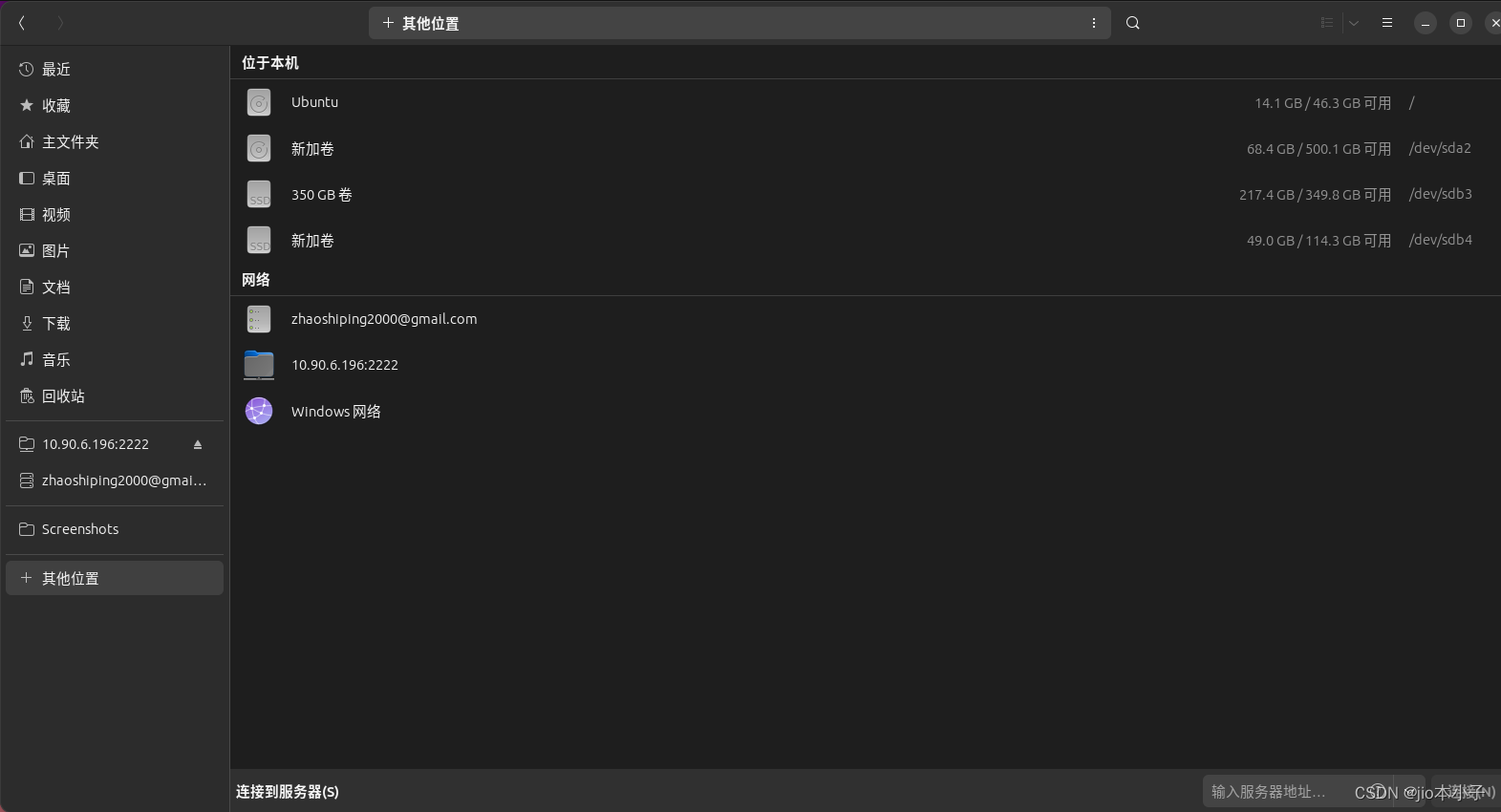
为把端口改成2222了

可以把一些特殊的位置加到书签,写个脚本放就去可以实现运行脚本后自动用文件管理器打开目录的效果,然后设置个快捷键,只要按下就启动这个脚本,脚本内容
- #!/bin/bash
- echo "请选择要打开的目录:"
- echo "1. 我的微信文件目录"
- echo "2. 我的相机目录"
- echo "3. 我的截图目录"
- read -p "请输入对应数字: " choice
- case $choice in
- 1)
- directory="/run/user/1000/gvfs/ftp:host=10.90.6.196,port=2222/Download/WeiXin"
- ;;
- 2)
- directory="/run/user/1000/gvfs/ftp:host=10.90.6.196,port=2222/DCIM/Camera"
- ;;
- 3)
- directory="/run/user/1000/gvfs/ftp:host=10.90.6.196,port=2222/DCIM/Screenshots"
- ;;
- *)
- echo "无效的选择"
- exit 1
- ;;
- esac
- # 使用 nautilus 打开目录
- nautilus "$directory"
-
相关阅读:
[模拟赛]2022.07.25
Linux:TCP三握四挥简析
c++可变参数模板
java基础10题
独孤思维:副业再苦再累,请学会善待自己
python之有关匿名函数和偏函数的定义,优点,以及使用方法
可视化—gojs 超多超实用经验分享(四)
一年前端|17K|极光推送5轮面经
vue2版本中slot的基本使用详解
html+css制作盾牌飞入效果
- 原文地址:https://blog.csdn.net/m0_48096446/article/details/134530756
