-
Android Studio 安装及使用
🍓 简介:java系列技术分享(👉持续更新中…🔥)
🍓 初衷:一起学习、一起进步、坚持不懈
🍓 如果文章内容有误与您的想法不一致,欢迎大家在评论区指正🙏
🍓 希望这篇文章对你有所帮助,欢迎点赞 👍 收藏 ⭐留言 📝🍓 更多文章请点击



一、简介
Android Studio是一个基于IntelliJ IDEA的集成开发环境,专门用于Android应用的开发。由Google推出,它提供了一系列强大的工具和功能,包括代码编辑器、调试器、虚拟设备模拟器、代码分析器等等。Android Studio 提供了许多有用的功能,如基于 Gradle 的构建支持、Android 专属的重构和快速修复、提示工具以捕获性能、可用性、版本兼容性等问题、支持 ProGuard 和应用签名等。它还包含了一系列基于模板的向导,可以帮助开发者更轻松地生成常见的 Android 应用设计和组件。
总的来说,Android Studio 是一个非常强大且易用的 Android 应用开发工具,对于想要创建高质量 Android 应用的开发者来说是一个非常好的选择。
二、下载安装
2.1 Android Studio安装
下载地址:https://developer.android.google.cn/studio?hl=zh-cnAndroid基于JAVA所以,需要有Java基础,也需要安装java的jdk环境,一路下一步后,会提示下载或默认下载SDK:软件开发工具包,可以将App源码编译为可执行的App应用


2.2 Gradle安装(可选)
在
Android开发中,使用Gradle作为构建工具相对较为常见。Gradle提供了灵活性和强大的构建功能,使得开发者能够轻松定义和管理Android项目的构建过程。Android Studio,作为官方的Android集成开发环境(IDE),默认支持Gradle构建系统。idea中默认支持Gradle工具,如果想使用本地的Gradle可以参考该文档 ----
参考文章1
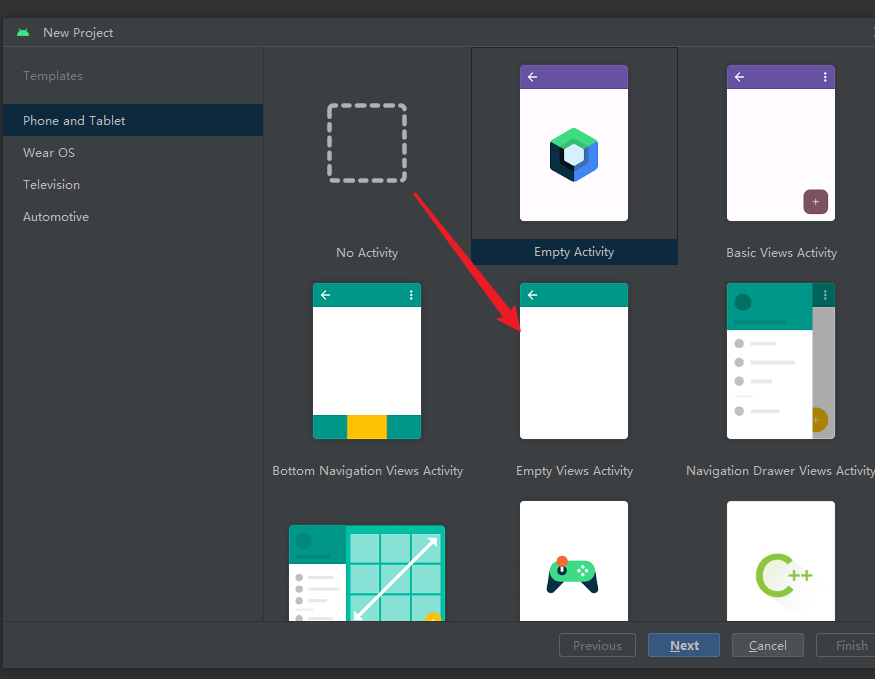
参考文章2三、创建工程

四、创建模拟器


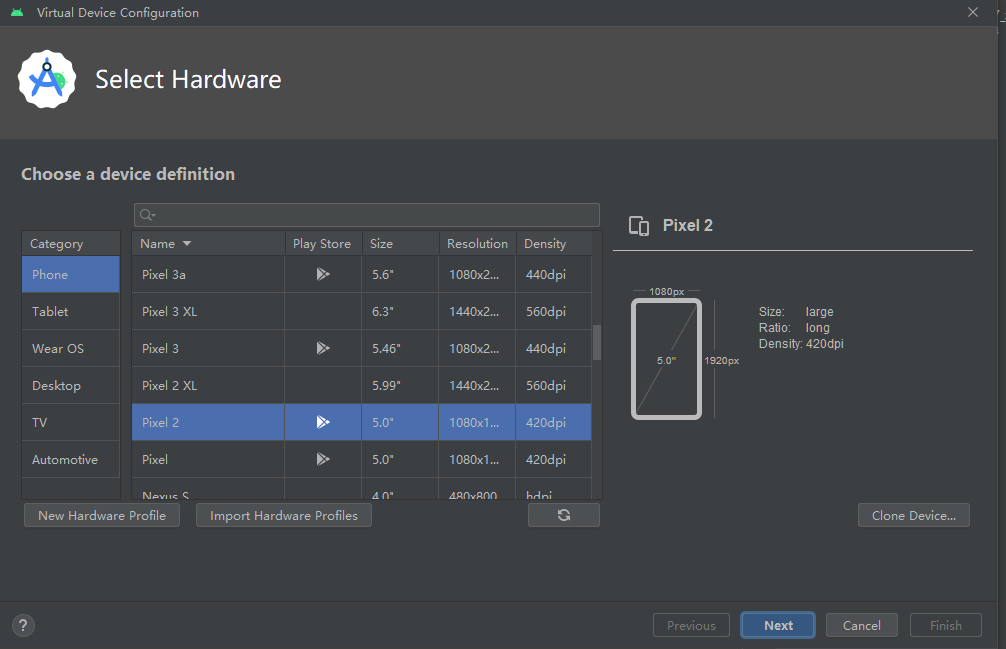


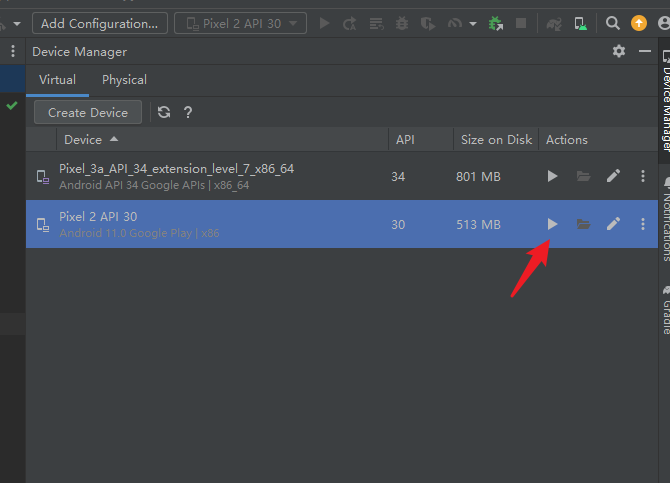


五、App工程目录结构
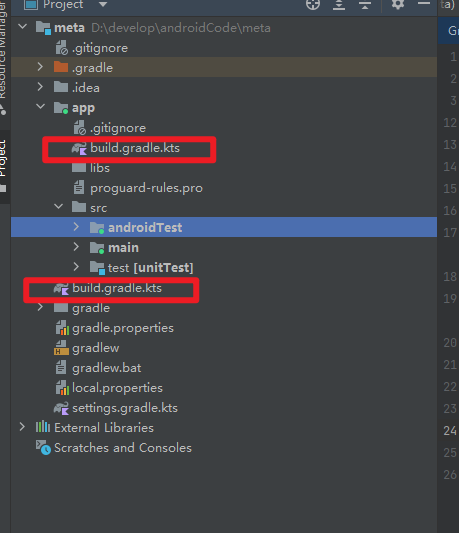
 该项目下面有两个分类:
一个是app(代表app模块);另一个是Gradle Scripts。
app下面又有3个子目录,其功能说明如下:-
m
a
n
i
f
e
s
t
s
\color{#0AF}{manifests}
manifests 子目录,下面只有一个XML文件,
AndroidManifest.xml,它是App的运行配置文件。 - j a v a \color{#0AF}{java} java子目录,下面有3个com.example.myapp包,其中第一个包存放当前模块的Java源代码,后面两个包存放测试用的Java代码。
- r e s \color{#0AF}{res} res子目录,存放当前模块的资源文件。res下面又有4个子目录:
drawable目录存放图形描述文件与图片文件。layout目录存放App页面的布局文件。mipmap目录存放App的启动图标。values目录存放一些常量定义文件,例如字符串常量strings.xml、像素常量dimens.xml、颜色常量colors.xml、样式风格定义styles.xml等。
Gradle Scripts下面主要是工程的编译配置文件,主要有:
(1)build.gradle,该文件分为项目级与模块级两种,用于描述App工程的编译规则。
(2)proguard-rules.pro,该文件用于描述Java代码的混淆规则。
(3)gradle.properties,该文件用于配置编译工程的命令行参数,一般无须改动。
(4)settings.gradle,该文件配置了需要编译哪些模块。初始内容为include ‘:app’,表示只编译app模块。
(5)local.properties,项目的本地配置文件,它在工程编译时自动生成,用于描述开发者电脑的环境配置,包括SDK的本地路径、NDK的本地路径等。六、编译配置文件build.gradle
新创建的App项目默认有两个
build.gradle,- 一个是Project
项目级别的build.gradle; - 另一个是Module
模块级别的build.gradle。
示例 : 通过注释熟悉 \color{#0AF}{示例: 通过注释熟悉} 示例:通过注释熟悉
项目级别buildscript { repositories { // 以下四行添加阿里云的仓库地址,方便国内开发者下载相关插件 maven { url 'https://maven.aliyun.com/repository/jcenter' } maven { url 'https://maven.aliyun.com/repository/google'} maven { url 'https://maven.aliyun.com/repository/gradle-plugin'} maven { url 'https://maven.aliyun.com/repository/public'} google() jcenter() } dependencies { // 配置gradle插件版本,下面的版本号就是Android Studio的版本号 classpath 'com.android.tools.build:gradle:4.1.0' } }- 1
- 2
- 3
- 4
- 5
- 6
- 7
- 8
- 9
- 10
- 11
- 12
- 13
- 14
- 15
- 16
模块级别android { // 指定编译用的SDK版本号。比如30表示使用Android 11.0编译 compileSdkVersion 30 // 指定编译工具的版本号。这里的头两位数字必须与compileSdkVersion保持一致,具体的版本号可 在sdk安装目录的“sdk\build-tools”下找到 buildToolsVersion "30.0.3" defaultConfig { // 指定该模块的应用编号,也就是App的包名 applicationId "com.example.chapter02" // 指定App适合运行的最小SDK版本号。比如19表示至少要在Android 4.4上运行 minSdkVersion 19 // 指定目标设备的SDK版本号。表示App最希望在哪个版本的Android上运行 targetSdkVersion 30 // 指定App的应用版本号 versionCode 1 // 指定App的应用版本名称 versionName "1.0" testInstrumentationRunner "androidx.test.runner.AndroidJUnitRunner" } buildTypes { release { minifyEnabled false proguardFiles getDefaultProguardFile('proguard-androidoptimize.txt'), 'proguard-rules.pro' } } } // 指定App编译的依赖信息 dependencies { // 指定引用jar包的路径 implementation fileTree(dir: 'libs', include: ['*.jar']) // 指定编译Android的高版本支持库。如AppCompatActivity必须指定编译appcompat库 //appcompat库各版本见 https://mvnrepository.com/artifact/androidx.appcompat/appcompat implementation 'androidx.appcompat:appcompat:1.2.0' // 指定单元测试编译用的junit版本号 testImplementation 'junit:junit:4.13' androidTestImplementation 'androidx.test.ext:junit:1.1.2' androidTestImplementation 'androidx.test.espresso:espresso-core:3.3.0' }- 1
- 2
- 3
- 4
- 5
- 6
- 7
- 8
- 9
- 10
- 11
- 12
- 13
- 14
- 15
- 16
- 17
- 18
- 19
- 20
- 21
- 22
- 23
- 24
- 25
- 26
- 27
- 28
- 29
- 30
- 31
- 32
- 33
- 34
- 35
- 36
- 37
- 38
- 39
- 40
七、运行配置文件AndroidManifest.xml

<manifest xmlns:android="http://schemas.android.com/apk/res/android" xmlns:tools="http://schemas.android.com/tools"> <application android:allowBackup="true" android:dataExtractionRules="@xml/data_extraction_rules" android:fullBackupContent="@xml/backup_rules" android:icon="@mipmap/ic_launcher" android:label="@string/app_name" android:roundIcon="@mipmap/ic_launcher_round" android:supportsRtl="true" android:theme="@style/Theme.Meta" tools:targetApi="31"> <activity android:name=".MainActivity" android:exported="true"> <intent-filter> <action android:name="android.intent.action.MAIN" /> <category android:name="android.intent.category.LAUNCHER" /> intent-filter> activity> application> manifest>- 1
- 2
- 3
- 4
- 5
- 6
- 7
- 8
- 9
- 10
- 11
- 12
- 13
- 14
- 15
- 16
- 17
- 18
- 19
- 20
- 21
- 22
- 23
- 24
- 25
- 26
可见AndroidManifest.xml的根节点为manifest,它的package属性指定了该App的包名。manifest下
面有个application节点,它的各属性说明如下:android:allowBackup,是否允许应用备份。允许用户备份系统应用和第三方应用的apk安装包和应用数据,以便在刷机或者数据丢失后恢复应用,用户即可通过adb backup和adb restore来进行对应用数据的备份和恢复。为true表示允许,为false则表示不允许。android:icon,指定App在手机屏幕上显示的图标android:label,指定App在手机屏幕上显示的名称android:roundIcon,指定App的圆角图标android:supportsRtl,是否支持阿拉伯语/波斯语这种从右往左的文字排列顺序。为true表示支持,为false则表示不支持。android:theme,指定App的显示风格。注意到application下面还有个activity节点,它是活动页面的注册声明,只有在AndroidManifest.xml中正确配置了activity节点,才能在运行时访问对应的活动页面。初始配置的MainActivity正是App的默认主页,之所以说该页面是App主页,是因为它的activity节点内部还配置了过滤信息
-
m
a
n
i
f
e
s
t
s
\color{#0AF}{manifests}
manifests 子目录,下面只有一个XML文件,
-
相关阅读:
C++【7】构造函数、析构函数、拷贝构造函数
领域驱动模型DDD(二)——领域事件的订阅/发布实践
回顾.NET系列:Framework、Net Core、Net 过往
Cesium Vue(四)— 物体(Entity)的添加与配置
loj 10078 / 一本通 1500 / 洛谷 P5764【最短路】【dfs枚举排列】
Unity的UnityStats: 属性详解与实用案例
【优化求解】粒子群算法求解干扰受限无人机辅助网络优化问题【含Matlab源码 230期】
如何在一个pycharm项目中创建jupyter notebook文件,并切换到conda环境中
java开发常见面试问题
std::map中的自定义key避免踩坑
- 原文地址:https://blog.csdn.net/qq_41805567/article/details/134503105
