-
【Python测试开发】:切换窗口和表单
一、多窗口切换
浏览器打开的窗口其实会有一个叫做句柄的概念。
句柄就类似于每一个标签页的ID一样,具有唯一性。
1.1 语法
- 获取当前窗口句柄,注意后面没有括号哦~
driver.current_window_handle- 1
- 获取所有窗口句柄,结果以列表格式存储,注意后面没有括号哦~
driver.window_handles- 1
- 根据句柄切换页面
driver.switch_to.window(要切换窗口的句柄)- 1
1.2 案例
操作步骤: 1、打开百度首页 2、输入框输入“马蓉” 3、点击回车 4、点击“马蓉”百度百科 4、在百度百科页面点击“编辑”- 1
- 2
- 3
- 4
- 5
- 6
from selenium import webdriver from selenium.webdriver.common.by import By from selenium.webdriver.common.keys import Keys from time import sleep # 打开浏览器 driver = webdriver.Chrome() driver.implicitly_wait(5) driver.maximize_window() # 打开网页 driver.get('https://www.baidu.com/') # 定位搜索框 search_box = driver.find_element(By.ID, 'kw') search_box.send_keys('马蓉') search_box.send_keys(Keys.ENTER) # 点击马蓉百度百科标题,进入详情页面(打开了一个新窗口) driver.find_element(By.XPATH, '//div[@id="content_left"]/div//h3/a').click() # 获取所有窗口句柄,结果保存在列表里 handle_list = driver.window_handles # 打印出来看看结果 print(handle_list) # 根据每个窗口的句柄唯一,来进行窗口切换 driver.switch_to.window(handle_list[-1]) # 在新窗口点击“编辑”链接 driver.find_element(By.LINK_TEXT, '编辑').click() # 关闭浏览器- 1
- 2
- 3
- 4
- 5
- 6
- 7
- 8
- 9
- 10
- 11
- 12
- 13
- 14
- 15
- 16
- 17
- 18
- 19
- 20
- 21
- 22
- 23
- 24
- 25
- 26
- 27
- 28
- 29
- 30
- 31
二、表单切换
2.1 背景
在同一个页面上,也可能存在元素不在同一个iframe标签里面的情况,因此要实现对元素的定位,需要先切换到元素所在的ifame标签,再根据八种元素定位方式进行元素定位。
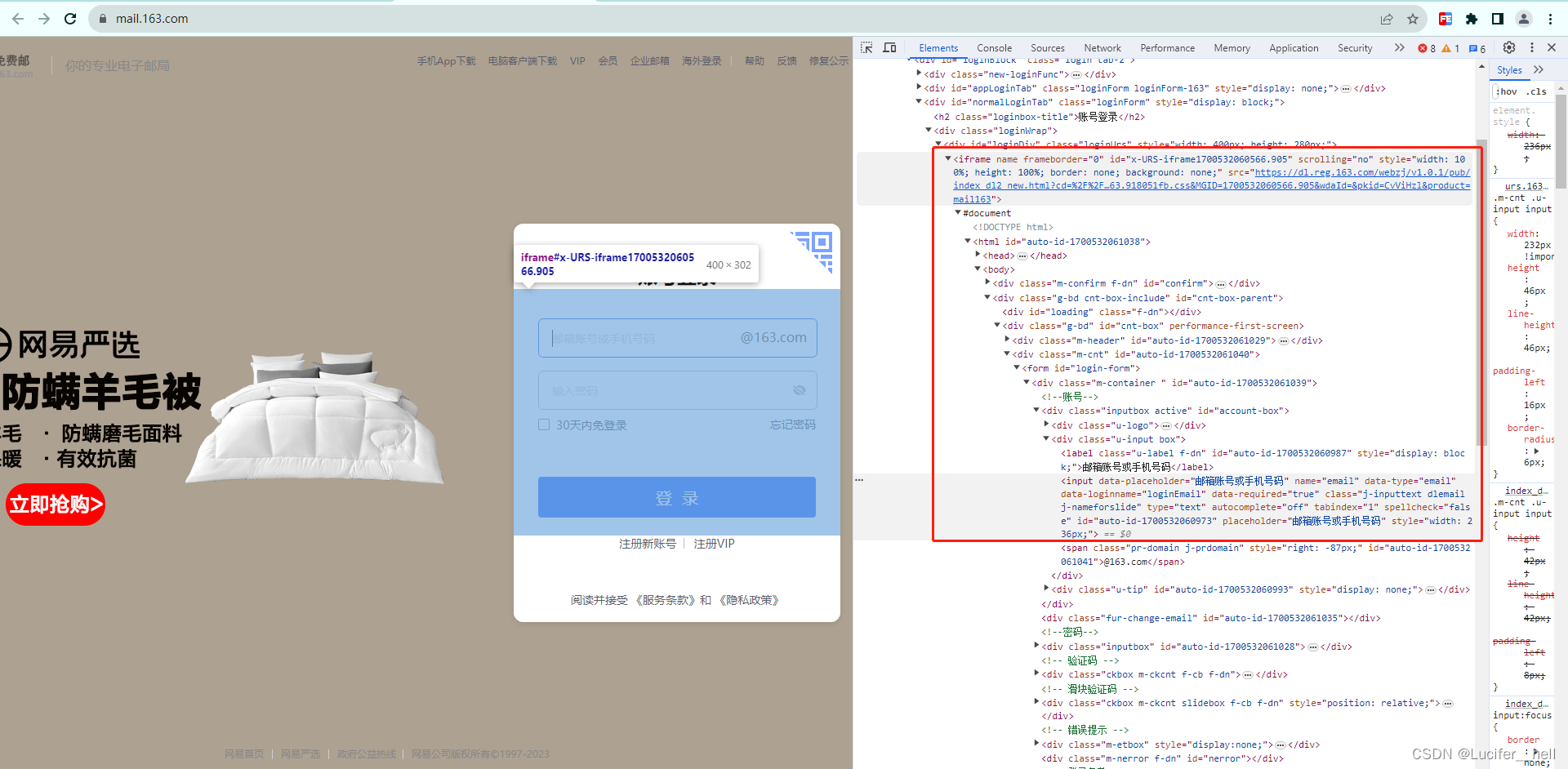
2.2 语法
- 切换到最外层iframe
driver.switch_to.default_content()- 1
- 切换到任意iframe
1、定位到iframe标签 2、driver.switch_to.frame() switch_to.frame()中可以写iframe标签的id和name属性的值,但是id和name属性的值要唯一 switch_to.frame()中可以写通过其他元素定位方式定位的iframe标签对象,比如以下案例就是使用这种方式。- 1
- 2
- 3
- 4
- 5
2.3 案例
操作步骤: 1、打开163邮箱登录页面 2、定位账号和密码输入框,并输入账号和密码 3、点击 登录 按钮 4、点击页面上的“VIP”- 1
- 2
- 3
- 4
- 5
- 6
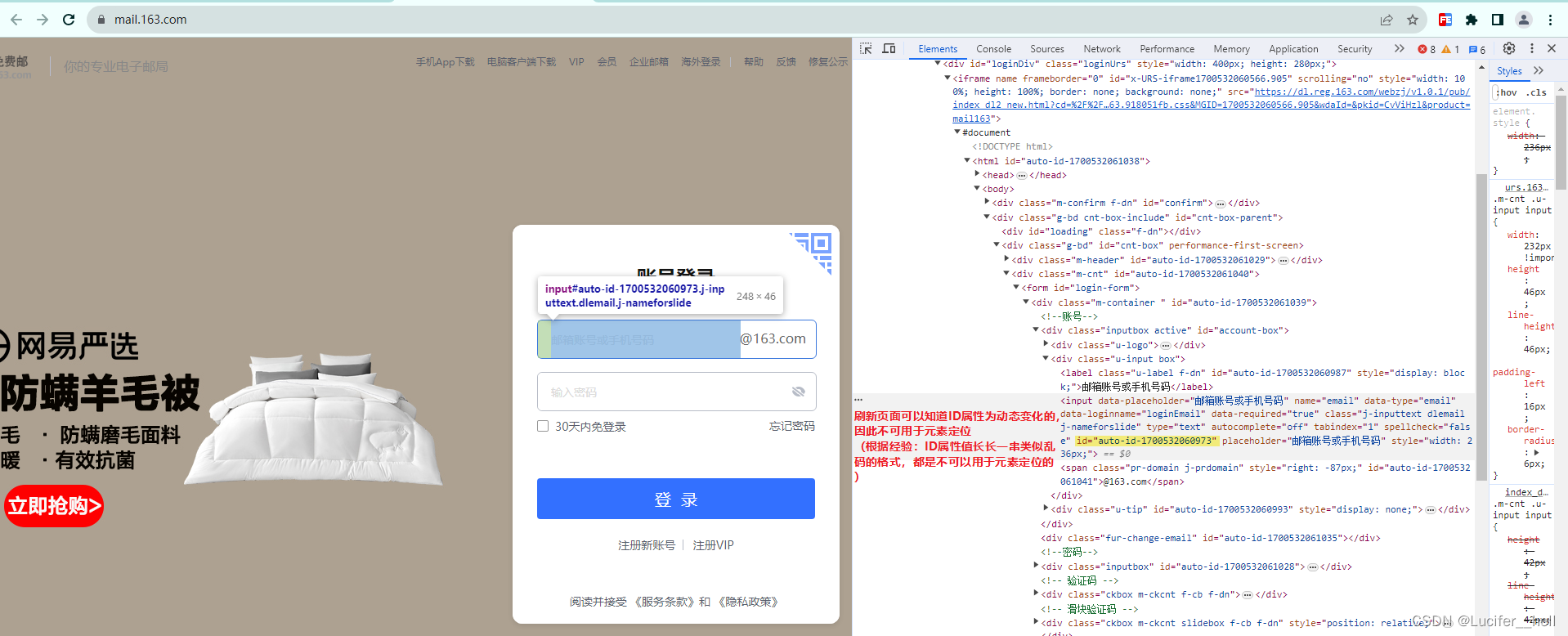
- 如下图,可以知道账号和密码元素都有"ID"属性,但是,刷新页面可以知道ID属性为动态变化的,因此不可用于元素定位
- 根据经验:ID属性值长长一串类似乱码的格式,都是不可以用于元素定位的,因此保险起见,都是采用其他元素定位方式
from selenium import webdriver from selenium.webdriver.common.by import By from time import sleep # 打开浏览器 driver = webdriver.Chrome() driver.maximize_window() driver.implicitly_wait(3) # 打开网页 driver.get('https://mail.163.com/') # 切换表单 # 定位表单元素 iframe_element = driver.find_element(By.XPATH, '//div[@id="loginDiv"]/iframe') # 切换 driver.switch_to.frame(iframe_element) # 账号输入框 driver.find_element(By.NAME, 'email').send_keys('abc') # 密码输入框 driver.find_element(By.NAME, 'password').send_keys('1122333') # 点击 登录 按钮 driver.find_element(By.ID, 'dologin').click() # 切换到最外层ifame driver.switch_to.default_content() # 点击最外层表单的VIP字段 driver.find_element(By.CSS_SELECTOR, 'a[href="https://vipmail.163.com/?from=fmail"]').click() sleep(3) # 关闭浏览器 driver.quit()- 1
- 2
- 3
- 4
- 5
- 6
- 7
- 8
- 9
- 10
- 11
- 12
- 13
- 14
- 15
- 16
- 17
- 18
- 19
- 20
- 21
- 22
- 23
- 24
- 25
- 26
- 27
- 28
- 29
- 30
- 31
- 32
- 33
- 34
-
相关阅读:
设计模式之建造者模式
LLama的激活函数SwiGLU 解释
git常用操作(二)
快手根据ID取商品详情 API 返回值说明
关于QGraphicsView通过eventFilter无法过滤鼠标事件
golang学习笔记01——基本数据类型
一道概率论趣题-直觉与数学原理是否吻合呢?
个股期权、商品期权、股指期权开户攻略(全网最全)
No.7软件需求规格说明书及UML
如何使用javascript制作一个网页端3D贪吃蛇游戏(附源码及链接)
- 原文地址:https://blog.csdn.net/Lucifer__hell/article/details/134514900
