-
Docker搭建Redis集群
Docker搭建Redis集群
创建一个专属redis的网络
docker network create redis --subnet 172.38.0.0/16- 1
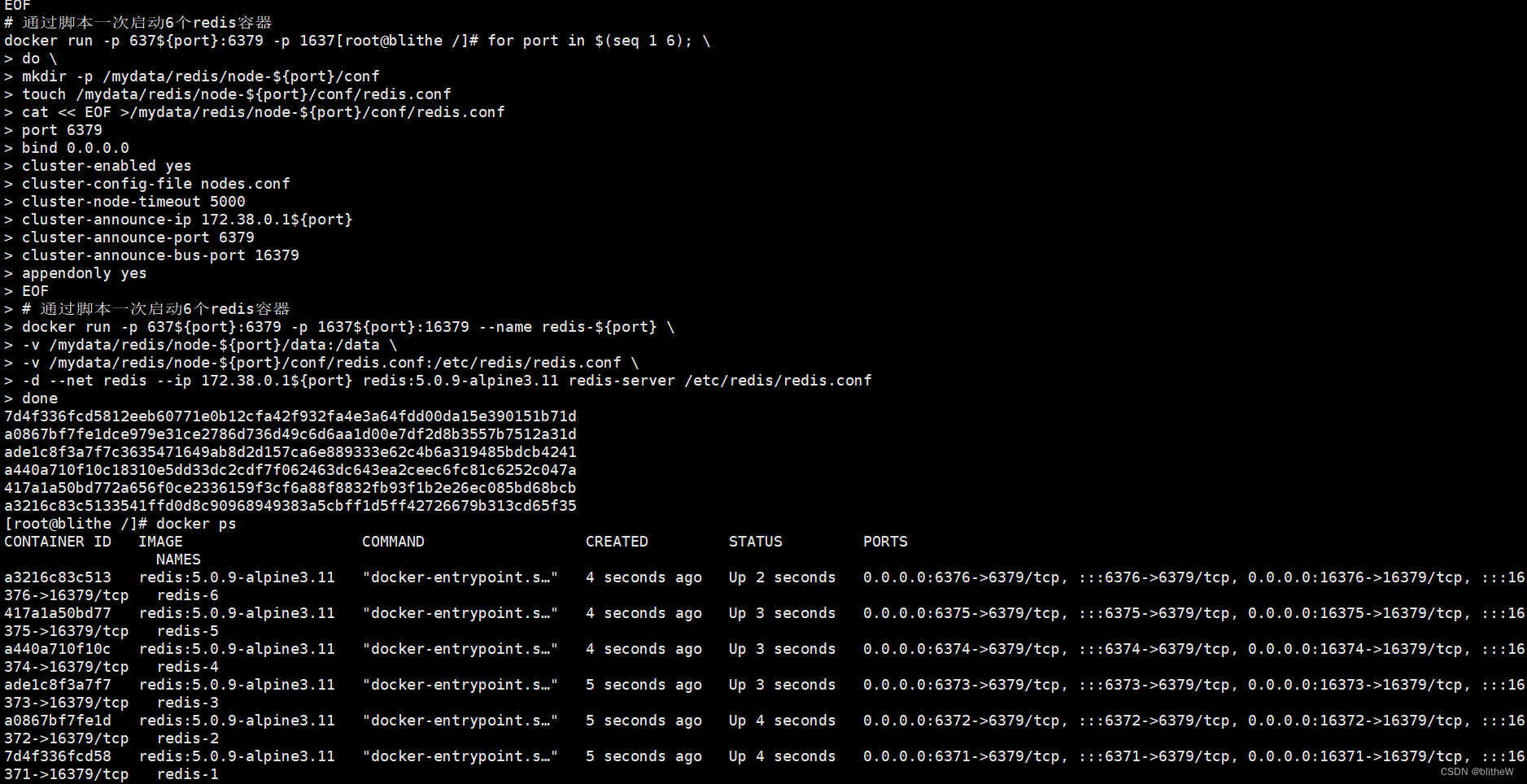
通过shell脚本创建并启动6个redis服务
#通过脚本一次创建6个redis配置 for port in $(seq 1 6); \ do \ mkdir -p /mydata/redis/node-${port}/conf touch /mydata/redis/node-${port}/conf/redis.conf cat << EOF >/mydata/redis/node-${port}/conf/redis.conf port 6379 bind 0.0.0.0 cluster-enabled yes cluster-config-file nodes.conf cluster-node-timeout 5000 cluster-announce-ip 172.38.0.1${port} cluster-announce-port 6379 cluster-announce-bus-port 16379 appendonly yes EOF # 通过脚本一次启动6个redis容器 docker run -p 637${port}:6379 -p 1637${port}:16379 --name redis-${port} \ -v /mydata/redis/node-${port}/data:/data \ -v /mydata/redis/node-${port}/conf/redis.conf:/etc/redis/redis.conf \ -d --net redis --ip 172.38.0.1${port} redis:5.0.9-alpine3.11 redis-server /etc/redis/redis.conf done- 1
- 2
- 3
- 4
- 5
- 6
- 7
- 8
- 9
- 10
- 11
- 12
- 13
- 14
- 15
- 16
- 17
- 18
- 19
- 20
- 21
- 22
进入某个redis中docker exec -it redis-1 /bin/sh- 1
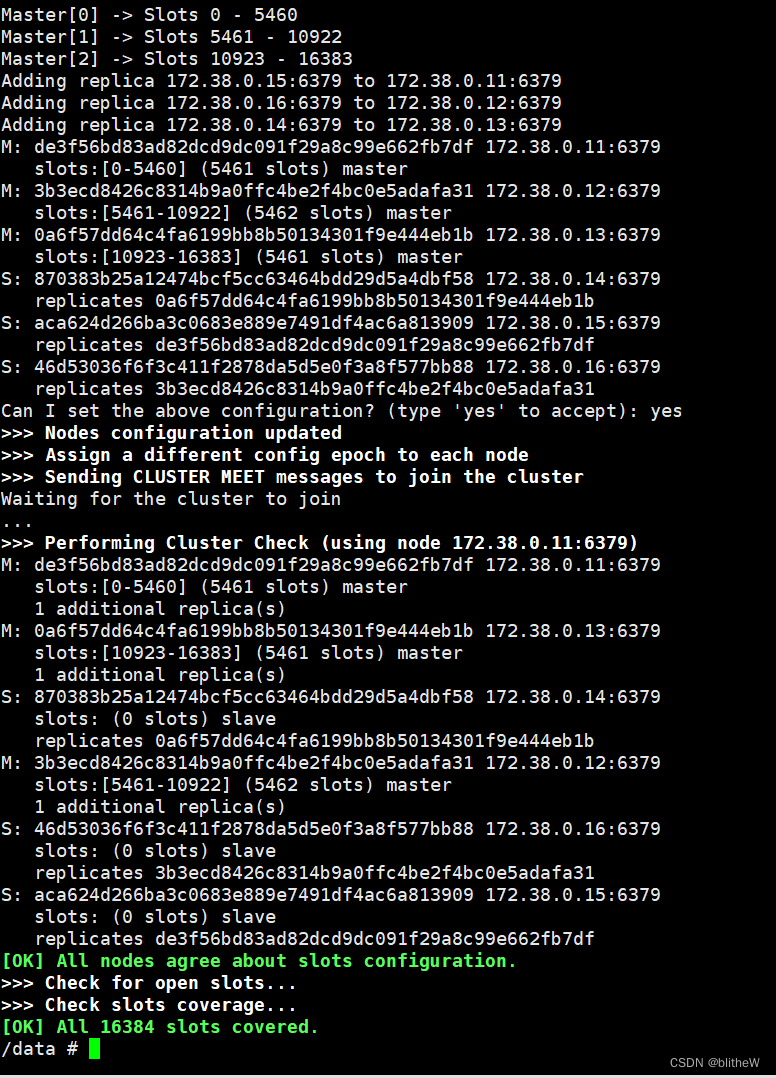
创建集群配置
redis-cli --cluster create 172.38.0.11:6379 172.38.0.12:6379 172.38.0.13:6379 172.38.0.14:6379 172.38.0.15:6379 172.38.0.16:6379 --cluster-replicas 1- 1
进入集群/data # redis-cli -c 127.0.0.1:6379> cluster info cluster_state:ok cluster_slots_assigned:16384 cluster_slots_ok:16384 cluster_slots_pfail:0 cluster_slots_fail:0 cluster_known_nodes:6 cluster_size:3 cluster_current_epoch:6 cluster_my_epoch:1 cluster_stats_messages_ping_sent:399 cluster_stats_messages_pong_sent:424 cluster_stats_messages_sent:823 cluster_stats_messages_ping_received:419 cluster_stats_messages_pong_received:399 cluster_stats_messages_meet_received:5 cluster_stats_messages_received:823 127.0.0.1:6379> cluster nodes 0a6f57dd64c4fa6199bb8b50134301f9e444eb1b 172.38.0.13:6379@16379 master - 0 1700491426631 3 connected 10923-16383 870383b25a12474bcf5cc63464bdd29d5a4dbf58 172.38.0.14:6379@16379 slave 0a6f57dd64c4fa6199bb8b50134301f9e444eb1b 0 1700491426132 4 connected 3b3ecd8426c8314b9a0ffc4be2f4bc0e5adafa31 172.38.0.12:6379@16379 master - 0 1700491427533 2 connected 5461-10922 de3f56bd83ad82dcd9dc091f29a8c99e662fb7df 172.38.0.11:6379@16379 myself,master - 0 1700491426000 1 connected 0-5460 46d53036f6f3c411f2878da5d5e0f3a8f577bb88 172.38.0.16:6379@16379 slave 3b3ecd8426c8314b9a0ffc4be2f4bc0e5adafa31 0 1700491426532 6 connected aca624d266ba3c0683e889e7491df4ac6a813909 172.38.0.15:6379@16379 slave de3f56bd83ad82dcd9dc091f29a8c99e662fb7df 0 1700491425630 5 connected 127.0.0.1:6379> set a b -> Redirected to slot [15495] located at 172.38.0.13:6379 OK 172.38.0.13:6379> get a "b"- 1
- 2
- 3
- 4
- 5
- 6
- 7
- 8
- 9
- 10
- 11
- 12
- 13
- 14
- 15
- 16
- 17
- 18
- 19
- 20
- 21
- 22
- 23
- 24
- 25
- 26
- 27
- 28
- 29
- 30
- 31
- 32
- 33
-
相关阅读:
计算圆的周长和面积——python
手拉手一起学HTML(下)——表格标签和列表标签,表单标签
Git——IDEA集成Git(详细)
阿里云 —— Windows下“阿里云音视频通信RTC“ 之 云端录制编译C++的SDK接口
docker-compose 部署示例
go中高并发下的锁是如何工作的(结合源码)
你也想做一个Element-ui吧!!!——Blueの前端路(一)
万界星空科技电子制造业MES系统解决方案
MindSponge分子动力学模拟——Constraint约束(2023.09)
盘点im即时通讯开发中Android后台保活方案
- 原文地址:https://blog.csdn.net/blitheW/article/details/134520630
