-
Sql Server 2017主从配置之:发布订阅
使用发布订阅模式搭建Sql Server 2017主从同步,类似事件通知机制,基本可以做到准实时同步,可以同时做到一对多的数据同步。
不过发布订阅模式,只能同时数据,不能同步表结构。在创建发布的时候,需要选择需要同步的表对象,如果有新增表需要做同步,那就需要重新选择表对象,然后重新发布快照。
该模式在同步时候,不影响从库使用。环境准备
两台服务器,配置都是8g2核,50g硬盘,操作系统版本Windows Server 2019 Datacenter
- 主库:server1,192.168.56.110
- 从库:server2,192.168.56.111
本人使用虚拟机做模拟配置,在虚拟机操作系统上做如下配置
-
虚拟机配置两张网卡,以便和主机通讯
-
虚拟机启动远程桌面 ,右键左下角win图标-系统-远程桌面,点击启用
-
创建操作系统账户sqadmin,分配管理员权限
-
为方便测试,关闭系统防火墙,控制面板\系统和安全\Windows Defender 防火墙\自定义设置
-
安装Sql Server 2017企业版,个人的Express版本不支持事务日志复制
-
安装SSMS 19.2版本
两台服务共同配置准备
1、创建系统账号sqadmin,设置管理员权限

2、设置服务启动账户sqadmin
打开Sql Server Configuration Manager,进入SQL Server 服务,将SQL Server服务和SQL Server 代理服务的登录身份都改成sqadmin,并设置自动启动

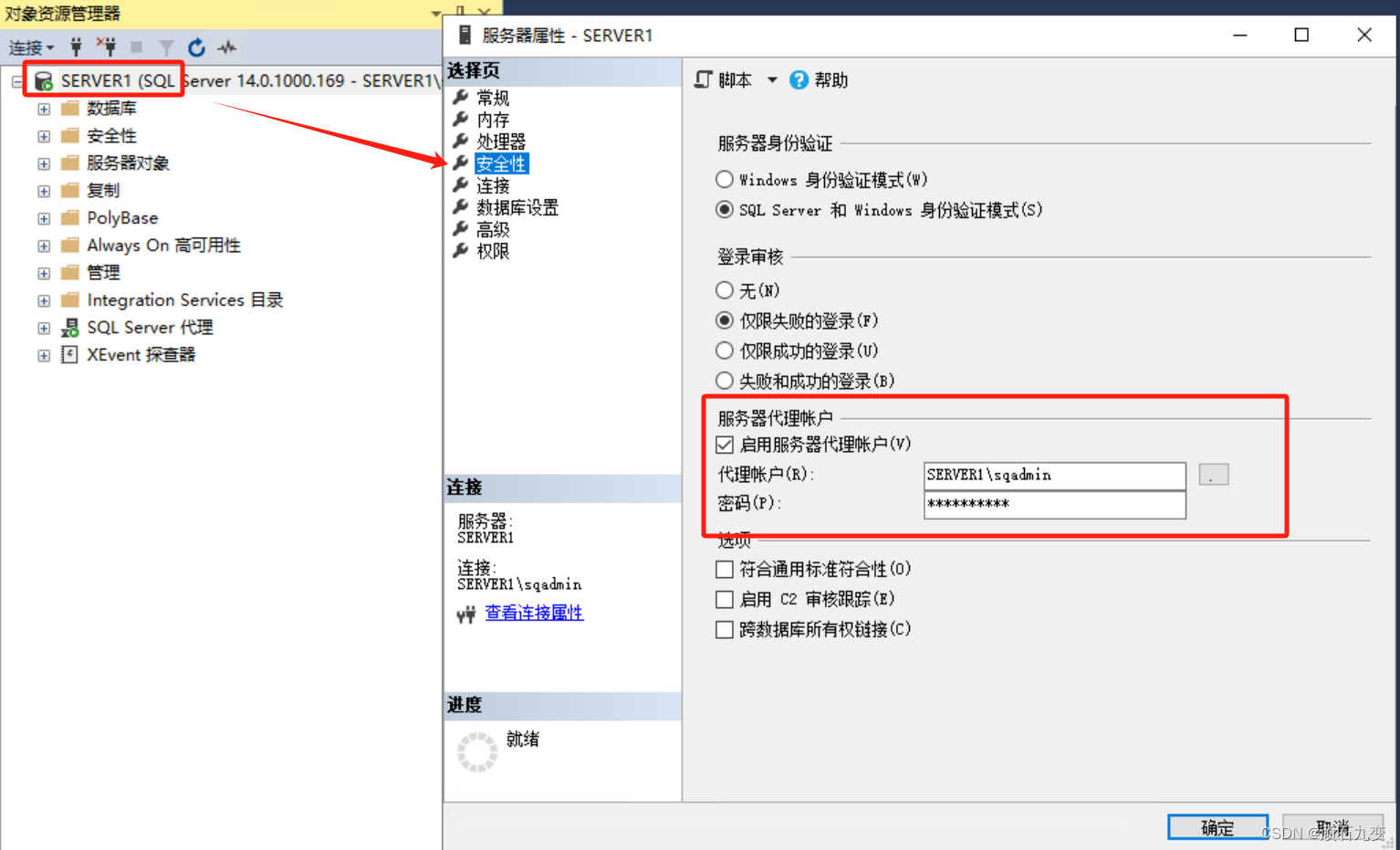
3、配置服务器代理账户
打开SQL Server Management Studio,链接数据库
右键点击链接,选择属性,打开服务器属性面板,点击安全性选项页,勾选启动代理账户,输入sqadmin账户密码
4、创建数据库账户sqadmin,并设置管理员权限


一、主库 server1 配置
创建快照备份文件夹 c:\dbbackup
创建测试数据库test,并创建表t_user、t_company作为测试
注意:每个表都必须有主键,否则无法同步
create table t_user( id bigint primary key, --主键 name nvarchar(50) not null, --不为空 ); create table t_company( id bigint primary key, --主键 name nvarchar(50) not null, --不为空 )- 1
- 2
- 3
- 4
- 5
- 6
- 7
- 8
新建发布
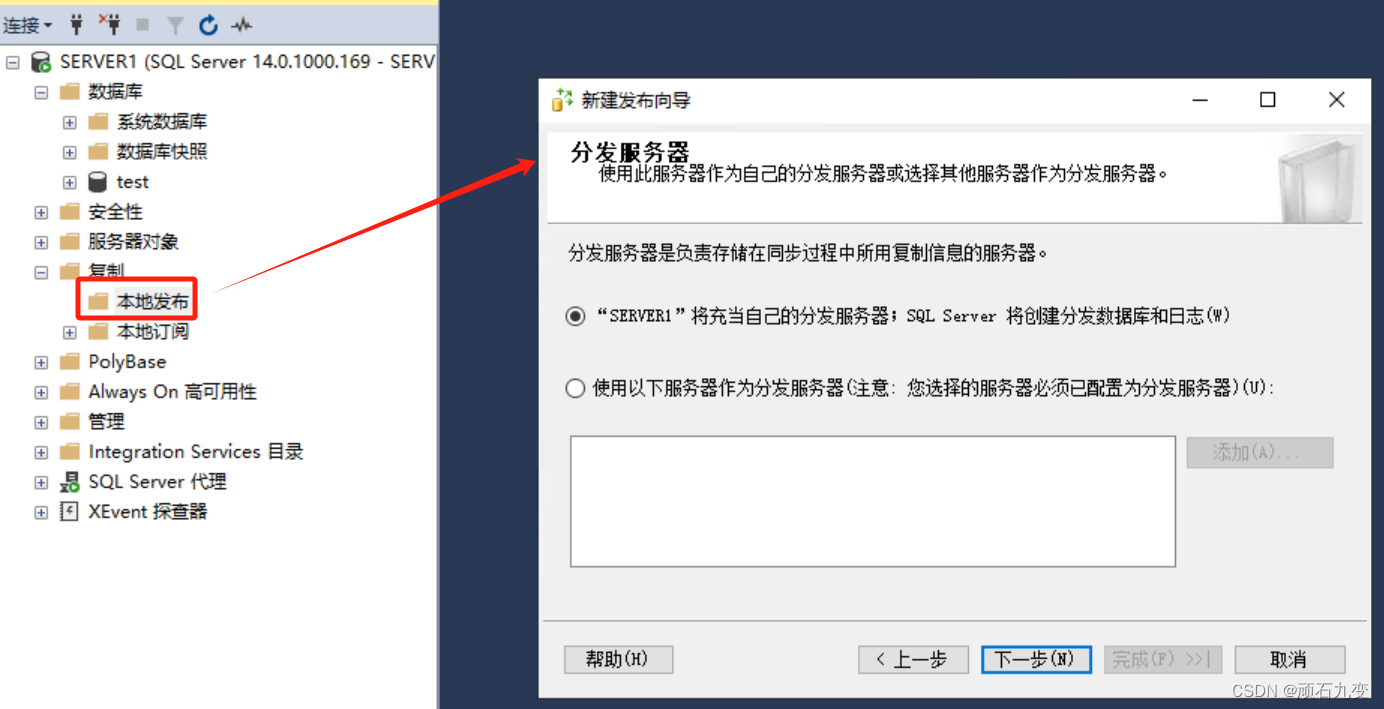
输入刚创建的备份文件夹 c:\dbbackup
选择要同步的数据库
选择事务发布

选择需要同步的表

这里没有筛选,直接下一步

快照代理,选择“立即创建快照…”,然后下一步

点击“安全设置”,配置快照代理账户
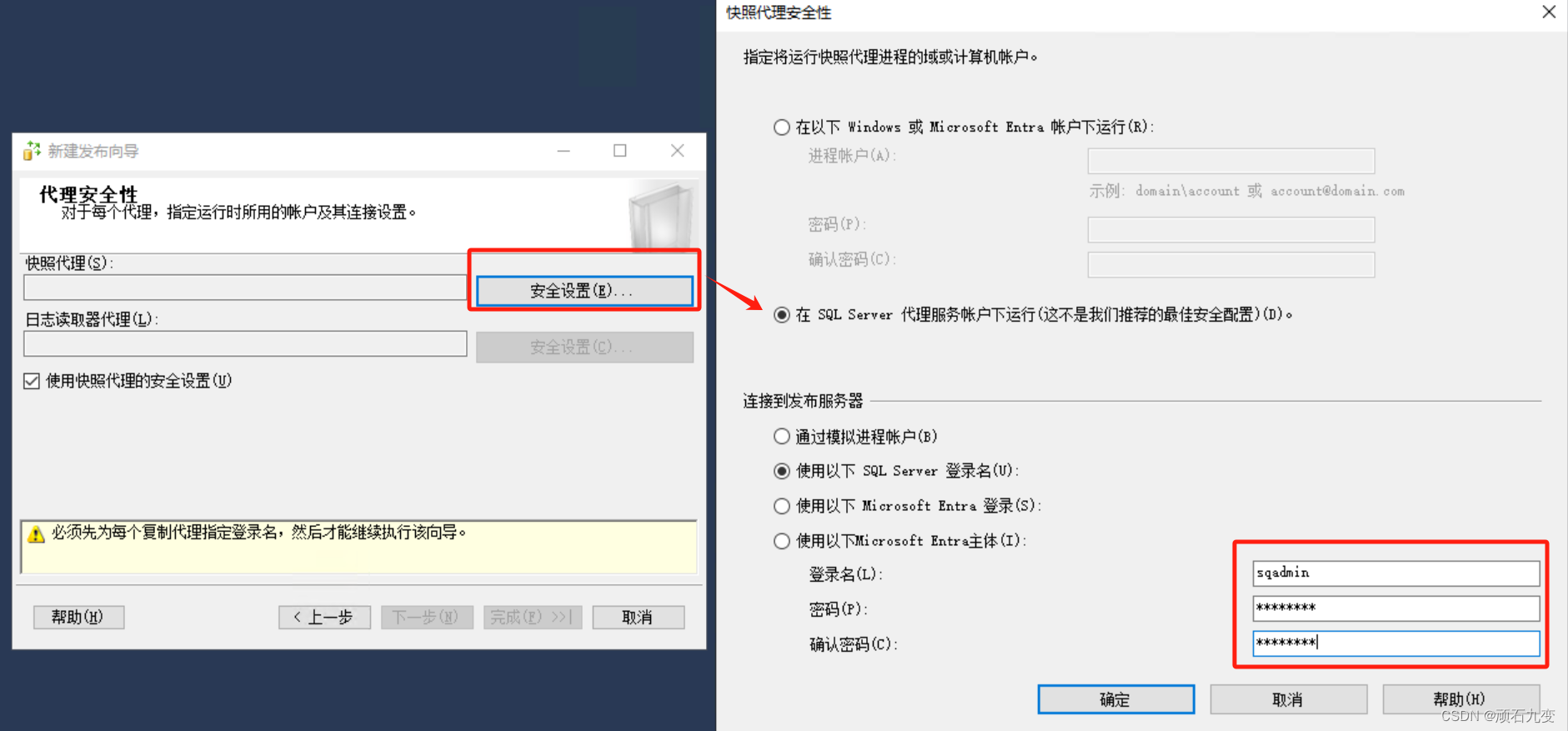
选择立即创建快照,然后点击下一步

随便输入一个发布名称,比如test_bakcup,点击完成


打开快照备份文件夹,可以看见表快照已经成功生成!

至此,主库发布创建完成,接下来到从库创建订阅二、从库 server2 配置
创建备份数据库 test_bak
新建订阅,下来选择查找发布服务器,

输入主库ip,链接到主库

选择主库的订阅

选择选项一,在分发服务器上运行所有代理,然后点击下一步
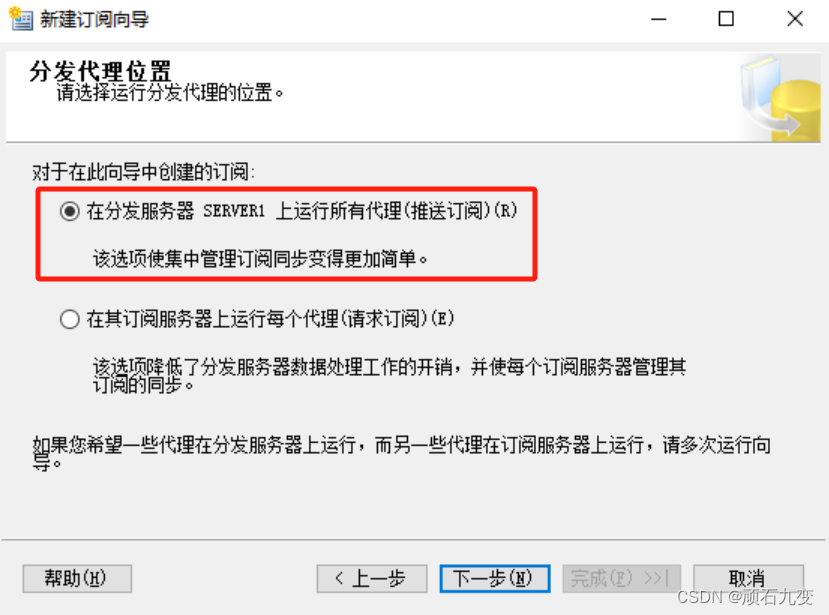
选择从库的数据库 test_bak
配置分发代理,输入账号sqadmin

配置完成后点击下一步,直到完成


至此,订阅配置完成,可以看见两个表已经同步过来了

三、测试
查看快照代理状态


注意:如果重新选择了表对象,需要在这里点击“启动”,重新生成新的快照,否则新选择的表对象无法同步到从库

查看从库同步状态


1、在主库创建记录
insert into t_user values (1,'01'); insert into t_user values (2,'02'); insert into t_company values (1,'C01'); insert into t_company values (2,'C02');- 1
- 2
- 3
- 4
- 5
2、在从库查询
select * from t_user; select * from t_company;- 1
- 2

-
相关阅读:
DTK Barcode Recognition SDK Crack
代码随想录算法训练营Day44 | 动态规划(6/17) 完全背包理论基础 LeetCode 518. 零钱兑换 II 377. 组合总和 Ⅳ
MinIO Server配置NGINX代理官网文档翻译
短文案查询易语言代码
Leetcode刷题449. 序列化和反序列化二叉搜索树
全新 UI 震撼来袭!ng-matero v18 正式发布!
共模电感的仿真应用来了,满满的干货送给大家
Vue实现登录功能全套详解(含封装axios)
TCP的三次握手、四次挥手
mysql请求阻塞
- 原文地址:https://blog.csdn.net/wlddhj/article/details/134488479