-
AD教程 (十九)PCB板框的评估和层叠设置
AD教程 (十九)PCB板框的评估和层叠设置
板子越小,层数越少,成本越低
PCB板框评估
-
器件摆放
- Ctrl+A 选中全部器件
- 点击工具,选择器件摆放,选择在矩形区域排列

- 框定矩形区域,器件就会摆放在框定的矩形框中了,这种也叫做器件阵列排布


-
设置快捷键,Ctrl+鼠标左键想要设置快捷键的功能,在可选的中,选择自己需要的快捷键。

-
如果设置完之后,发现快捷键未起作用,是因为快捷键发生冲突了
-
则右击菜单栏,选择Customize(定制),找到与刚才设置的快捷键一样的功能

-
双击,将主要的设为None,禁用该快捷键
-
之后,之前设置的快捷键就可以正常使用了
-
-


- 将所有器件框选完成之后,对其进行板框评估的时候,大概就是这么宽。
- 之后可以在机械层(Mechanical 1)绘制一个板框,按P+L快速放置线条,之后按E+O+S,放置原点

- 设置好之后,查看并修改板框尺寸
- 选中1条线,按一下Q,将单位由mil转为mm,并将其调整为一个整数,尽量取整,另外一侧也是同理,之后调整板框。


-
板框的尺寸大致定下来之后,可以标记线性尺寸,检查尺寸是否正确
-
按一下P+D+L,放置线性尺寸,如果抓取不到格点,可以放置过孔定位

-
在属性栏,修改为以mm显示


-
纵向测量时,可以按Space(空格),切换测量方向
-

-
板框到此评估完成,之后对板框进行重新定义
-
按住Shift,将板框线条全部选中
-
之后点击设计,板子形状,按照选择对象定义

-
新的板框就会定义完成了
-

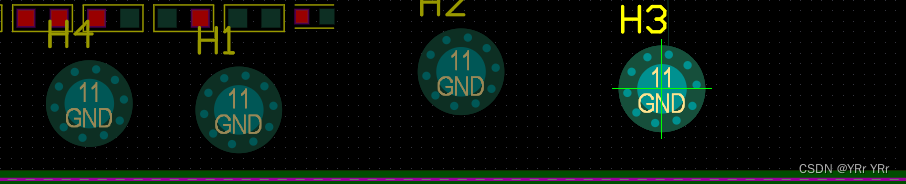
- 对固定孔进行放置
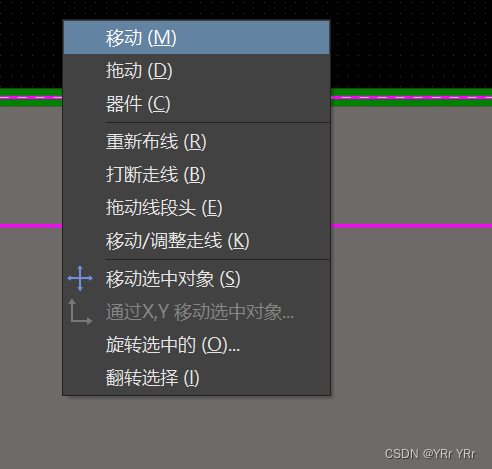
- 固定孔的移动,按M+M,选中要移动的固定孔即可移动,或者框选该固定孔,然后用鼠标拖动
- 先将固定孔放置到顶点位置,之后通过X,Y移动选中对象,通常X和Y均设置为5mm(这里一定要框选固定孔而不是点选,点选的话设置X和Y的偏移量并不会动)


层叠设置
-
成本 四层板成本高于两层板,层数越多成本越高
-
设计者 两层设计难度大于四层
- 四层板,多一个电源层和一个地层,里面有两层专门作为电源层和地层,如果说网络要连到D中去,就直接在表层拉根线打个孔,与内层的地相连接即可,那地线就不用在表层和底层进行走线了,电源层也是一样。这样在表层走信号线的难度就降低了,空间就比较多了,走线就会容易很多。
- 两层板,所有的线包括电源和地,都要从表底层进行走线
-
信号质量
- 对于四层板来说,多一个地层专门用来回流和屏蔽,平面完整性也得到了保证,信号质量就会好一些。
-
进入层叠管理器,进行层叠设置

-
层分类
- Top Overlay 丝印层
- Top Solder 阻焊层
- Top Layer 信号层

-
右键信号层(Top Layer),在其底部进行层的添加,添加两个负片层(Plane)
-
Signal 表示正片层 在正片层走一根线就是铜,可见可得

-
Plane 表示负片层 默认的地方都是有铜皮的,走一根线不是铜,去掉铜
-
对于负片层可以直接双击添加网络

-
并且可以画一个闭合区域对铜进行分割
-

- Core 芯板
- Prepreg PP片
- Surface Finish 表面处理
-

- 四层板,设置好之后,保存并关闭
- 第一层为信号层 TOP
- 第二层为地层 GND02
- 第三层为电源层 PWR03
- 第四层为信号层 BOTTOM

- 可以看到在Top和Bottom之间添加了两个层

-
-
相关阅读:
Scala 环境搭建
线性代数|机器学习-P23梯度下降
L1-056 猜数字
Radis基础命令(String类型)Value为JSON
2023年无人航空系统与航空航天国际会议(ICUASA 2023)
c++20模块导入module
Python爬取电影信息:Ajax介绍、爬取案例实战 + MongoDB存储
使用 Apache Camel 和 Quarkus 的微服务(二)
Elasticsearch安装配置
在K8S中Longhorn存储
- 原文地址:https://blog.csdn.net/m0_73640344/article/details/134498198