-
VBA之Word应用:文档(Document)的书签
《VBA之Word应用》(版权10178982),是我推出第八套教程,教程是专门讲解VBA在Word中的应用,围绕“面向对象编程”讲解,首先让大家认识Word中VBA的对象,以及对象的属性、方法,然后通过实例让大家感受到Word VBA 的妙处。
这套教程是专门针对WORD VBA 的教程,是VBA中的稀缺资源,我给这套教程分归为中级教程,希望大家在VBA入门后再学习这套教程,这样会更加深入的理解面向对象编程的意义。
本套教程共三册十六章,今日内容为第二章部分:VBA之Word应用:文档(Document)的书签

【分享成果,随喜正能量】这世界上所有的失去,都会以另一种方式还给你,而所有的得到,也会以另外一种方式失去。所以不要对一时所得而狂喜,一时所失而沮丧。任何得失都在道中行走,不偏不倚。。
第二章书签集合Bookmarks对象及书签Bookmark对象
在上一章中,我们讲了“在VBA之Word应用的对象引用过程中,Document对象处于中心位置”。我们先来回顾一下在上一章给大家介绍的文档属性和方法,这些在我们代码中会随处可见,
1) AutoSaveOn 属性 设置自动保存文档中的编辑
2) FullName 属性表示文档的名称,包括路径。
3) Name 属性返回指定对象的名称
4) TrackRevisions 属性设置指定文档中跟踪更改
5) Document.Activate方法 激活指定的文档
6) Document.Close方法关闭指定文档
7) Document.Range方法指定的起始和结束字符位置表示的范围
第一节文档(Document)的书签
对于使用Word经验较多的朋友而言,在文档中使用书签,可以利于阅读,创建书签后,您可以在文档中添加指向它们的链接或随时跳转到这些书签。如何跳转到书签呢?按 Ctrl + G,以打开“查找和替换”框中的“定位目标”下,单击“书签”。输入或选择书签名称, 然后单击“定位”。如下图:

或者在文档的菜单中点击“书签”,也可以显示文档中的所有书签:

选择好书签后,点击定位,就可以转到我们需要的位置了。本节中将给大家详细地讲解文档中书签有关的一些VBA操作,包括个数的统计,书签的添加,书签的删除等等。
1Document.Bookmarks文档的书签属性
语法:expression.Bookmarks
其中expression为一个文档对象
说明:这个属性返回一个书签集合(Bookmarks), 该集合代表文档中的所有书签。 此为只读属性。
从以上的简单介绍中我们看出,书签同样是文档的属性之一,既然是文档的属性,就代表了文档的特征和性质,我们就可以利用属性的操作进行系列的设置和提取特征了。顺便再给大家强调一点,我的系列教程是有学习先后顺序的,这套教程一定要在《VBA之Excel应用》之后学习,因为这套教程中对于VBA中一些常见语法、函数不再单独讲解,是拿来即用,以免课程内容的重复。
(待续)
本讲内容参考程序文件:Doc 002文档.docm
分享成果,随喜正能量

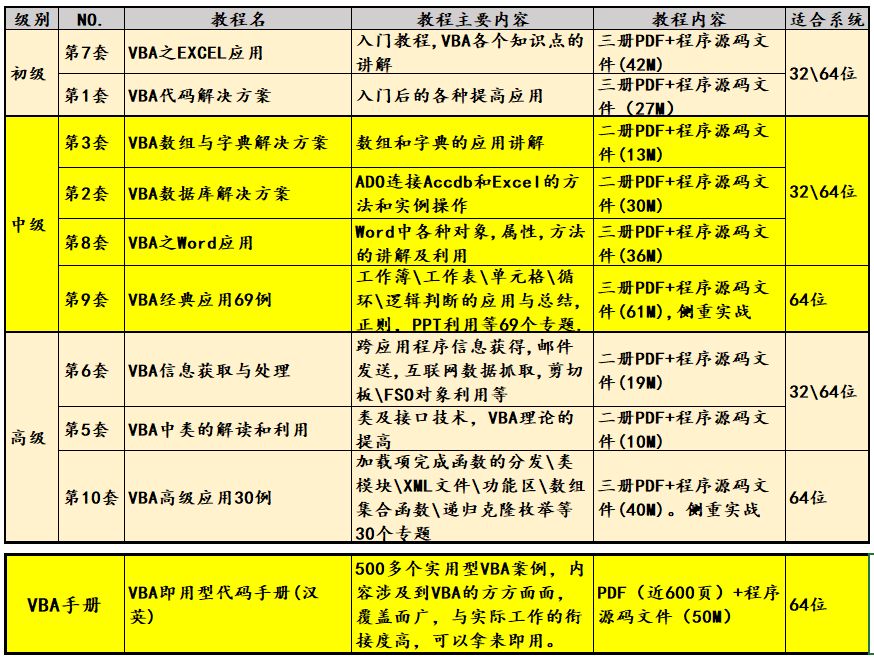
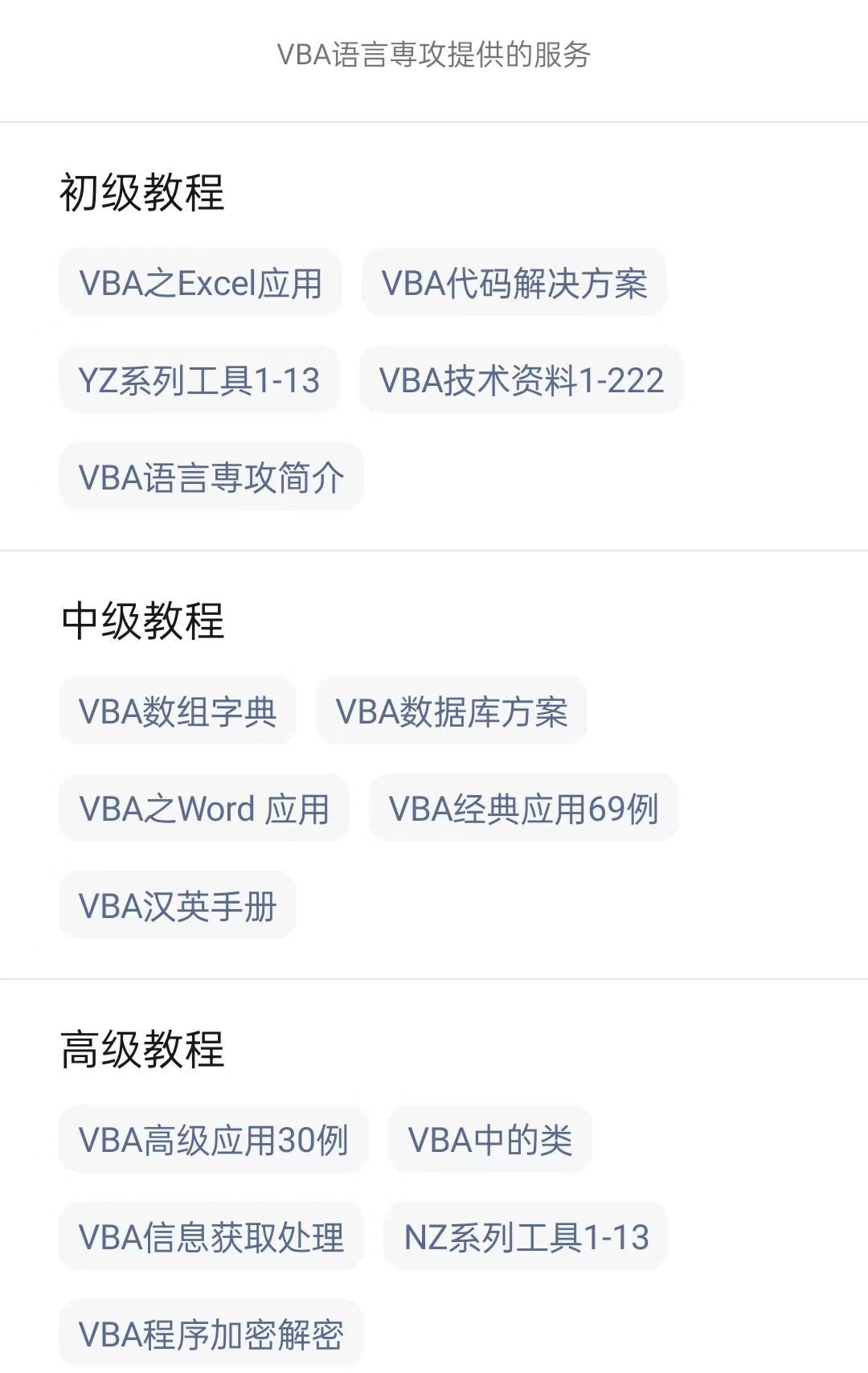
我20多年的VBA实践经验,全部浓缩在下面的各个教程及应用工具中:
-
相关阅读:
visual studio2019怎么修改字体
Vue 组件
文件搜索工具(Python实现)
基于Java毕业设计学生宿舍信息管理系统源码+系统+mysql+lw文档+部署软件
Spring Security(5)
训练与推理
【你哥电力电子】从耦合电感到变压器
【无标题】
@Transactional 注解使用详解
Nginx 网站服务
- 原文地址:https://blog.csdn.net/VBA6337/article/details/134493919