-
CentOS Linux release 7.9.2009 (Core)中安装配置Tomcat
一、安装JDK
部分内容可以参考我这篇文章:Windows11与CentOS7下配置与检测JDK与Maven环境变量 中的2.2 安装jdk-8u371-linux-x64.tar.gz和配置环境变量/etc/profile//1、安装redhat-lsb yum install -y redhat-lsb //2、查看系统版本信息 lsb_release -a //3、查看系统位数 getconf LONG_BIT cat /etc/redhat-release- 1
- 2
- 3
- 4
- 5
- 6
- 7
- 8
- 9
- 10
参考我这篇文章:查看CentOS版本及系统位数与设置CentOS 7.9 2009 防火墙配置放开端口的命令与过程

//查看yum源中JDK版本 yum list java* //使用yum安装JDK1.8.0 yum -y install java-1.8.0-openjdk* //检查Java版本,查看是否安装成功 java -version //配置环境变量 //查看JDK安装的路径 find /usr/lib/jvm -name 'java-1.8.0-openjdk-1.8.0*' //编辑配置文件/etc/profile //按i进入编辑模式 vim /etc/profile //添加以下信息 //按下Esc键,输入:wq并回车以保存并关闭文件。 #2023-9-2 23:28:12 djc配置JDK环境变量 JAVA_HOME=/usr/lib/jvm/java-1.8.0-openjdk-1.8.0.382.b05-1.el7_9.x86_64 PATH=$PATH:$JAVA_HOME/bin CLASSPATH=.:$JAVA_HOME/lib/dt.jar:$JAVA_HOME/lib/tools.jar export JAVA_HOME CLASSPATH PATH --------------------注意----------------------- //在本文目录5.1 NO such file or directory 中需要在tomcat脚本文件(即Tomcat-init脚本文件)中, //需要配置使用JAVA_HOME //之前执行了移动并重命名Tomcat-init的命令:mv Tomcat-init /etc/init.d/tomcat //详情见 本文目录5.1 NO such file or directory 中 #Location of JAVA_HOME (bin files) export JAVA_HOME=/usr/lib/jvm/java-1.8.0-openjdk-1.8.0.382.b05-1.el7_9.x86_64 //tomcat脚本文件(即Tomcat-init脚本文件)中的PATH的值, //是该项目作者默认配置成这样了export PATH=$JAVA_HOME/bin:$PATH //,与JDK环境变量中的PATH=$PATH:$JAVA_HOME/bin 就是顺序颠倒了,作用应该是一样的 #Add Java binary files to PATH export PATH=$JAVA_HOME/bin:$PATH ------------------------------------------- //最后刷新环境变量 source /etc/profile 修改环境变量后,可能会导致执行其他命令时,出现类似-bash: chmod: command not found这样的问题, 执行export PATH=/usr/local/sbin:/usr/local/bin:/sbin:/bin:/usr/sbin:/usr/bin:/root/bin即可。- 1
- 2
- 3
- 4
- 5
- 6
- 7
- 8
- 9
- 10
- 11
- 12
- 13
- 14
- 15
- 16
- 17
- 18
- 19
- 20
- 21
- 22
- 23
- 24
- 25
- 26
- 27
- 28
- 29
- 30
- 31
- 32
- 33
- 34
- 35
- 36
- 37
- 38
- 39
- 40
- 41
- 42
- 43
- 44
- 45
- 46
- 47
- 48
查看yum源中JDK版本:yum list java*

使用yum安装JDK1.8.0:yum -y install java-1.8.0-openjdk*


检查Java版本,查看是否安装成功:java -version[root@freedom ~]# java -version openjdk version "1.8.0_382" OpenJDK Runtime Environment (build 1.8.0_382-b05) OpenJDK 64-Bit Server VM (build 25.382-b05, mixed mode) [root@freedom ~]#- 1
- 2
- 3
- 4
- 5
查看JDK安装的路径:find /usr/lib/jvm -name 'java-1.8.0-openjdk-1.8.0*'[root@freedom ~]# find /usr/lib/jvm -name 'java-1.8.0-openjdk-1.8.0*' /usr/lib/jvm/java-1.8.0-openjdk-1.8.0.382.b05-1.el7_9.x86_64 [root@freedom ~]#- 1
- 2
- 3
- 4

编辑配置文件/etc/profile:


添加以下JDK环境变量信息:#2023-9-2 23:28:12 djc配置JDK环境变量 JAVA_HOME=/usr/lib/jvm/java-1.8.0-openjdk-1.8.0.382.b05-1.el7_9.x86_64 PATH=$PATH:$JAVA_HOME/bin CLASSPATH=.:$JAVA_HOME/lib/dt.jar:$JAVA_HOME/lib/tools.jar export JAVA_HOME CLASSPATH PATH- 1
- 2
- 3
- 4
- 5
添加完JDK环境变量信息的
/etc/profile:[root@freedom ~]# cat /etc/profile # /etc/profile # System wide environment and startup programs, for login setup # Functions and aliases go in /etc/bashrc # It's NOT a good idea to change this file unless you know what you # are doing. It's much better to create a custom.sh shell script in # /etc/profile.d/ to make custom changes to your environment, as this # will prevent the need for merging in future updates. pathmunge () { case ":${PATH}:" in *:"$1":*) ;; *) if [ "$2" = "after" ] ; then PATH=$PATH:$1 else PATH=$1:$PATH fi esac } if [ -x /usr/bin/id ]; then if [ -z "$EUID" ]; then # ksh workaround EUID=`/usr/bin/id -u` UID=`/usr/bin/id -ru` fi USER="`/usr/bin/id -un`" LOGNAME=$USER MAIL="/var/spool/mail/$USER" fi # Path manipulation if [ "$EUID" = "0" ]; then pathmunge /usr/sbin pathmunge /usr/local/sbin else pathmunge /usr/local/sbin after pathmunge /usr/sbin after fi HOSTNAME=`/usr/bin/hostname 2>/dev/null` HISTSIZE=1000 if [ "$HISTCONTROL" = "ignorespace" ] ; then export HISTCONTROL=ignoreboth else export HISTCONTROL=ignoredups fi export PATH USER LOGNAME MAIL HOSTNAME HISTSIZE HISTCONTROL # By default, we want umask to get set. This sets it for login shell # Current threshold for system reserved uid/gids is 200 # You could check uidgid reservation validity in # /usr/share/doc/setup-*/uidgid file if [ $UID -gt 199 ] && [ "`/usr/bin/id -gn`" = "`/usr/bin/id -un`" ]; then umask 002 else umask 022 fi for i in /etc/profile.d/*.sh /etc/profile.d/sh.local ; do if [ -r "$i" ]; then if [ "${-#*i}" != "$-" ]; then . "$i" else . "$i" >/dev/null fi fi done unset i unset -f pathmunge #2023-9-2 23:28:12 djc配置JDK环境变量 JAVA_HOME=/usr/lib/jvm/java-1.8.0-openjdk-1.8.0.382.b05-1.el7_9.x86_64 PATH=$PATH:$JAVA_HOME/bin CLASSPATH=.:$JAVA_HOME/lib/dt.jar:$JAVA_HOME/lib/tools.jar export JAVA_HOME CLASSPATH PATH- 1
- 2
- 3
- 4
- 5
- 6
- 7
- 8
- 9
- 10
- 11
- 12
- 13
- 14
- 15
- 16
- 17
- 18
- 19
- 20
- 21
- 22
- 23
- 24
- 25
- 26
- 27
- 28
- 29
- 30
- 31
- 32
- 33
- 34
- 35
- 36
- 37
- 38
- 39
- 40
- 41
- 42
- 43
- 44
- 45
- 46
- 47
- 48
- 49
- 50
- 51
- 52
- 53
- 54
- 55
- 56
- 57
- 58
- 59
- 60
- 61
- 62
- 63
- 64
- 65
- 66
- 67
- 68
- 69
- 70
- 71
- 72
- 73
- 74
- 75
- 76
- 77
- 78
- 79
- 80
- 81
- 82
- 83
- 84


刷新环境变量:source /etc/profile

修改环境变量后,可能会导致执行其他命令时,出现类似-bash: chmod: command not found这样的问题,执行export PATH=/usr/local/sbin:/usr/local/bin:/sbin:/bin:/usr/sbin:/usr/bin:/root/bin即可。

二、下载Tomcat
2.1 下载Tomcat
Tomcat官网
点击左侧的Download中的Tomcat 8:

选中右击后点击-复制链接地址

然后再服务器中使用wget命令,下载Tomcat包://链接修改成需要的版本 wget --no-check-certificate https://dlcdn.apache.org/tomcat/tomcat-8/v8.5.96/bin/apache-tomcat-8.5.93.tar.gz- 1
- 2
或者直
接在浏览器中点击下载链接,下载完成后再将apache-tomcat-8.5.93.tar.gz,利用xftp等工具上传到服务器中。2.2 解压并移动
//解压 apache-tomcat-8.5.93.tar.gz tar -zxvf apache-tomcat-8.5.93.tar.gz //移动并改名到Tomcat目录 mv apache-tomcat-8.5.93 /usr/local/tomcat/- 1
- 2
- 3
- 4
- 5

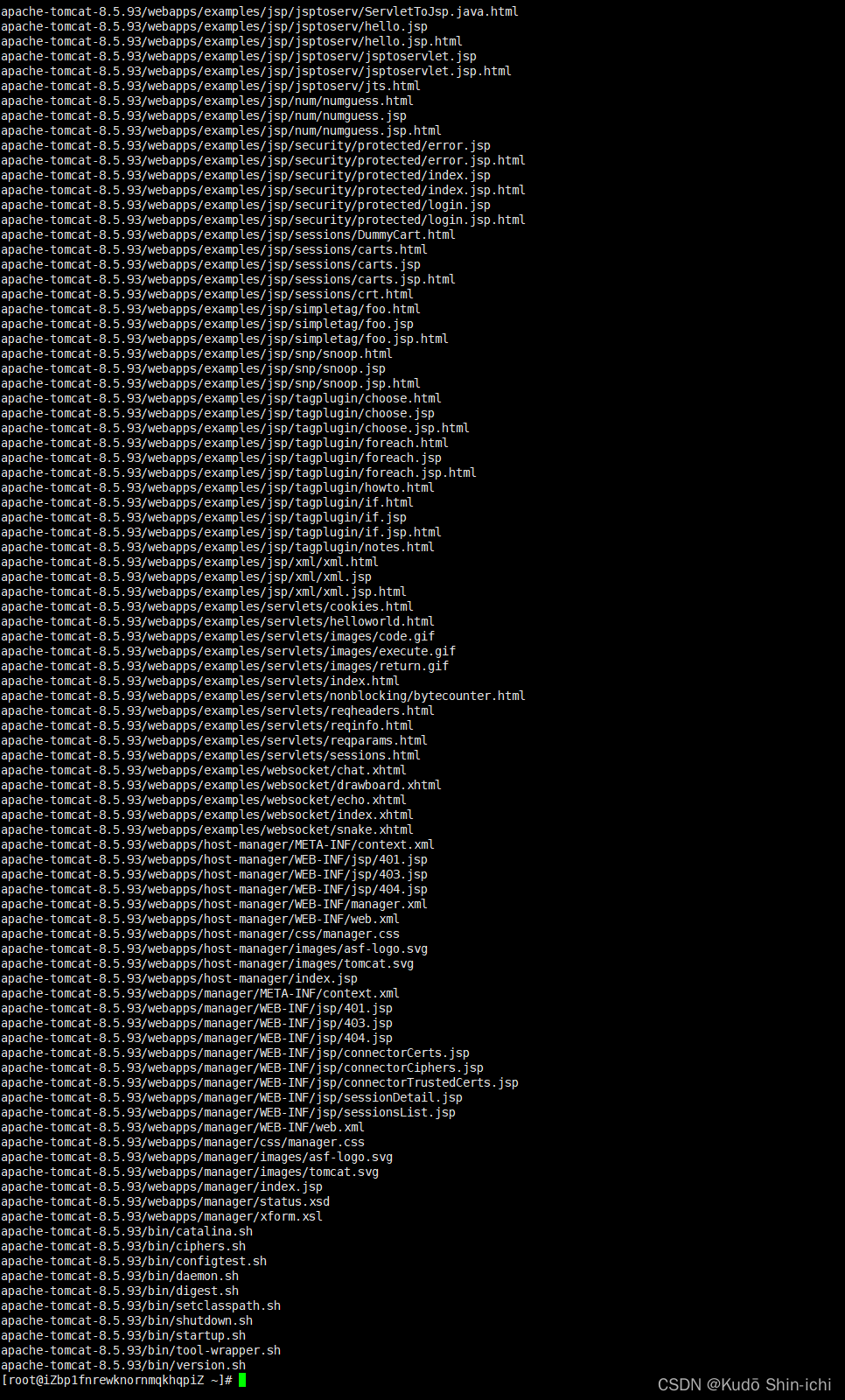
移动并改名到Tomcat目录:
在/usr/local/tomcat/目录下:
bin:存放Tomcat的一些脚本文件,包含启动和关闭Tomcat服务脚本。
conf:存放Tomcat服务器的各种全局配置文件,其中最重要的是server.xml和web.xml。
webapps:Tomcat的主要Web发布目录,默认情况下把Web应用文件放于此目录。
logs:存放Tomcat执行时的日志文件。


2.3 创建一般用户
为保证系统安全性,建议创建一般用户来运行Tomcat。//创建一般用户djc useradd djc //运行命令,将文件的所属用户设置为djc chown -R djc.djc /usr/local/tomcat/- 1
- 2
- 3
- 4
- 5

三、配置server.xml文件
//运行命令,切换到/usr/local/tomcat/conf/目录。 cd /usr/local/tomcat/conf/ //运行以下命令,重命名server.xml文件 //server.xml_bk相当于把server.xml初始文件的备份 mv server.xml server.xml_bk //新建一个server.xml文件 //会创建并打开一个server.xml文件 //i键编辑,ESC键退出,:wq保存并退出 vi server.xml- 1
- 2
- 3
- 4
- 5
- 6
- 7
- 8
- 9
- 10
- 11
server.xml的内容:"1.0" encoding="UTF-8"?>"8006" shutdown="SHUTDOWN"> "org.apache.catalina.core.JreMemoryLeakPreventionListener"/> "org.apache.catalina.mbeans.GlobalResourcesLifecycleListener"/> "org.apache.catalina.core.ThreadLocalLeakPreventionListener"/> "org.apache.catalina.core.AprLifecycleListener"/> "UserDatabase" auth="Container" type="org.apache.catalina.UserDatabase" description="User database that can be updated and saved" factory="org.apache.catalina.users.MemoryUserDatabaseFactory" pathname="conf/tomcat-users.xml"/> "Catalina"> "8080" protocol="HTTP/1.1" connectionTimeout="20000" redirectPort="8443" maxThreads="1000" minSpareThreads="20" acceptCount="1000" maxHttpHeaderSize="65536" debug="0" disableUploadTimeout="true" useBodyEncodingForURI="true" enableLookups="false" URIEncoding="UTF-8"/> "Catalina" defaultHost="localhost"> "org.apache.catalina.realm.LockOutRealm"> "org.apache.catalina.realm.UserDatabaseRealm" resourceName="UserDatabase"/> "localhost" appBase="/data/wwwroot/default" unpackWARs="true" autoDeploy="true"> "" docBase="/data/wwwroot/default" debug="0" reloadable="false" crossContext="true"/> "org.apache.catalina.valves.AccessLogValve" directory="logs" prefix="localhost_access_log." suffix=".txt" pattern="%h %l %u %t "%r" %s %b" /> - 1
- 2
- 3
- 4
- 5
- 6
- 7
- 8
- 9
- 10
- 11
- 12
- 13
- 14
- 15
- 16
- 17
- 18
- 19
- 20
- 21
- 22
- 23
- 24
- 25
- 26
- 27
- 28
- 29
- 30
- 31
- 32
- 33
- 34
- 35
- 36
- 37
- 38
- 39
- 40

i键编辑,ESC键退出,:wq保存并退出


cat server.xml:
/usr/local/tomcat/conf/server.xml


#四、设置JVM内存参数
//运行命令,创建并打开/usr/local/tomcat/bin/setenv.sh文件。 //i键编辑,ESC键退出,:wq保存并退出 vi /usr/local/tomcat/bin/setenv.sh //setenv.sh的内容 //指定JAVA_OPTS参数,用于设置JVM的内存信息以及编码格式。 JAVA_OPTS='-Djava.security.egd=file:/dev/./urandom -server -Xms256m -Xmx496m -Dfile.encoding=UTF-8'- 1
- 2
- 3
- 4
- 5
- 6
- 7
- 8


cat setenv.sh:

四、设置Tomcat自启动脚本-Tomcat-init脚本
//获取Tomcat自启动脚本 Tomcat-init //或者使用git clone(从Windows里clone完成后再上传到linux服务器) //也可以在服务器中直接wget wet https://github.com/oneinstack/oneinstack/blob/main/init.d/Tomcat-init //移动并重命名Tomcat-init mv Tomcat-init /etc/init.d/tomcat //为/etc/init.d/tomcat添加可执行权限 chmod +x /etc/init.d/tomcat //设置启动脚本JAVA_HOME //重要:脚本中JDK的版本信息必须与您安装的JDK版本信息一致,否则Tomcat会启动失败。 sed -i 's@^export JAVA_HOME=.*@export JAVA_HOME=/usr/lib/jvm/java-1.8.0-openjdk-1.8.0.342.b07-1.el7_9.x86_64@' /etc/init.d/tomcat- 1
- 2
- 3
- 4
- 5
- 6
- 7
- 8
- 9
- 10
- 11
- 12
- 13
- 14
- 15
Tomcat-init脚本的内容:#!/bin/bash ### BEGIN INIT INFO # Provides: tomcat # Required-Start: $remote_fs $syslog # Required-Stop: $remote_fs $syslog # Default-Start: 2 3 4 5 # Default-Stop: 0 1 6 # Short-Description: tomcat-server daemon # Description: tomcat-server daemon ### END INIT INFO # # chkconfig: - 95 15 # description: Tomcat start/stop/status script #Location of JAVA_HOME (bin files) export JAVA_HOME= #Add Java binary files to PATH export PATH=$JAVA_HOME/bin:$PATH #CATALINA_HOME is the location of the configuration files of this instance of Tomcat CATALINA_HOME=/usr/local/tomcat #TOMCAT_USER is the default user of tomcat TOMCAT_USER=www #TOMCAT_USAGE is the message if this script is called without any options TOMCAT_USAGE="Usage: $0 {\e[00;32mstart\e[00m|\e[00;31mstop\e[00m|\e[00;32mstatus\e[00m|\e[00;31mrestart\e[00m}" #SHUTDOWN_WAIT is wait time in seconds for java proccess to stop SHUTDOWN_WAIT=20 tomcat_pid() { echo `ps -ef | grep java | grep $CATALINA_HOME/ | grep -v grep | tr -s " "|cut -d" " -f2` } start() { pid=$(tomcat_pid) if [ -n "$pid" ]; then echo -e "\e[00;31mTomcat is already running (pid: $pid)\e[00m" else echo -e "\e[00;32mStarting tomcat\e[00m" if [ `user_exists $TOMCAT_USER` = "1" ]; then su $TOMCAT_USER -c $CATALINA_HOME/bin/startup.sh else $CATALINA_HOME/bin/startup.sh fi status fi return 0 } status() { pid=$(tomcat_pid) if [ -n "$pid" ]; then echo -e "\e[00;32mTomcat is running with pid: $pid\e[00m" else echo -e "\e[00;31mTomcat is not running\e[00m" fi } stop() { pid=$(tomcat_pid) if [ -n "$pid" ]; then echo -e "\e[00;31mStoping Tomcat\e[00m" $CATALINA_HOME/bin/shutdown.sh let kwait=$SHUTDOWN_WAIT count=0; until [ `ps -p $pid | grep -c $pid` = '0' ] || [ $count -gt $kwait ] do echo -n -e "\e[00;31mwaiting for processes to exit\e[00m\n"; sleep 1 let count=$count+1; done if [ $count -gt $kwait ]; then echo -n -e "\n\e[00;31mkilling processes which didn't stop after $SHUTDOWN_WAIT seconds\e[00m" kill -9 $pid fi else echo -e "\e[00;31mTomcat is not running\e[00m" fi return 0 } user_exists() { if id -u $1 >/dev/null 2>&1; then islogin=`cat /etc/passwd | grep ^${TOMCAT_USER}: | grep nologin$` if [ "${islogin: -7}" = "nologin" ]; then echo "0" else echo "1" fi else echo "0" fi } case $1 in start) start ;; stop) stop ;; restart) stop start ;; status) status ;; *) echo -e $TOMCAT_USAGE ;; esac exit 0- 1
- 2
- 3
- 4
- 5
- 6
- 7
- 8
- 9
- 10
- 11
- 12
- 13
- 14
- 15
- 16
- 17
- 18
- 19
- 20
- 21
- 22
- 23
- 24
- 25
- 26
- 27
- 28
- 29
- 30
- 31
- 32
- 33
- 34
- 35
- 36
- 37
- 38
- 39
- 40
- 41
- 42
- 43
- 44
- 45
- 46
- 47
- 48
- 49
- 50
- 51
- 52
- 53
- 54
- 55
- 56
- 57
- 58
- 59
- 60
- 61
- 62
- 63
- 64
- 65
- 66
- 67
- 68
- 69
- 70
- 71
- 72
- 73
- 74
- 75
- 76
- 77
- 78
- 79
- 80
- 81
- 82
- 83
- 84
- 85
- 86
- 87
- 88
- 89
- 90
- 91
- 92
- 93
- 94
- 95
- 96
- 97
- 98
- 99
- 100
- 101
- 102
- 103
- 104
- 105
- 106
- 107
- 108
- 109
- 110
- 111
- 112
- 113
- 114
- 115
- 116
- 117
- 118
- 119
- 120

上传自启动脚本Tomcat-init:

注意这里的etc的init.d文件夹是个快捷方式链接:

也就是说init.d实际指向rc.d下的init.d文件夹里面有刚刚使用mv命令移动并重命名的Tomcat-init脚本文件,即tomcat脚本文件:

设置启动脚本JAVA_HOME:
为/etc/init.d/tomcat添加可执行权限(chmod +x /etc/init.d/tomcat),字体变色变粗(可以用来识别命令是否生效)

五、启动Tomcat
//设置Tomcat开机自启动 chkconfig --add tomcat chkconfig tomcat on //启动Tomcat service tomcat start- 1
- 2
- 3
- 4
- 5
- 6
5.1 NO such file or directory
启动Tomcat:
报错:tomcat-NO such file or directory:
这是因为Tomcat-init脚本文件,也就是/etc/init.d/tomcat脚本文件 (之前执行了移动并重命名Tomcat-init脚本文件的命令:mv Tomcat-init /etc/init.d/tomcat)这个文件中需要配置参数JAVA_HOME与TOMCAT_USER=www修改为TOMCAT_USER=djc(TOMCAT_USER is the default user of tomcat),所以此处的
tomcat实际上是一个脚本文件的名称,即Tomcat-init脚本文件。


cat tomcat脚本文件(即Tomcat-init脚本文件)

#Location of JAVA_HOME (bin files)
exportJAVA_HOME=/usr/lib/jvm/java-1.8.0-openjdk-1.8.0.382.b05-1.el7_9.x86_64的值:
#CATALINA_HOME is the location of the configuration files of this instance of Tomcat
CATALINA_HOME=/usr/local/tomcat的值:

修改后的tomcat脚本(即原来的Tomcat-init脚本,mv Tomcat-init /etc/init.d/tomcat):#H- 1
- 2
- 3
- 4
- 5
- 6
- 7
- 8
- 9
- 10
- 11
- 12
- 13
- 14
- 15
- 16
- 17
- 18
- 19
- 20
- 21
- 22
- 23
- 24
- 25
- 26
- 27
- 28
- 29
- 30
- 31
- 32
- 33
- 34
- 35
- 36
- 37
- 38
- 39
- 40
- 41
- 42
- 43
- 44
- 45
- 46
- 47
- 48
- 49
- 50
- 51
- 52
- 53
- 54
- 55
- 56
- 57
- 58
- 59
- 60
- 61
- 62
- 63
- 64
- 65
- 66
- 67
- 68
- 69
- 70
- 71
- 72
- 73
- 74
- 75
- 76
- 77
- 78
- 79
- 80
- 81
- 82
- 83
- 84
- 85
- 86
- 87
- 88
- 89
- 90
- 91
- 92
- 93
- 94
- 95
- 96
- 97
- 98
- 99
- 100
- 101
- 102
- 103
- 104
- 105
- 106
- 107
- 108
- 109
- 110
- 111
- 112
- 113
- 114
- 115
- 116
- 117
- 118
- 119
- 120
5.2 service tomcat start-command not found

原因:shell脚本是在Windows下编写,通过工具软件传输到CentOS中。而Windows下行结尾符号为\r\n,linux下行结尾时\n,两者不同,所以无法识别,需要转换一下。
参考我这篇文章:CentOS: $‘\r‘: command not foundTomcat-init脚本文件,也就是/etc/init.d/tomcat脚本文件 (之前执行了移动并重命名Tomcat-init脚本文件的命令:mv Tomcat-init /etc/init.d/tomcat)所以此处的
tomcat实际上是一个脚本文件的名称,即Tomcat-init脚本文件,内容见5.1 NO such file or directory中的【修改后的tomcat脚本(即原来的Tomcat-init脚本,mv Tomcat-init /etc/init.d/tomcat):】//执行sh deploy.sh base,报错$'\r': command not found //sh deploy.sh base //这里修改为service tomcat start service tomcat start //1、dos2unix 脚本名,此处是dos2unix deploy.sh //如果执行dos2unix deploy.sh报-bash:dos2unix:command not found,就使用yum install -y dos2unix 安装dos2unix //如果执行成功,会报一个dos2unix: converting file deploy.sh to Unix format ... //dos2unix deploy.sh //这里改为dos2unix tomcat dos2unix tomcat //2、安装dos2unix yum install -y dos2unix //3、再次执行dos2unix deploy.sh命令 //如果dos2unix deploy.sh执行成功,会报一个dos2unix: converting file deploy.sh to Unix format ... //如果dos2unix deploy.sh执行成功后,再次执行sh deploy.sh base还不行,依旧报 $'\r': command not found,就执行下面的sed命令 //这里改为再次执行dos2unix tomcat dos2unix tomcat //4、sed -i 's/\r//' 脚本名 //sed -i 's/\r//' deploy.sh //这里改为sed -i 's/\r//' tomcat sed -i 's/\r//' tomcat //5、再次执行sh deploy.sh base //sh deploy.sh base //这里改为 service tomcat start service tomcat start- 1
- 2
- 3
- 4
- 5
- 6
- 7
- 8
- 9
- 10
- 11
- 12
- 13
- 14
- 15
- 16
- 17
- 18
- 19
- 20
- 21
- 22
- 23
- 24
- 25
- 26
- 27
- 28
- 29
- 30

启动成功:

[root@freedom init.d]# service tomcat start Starting tomcat Using CATALINA_BASE: /usr/local/tomcat Using CATALINA_HOME: /usr/local/tomcat Using CATALINA_TMPDIR: /usr/local/tomcat/temp Using JRE_HOME: /usr/lib/jvm/java-1.8.0-openjdk-1.8.0.382.b05-1.el7_9.x86_64 Using CLASSPATH: /usr/local/tomcat/bin/bootstrap.jar:/usr/local/tomcat/bin/tomcat-juli.jar Using CATALINA_OPTS: Tomcat started. Tomcat is running with pid: 852- 1
- 2
- 3
- 4
- 5
- 6
- 7
- 8
- 9
- 10

六、参考
【ECS生长万物之开源】手动部署Java Web环境(CentOS 7)
Tomcat官网
Windows11与CentOS7下配置与检测JDK与Maven环境变量
CentOS: $‘\r‘: command not found -
相关阅读:
PyQt5 | 手把手教你YOLOv5添加PyQt页面 | 3/3
Python学习小组课程P1-Python基础(1)语法与数组
第八章《Java高级语法》第8节:Java可变参数
5.1异常处理
简单的咖啡文化静态HTML网页设计作品 DIV布局咖啡馆文化网页模板代码 DW咖啡网站制作成品
WebStorm 2024.1.1 JavaScript集成开发环境 mac/win
ubuntu 20 安装 CUDA
孙卫琴的《精通JPA与Hibernate》的读书笔记:JPA的事件处理API的用法
PyCharm下载安装及配置使用教程(全过程详细截图)
DigiCert代码签名证书都支持有哪些加密算法
- 原文地址:https://blog.csdn.net/qyfx123456/article/details/134445850