-
KVM Cloud云平台
项目介绍
KVM Cloud 是一款基于Java实现的轻量级私有云平台,旨在帮助中小企业快速实现计算、存储、网络等资源的管理,让企业拥有自己的云平台,包括但不限于如下功能:
1、基于KVM的VM基础功能(创建、启动、停止、重装、webVNC等功能)
2、使用NFS作为磁盘存储池
3、支持磁盘动态添加取消
4、多主机管理
5、支持模版维护,用于快速创建VM
6、虚拟机IP自动管理
7、多网卡支持
8、支持 raw、qcow、qcow2、vdi、vmdk、vpc磁盘格式
9、磁盘快照支持
10、通过OVS支持VPC概念
11、支持cloud-init配置系统密码
关于升级
目前不支持V1、V2升级到最新版本
V3.0升级时请重新上传系统模版文件Cloud-System-v3.1.qcow2(md5:2696ca0d762279bc386b03c8cea82cd7),并在模版页面点击重新下载
操作系统
Linux(intel)
SELinux配置
setenforce 0
vi /etc/selinux/config
SELINUX=permissive
SELinux配置
vim /etc/sysctl.conf
net.ipv4.ip_forward=1               # 设置转发并保存
sysctl -p
防火墙配置
systemctl stop firewalld
systemctl disable firewalld
systemctl stop iptables
systemctl disable iptables
NFS配置
1、安装NFS软件包
yum -y install nfs-utils rpcbind
2、设置开机自启以及启动服务
systemctl enable rpcbind
systemctl enable nfs-server
systemctl start rpcbind
systemctl start nfs-server
3、新建存储文件夹
mkdir -p /data/nfs
4、编辑配置
vi /etc/exports
/data/nfs *(rw,async,no_root_squash)
5、重新加载exportfs文件
exportfs -a
6、编辑nfs配置
vi /etc/sysconfig/nfs
    LOCKD_TCPPORT=32803
    LOCKD_UDPPORT=32769
    MOUNTD_PORT=892
    RQUOTAD_PORT=875
    STATD_PORT=662
    STATD_OUTGOING_PORT=2020
7、重新服务
systemctl restart rpcbind
systemctl restart nfs-server
8、测试挂载是否正常
mount -t nfs 127.0.0.1:/data/nfs /mnt
df -h        ###查看有了代表成功
umount /mnt
KVM
1、验证主机是否支持虚拟化
 lsmod | grep kvm #查看结果确认是否支持虚拟化
 如果是vmware开启的虚拟机,请启用虚拟化技术
2、主机安装KVM
yum install qemu-kvm libvirt bridge-utils
yum install java-1.8.0-openjdk* -y
3、配置KVM 主机网桥,增加一个网桥
这一步一定注意:使用
ip addr查看你的网卡名,在CentOS 7中网卡名可能不是eth0,错误的网卡名会导致后期配置的虚拟机无法正常被访问到! 确认网卡名无误后配置网桥:vi /etc/sysconfig/network-scripts/ifcfg-br0 DEVICE=br0 TYPE=Bridge ONBOOT=yes BOOTPROTO=static IPADDR=192.168.2.130 NATMASK=255.255.255.0 PREFIX=24 GATEWAY=192.168.2.1 DNS1=8.8.4.4 DNS2=8.8.8.8 # 务必使用 ip addr 命令查看你的实际网卡名,他很可能不是eth0 # 如需ovs配置,请参考[OVS 网卡设置参考.txt](scripts%2FOVS%20%E7%BD%91%E5%8D%A1%E8%AE%BE%E7%BD%AE%E5%8F%82%E8%80%83.txt) # 下面这个编辑命令注意改成 ifcfg-实际网卡名 vi /etc/sysconfig/network-scripts/ifcfg-eth0 # 下面这个DEVICE注意改成 实际网卡名 BOOTPROTO=none NAME=eth0 DEVICE=eth0 ONBOOT=yes NM_CONTRLLED=no BRIDGE=br0
4、VNC 配置
vi /etc/libvirt/qemu.conf
    vnc_listen="0.0.0.0"
5、Libvirtd配置
vi /etc/libvirt/libvirtd.conf
    listen_tls = 0
    listen_tcp = 1
    unix_sock_group = "root"
    unix_sock_rw_perms = "0777"
    auth_unix_ro = "none"
    auth_unix_rw = "none"
    tcp_port = "16509"
    listen_addr = "0.0.0.0"
    auth_tcp = "none"
vi /etc/sysconfig/libvirtd
    LIBVIRTD_ARGS="--listen"
systemctl restart libvirtd
项目编译
mvn clean package
完成配置
1、导入mysql表及相关数据
脚本位于scripts下
2、安装Redis
3、修改配置文件
4、分别启动管理端及Agent端,浏览页面:http://localhost:8080/
管理端: java -jar cloud-management-1.0-SNAPSHOT.jar --spring.config.location=server.yaml
Agent: java -jar cloud-agent-1.0-SNAPSHOT.jar --spring.config.location=client.properties
 --spring.config.location 是可选项,用于指定配置文件,如果不需要修改,可以去掉,配置文件为各自模块下的src/main/resources/application.properties文件
5、平台登陆账号默认用户名/密码:admin/123456
6、创建基础网络
采用桥接网络配置,IP地址段与主机主机段需保持一致,可通过起始IP与结束IP和主机网络进行分离,防止IP冲突,Vlan只支持OVS方式

7、创建主机
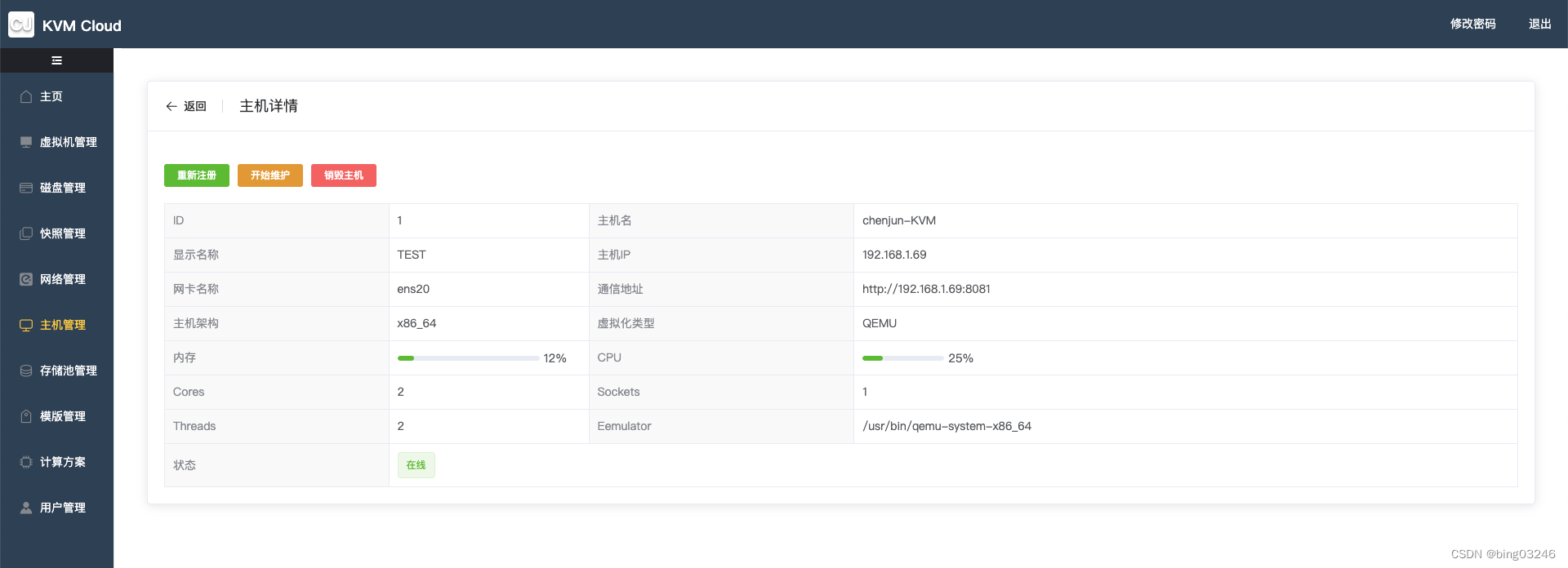
8、创建存储池(只支持nfs)

9、下载基础模版(系统模版选择cloud/v3/Cloud-System-V3.1.qcow2)
链接: 百度网盘 请输入提取码 提取码: 1bpn
10、安装nginx,配置基础下载地址,并在页面完成模版配置

11、等待系统模版下载完成,并初始化系统VM成功
12、windows附加磁盘时请安装virtio-win.iso驱动
13、创建VM


相关问题
1、关于找不到配置文件问题导致数据库连接问题
server.yaml 和 client.properties 内容分别为management和agent项目下的application.yaml和application.properties的文件,运行时自行修改名称及相关配置
2、关于备份与恢复
对数据库和存储池进行完整备份;
数据无价,建议对虚拟机中的数据进行备份
3、关于网络隔离
1)、目前只支持OVS桥接状态下的Vlan模式,如需使用,请自行安装OVS。 2)、负载均衡器可通过挂载基础网络网卡的方式自行实现。
4、个别windows系统无法找到引导的问题
    1)、首先确认创建的ISO系统类型是否正确
    2)、如果确认系统类型没有问题,可以通过老毛桃做一个PE的ISO镜像,在创建系统的时候可以通过PE镜像创建,然后进入PE系统,在页面上卸载光盘,重新挂载你要安装的操作系统,然后通过PE安装就可以正常安装了
5、windows系统磁盘不识别问题
    1)、windows没有virto的驱动,请安装virtio-win.iso驱动
    2)、如果是系统盘则需要在磁盘选择页面临时挂载virtio-win.iso驱动后安装或选择ide总线方式
6、服务器掉电重启后处理
   1、服务器掉电重启后,请在页面手动关闭所有自己创建的虚拟机,然后重新启动,系统虚拟机有自动检测重启功能,无需处理
   2、掉电可能引起虚拟磁盘损坏,如无法启动,可通过qemu-img check检查并进行相应修复
7、虚拟机虚拟化嵌套
1、验证KVM 宿主机是否启用了嵌套虚拟化:
    基于 Intel 的处理器运行以下命令:cat /sys/module/kvm_intel/parameters/nested
    基于 AMD 的处理器运行以下命令: cat /sys/module/kvm_amd/parameters/nested
    上述命令输出N /0表示嵌套虚拟化是禁用的。如果我们得到的输出是Y/1 则表示在您的宿主机已启用嵌套虚拟化
2、如果需要启用嵌套虚拟化,使用以下内容创建一个文件名为/etc/modprobe.d/kvm-nested.conf 的文件:
    options kvm-intel nested=1
    options kvm-intel enable_shadow_vmcs=1
    options kvm-intel enable_apicv=1
    options kvm-intel ept=1
3、reboot 重启机器
4、现在验证嵌套虚拟化功能是否启用
    cat /sys/module/kvm_intel/parameters/nested
8、cloud-init相关配置(如需禁用,请在管理配置文件中设置app.route.type:dhcp)
1、cloud-init只支持dnsmasq下发方式 2、cloud-init数据源采用NoCloud,请修改cloud相关配置如下: datasource: NoCloud: seedfrom: http://169.254.169.254/ datasource_list: [ NoCloud ] 3、系统模板在安装cloud-init后手动设置相关配置 1)、设置允许密码登录:设置ssh_pwauth: 1 2)、可设置允许root登录:disable_root: 1 3)、ubuntu修改/etc/cloud/cloud.cfg.d/50-curtin-networking.cfg 保证默认网卡名和分配网卡名一致 4)、目前只测试了Centos与Ubuntu,Windows请自行实现相关初始化行为 5)、密码只对应默认用户,具体请查看system_info.default_user相关配置 6)、其他配置请参照cloud-init相关配置进行安装 7)、对系统模板请安装qemu-command-agent,并进行相关配置 4、目前只提供Centos7及Ubuntu18.04的系统模版,其他系统模版,请自行实现 1)、Centos默认用户名为centos,密码为创建系统时输入的密码 2)、Ubuntu默认用户名为ubuntu,密码为创建系统输入的密码 3)、系统模版不支持root用户名密码登录,如需root登录,请自行修改
9、页面删除主机后,如需要重新加入主机,请删除该主机Agent目录下config.json,然后重启Agent
10、关于提示签名错误问题,请确保管理端跟agent端时间同步
-
相关阅读:
springboot 捕获数据库唯一索引导致的异常
在html中使用js实现图片的无缝滚动(四种状态)
C#求100-999之间的水仙花数,你知道多少个?让我们一起来探索!
SAP Commerce Cloud 里的 User 模型和 Restriction 的关系
MySQL向表中添加列
拉格朗日乘子法思路来源
玩转 Java8 Stream 流,常用方法,详细用法大合集
Shopify是什么平台?可以做测评吗?
QT QList介绍及应用
【Proteus仿真】51单片机电子锁综合设计案例
- 原文地址:https://blog.csdn.net/u012706554/article/details/134480463