-
STM32使用STM32CubeMX生成文件,并实现串口打印功能。
使用STM32CubeMX生成项目

首先我们点击CubeMX,进入芯片选择页面,这里根据自己的开发板的芯片型号,自行选择。

这里选择自己的芯片双击即可

这里我们首先配置系统时钟RCC,时钟是单片机运行的基础,时钟信号推动单片机内各个部分执行相应的指令。时钟系统就是CPU的脉搏,决定cpu速率,像人的心跳一样 只有有了心跳,人才能做其他的事情,而单片机有了时钟,才能够运行执行指令,才能够做其他的处理 (点灯,串口,ADC),时钟的重要性不言而喻。
晶振选择为3种:
Disable 这个是不用外部晶振
Crystal/Ceramic Resontor 这个是用无源外部晶振
BYPASS Clock Source 这个是有源外部晶振这里我高速时钟和低速时钟都配置成无源外部晶振,读者可以自行根据项目配置。

这里SYS,Debug配置成Serial Wire,时钟源选择定时器4(我这是为后续移植FreeRTOS准备,所以没有选择第一个系统的)
因为这是一个简单的串口数据显示项目,所以我没有配置其他的,单独配置一个串口1,串口中断不开,因为后续BSP移植里面会有串口中断的配置。

然后配置时钟,只需配置HCLK,配置成72MHz即可。

这里将自己的项目名,项目存放路径,自己选择好,然后在Toolchain/IDE选择MDK-ARM。

这里勾选将.h和.c分开查看的按键。
然后点击右上角生成代码,我们用CubeMX生成的项目最开始就生成了。
修改生成的工程项目
然后打开工程。
 这便是我们生成的项目,但是还有很多冗杂的东西,我们首先把gpio.c、usart.c这两个.c文件删除。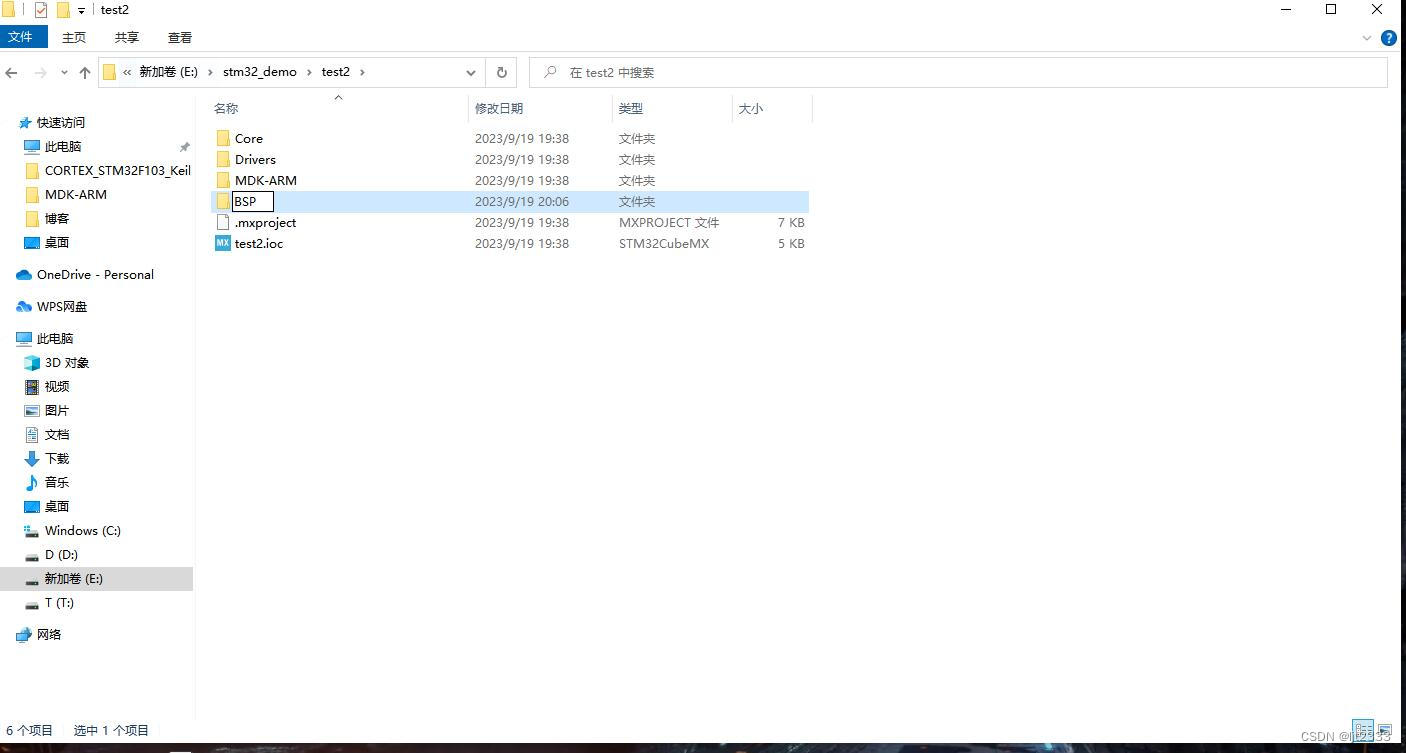
我们在项目的目录下新建一个文件夹,改名为BSP。

再将我们写好的串口配置函数直接调用。
需要的可以自行在资源里面下载

我们点击一个长得像品字的按钮,然后添加组BSP,再加进去bsp_usart.c文件。(这里.h文件都是看不见的,但是是存在的),然后点击ok。

再点击魔法棒,按图中点击,更新路径

找到路径中的BSP并加入进去。
然后打开main.c文件,我们进行适当修改。

我们删除usart.h,gpio.h这两个头文件,并引入bsp_usart.h这个头文件,然后删除 MX_GPIO_Init();
MX_USART1_UART_Init(); 这两个hal库配置的串口。
可以看见现在是0 ERROR,0 Warning。我们再来配置串口,我们在bsp_usart.c文件中可以看见,我们配置串口1是
- void USART1_Init(unsigned int BPS, void Tx_Over(void), void (*RxFunction)(unsigned char RX_Data))
- {
- GPIO_InitTypeDef GPIO_InitStruct = {0};
- //´®¿Ú1³õʼ»¯
- __HAL_RCC_USART1_CLK_ENABLE();
- __HAL_RCC_GPIOA_CLK_ENABLE();
- Usart_ISR.U1TXOver = Tx_Over; //·¢ËÍÍê³É»Øµ÷
- Usart_ISR.U1RXOperation = RxFunction; //½ÓÊÕÊý¾Ýº¯Êý
- GPIO_InitStruct.Pin = GPIO_PIN_9;
- GPIO_InitStruct.Mode = GPIO_MODE_AF_PP;
- GPIO_InitStruct.Speed = GPIO_SPEED_FREQ_HIGH;
- HAL_GPIO_Init(GPIOA, &GPIO_InitStruct);
- GPIO_InitStruct.Pin = GPIO_PIN_10;
- GPIO_InitStruct.Mode = GPIO_MODE_INPUT;
- GPIO_InitStruct.Pull = GPIO_NOPULL;
- HAL_GPIO_Init(GPIOA, &GPIO_InitStruct);
- huart1.Instance = USART1;
- huart1.Init.BaudRate = BPS;
- huart1.Init.WordLength = UART_WORDLENGTH_8B;
- huart1.Init.StopBits = UART_STOPBITS_1;
- huart1.Init.Parity = UART_PARITY_NONE;
- huart1.Init.Mode = UART_MODE_TX_RX;
- huart1.Init.HwFlowCtl = UART_HWCONTROL_NONE;
- huart1.Init.OverSampling = UART_OVERSAMPLING_16;
- if (HAL_UART_Init(&huart1) != HAL_OK)
- {
- Error_Handler();
- }
- __HAL_UART_ENABLE_IT(&huart1, UART_IT_RXNE); //ʹÄܽÓÊÕÖжÏ
- //USART3 NVIC ÅäÖÃ
- HAL_NVIC_SetPriority(USART1_IRQn, 0, 1);
- HAL_NVIC_EnableIRQ(USART1_IRQn);
- }
这是串口一的初始化
但这样就好了吗,其实还没有,我们在stm32中使用printf这个函数,我们都需要对fputc这个函数进行重定义。
- int fputc( int ch, FILE *f )
- {
- USART_TypeDef* USARTx = USART1;
- while((USARTx->SR & (1<<7))==0);
- USARTx->DR=ch;
- return ch;
- }
这是重定义的函数,原理是我们查看stm32f103系列的芯片手册时,可以看见数据是存入stm32的DR寄存器的,当bit=7时,我们的数据便全部发送出去了,然后我们SR寄存器是状态寄存器,我们可以判断是否有数据存入。

我们要点击魔法棒,勾选使用MicroLIB,然后自己用的什么下载工具自行配置,不然我们的printf打印的内容还是无法在串口助手上查看。
 像这样,我们便可以下载到开发板上进行调试了,但注意不能在keil5里面在线模拟调试,因为hal库使用模拟调试会出现什么都打印不了的情况。
 下载到开发板,我们打开串口助手,就能看见我们打印的数据在串口助手上一秒一次的发送。
到此本文结束。
-
相关阅读:
LeetCode-895. 最大频率栈以及HashMap的存值取值操作
就业季学好3d建模,找对才是赚到
STM8应用笔记3.GPIO输出 (1)
客流人数管理新趋势:景区客流采集分析系统的功能特点
目标检测——Faster RCNN
Flink-CDC-快速入手(MySQL为例)
MySQL 正则判断匹配
纯粹的四位奇数
快速幂实战
iframe嵌入页面跨域通信
- 原文地址:https://blog.csdn.net/ljt2333/article/details/133043048
