-
详解如何使用Jenkins一键打包部署SpringBoot项目
目录
1、Jenkins简介
任何简单操作的背后,都有一套相当复杂的机制。本文将以SpringBoot应用的在Docker环境下的打包部署为例,详细讲解如何使用Jenkins一键打包部署SpringBoot应用。
Jenkins是开源CI&CD软件领导者,提供超过1000个插件来支持构建、部署、自动化,满足任何项目的需要。我们可以用Jenkins来构建和部署我们的项目,比如说从我们的代码仓库获取代码,然后将我们的代码打包成可执行的文件,之后通过远程的ssh工具执行脚本来运行我们的项目。
2、Jenkins的安装及配置
2.1、Docker环境下的安装
- 下载Jenkins的Docker镜像:
docker pull jenkins/jenkins:lts- 查看docker镜像

- 在Docker容器中运行Jenkins:
- docker run -p 8080:8080 -p 50000:5000 --name jenkins \
- -u root \
- -v /mydata/jenkins_home:/var/jenkins_home \
- -d jenkins/jenkins:lts

2.2、Jenkins的配置
- 运行成功后访问该地址登录Jenkins,第一次登录需要输入管理员密码:http://192.168.162.100:8080/

- 使用管理员密码进行登录,可以使用以下命令从容器启动日志中获取管理密码:
docker logs jenkins- 从日志中获取管理员密码:

- 选择安装插件方式,这里我们直接安装推荐的插件:

- 进入插件安装界面,联网等待插件安装:

- 安装完成后,创建管理员账号:

- 进行实例配置,配置Jenkins的URL:


- 点击系统管理->插件管理,进行一些自定义的插件安装:

- 确保以下插件被正确安装:
根据角色管理权限的插件:Role-based Authorization Strategy
远程使用ssh的插件:SSH plugin


这里如果等待时间很长,首先查看jenkins容器是否已经停止运行,如果已经停止运行,使用docker restart 容器ID 来重启jenkins,然后在检查上述两个插件是否已经安装成功。

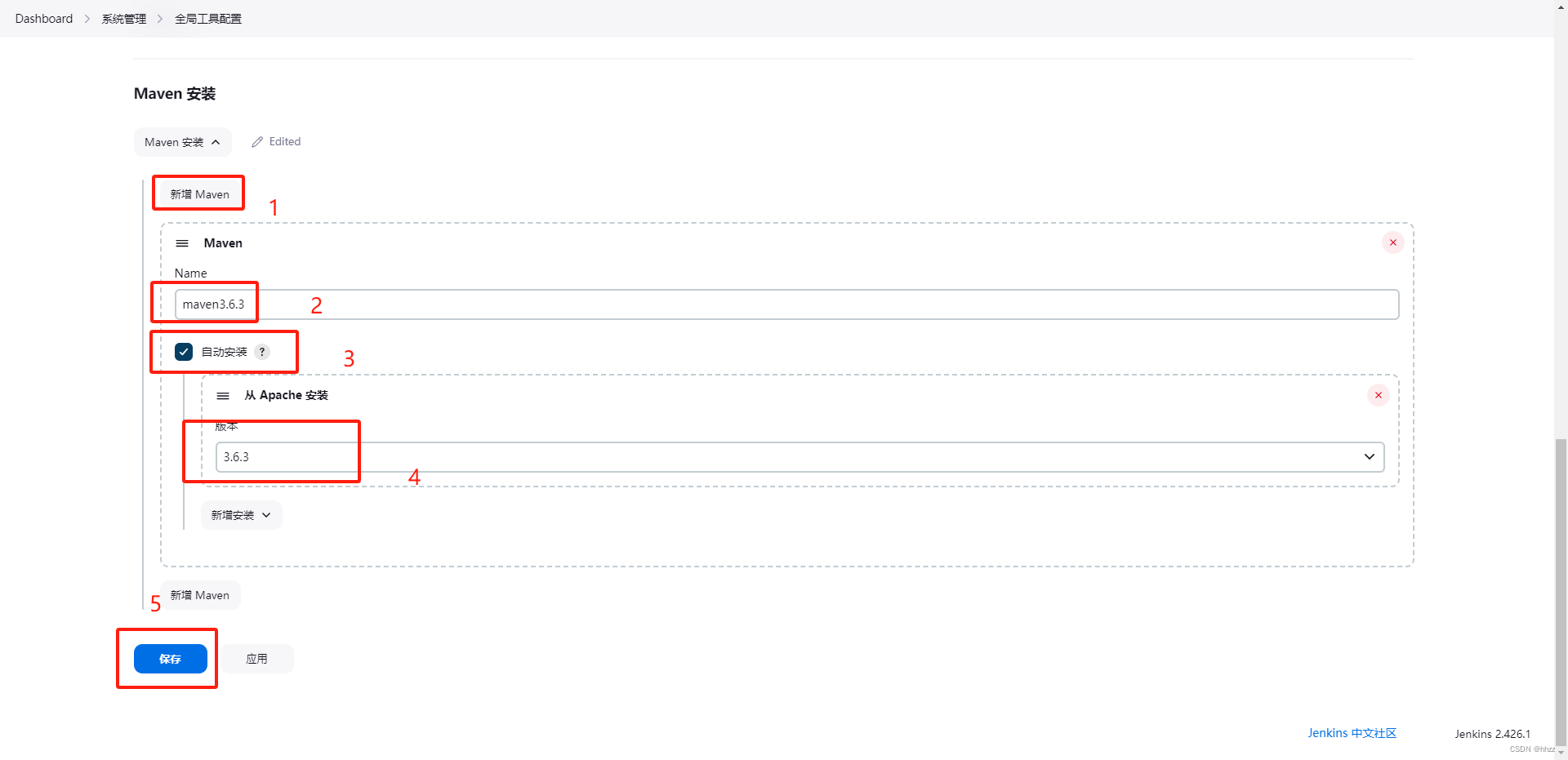
- 通过系统管理->全局工具配置来进行全局工具的配置,比如maven的配置:

- 新增maven的安装配置:
- 在系统管理->系统配置中添加全局ssh的配置,这样Jenkins使用ssh就可以执行远程的linux脚本了:

角色权限管理
我们可以使用Jenkins的角色管理插件来管理Jenkins的用户,比如我们可以给管理员赋予所有权限,运维人员赋予执行任务的相关权限,其他人员只赋予查看权限。
- 在系统管理->全局安全配置中启用基于角色的权限管理:

- 进入系统管理->Manage and Assign Roles界面:

- 添加角色与权限的关系:

- 给用户分配角色:

3、打包部署SpringBoot应用
将代码上传到Git仓库
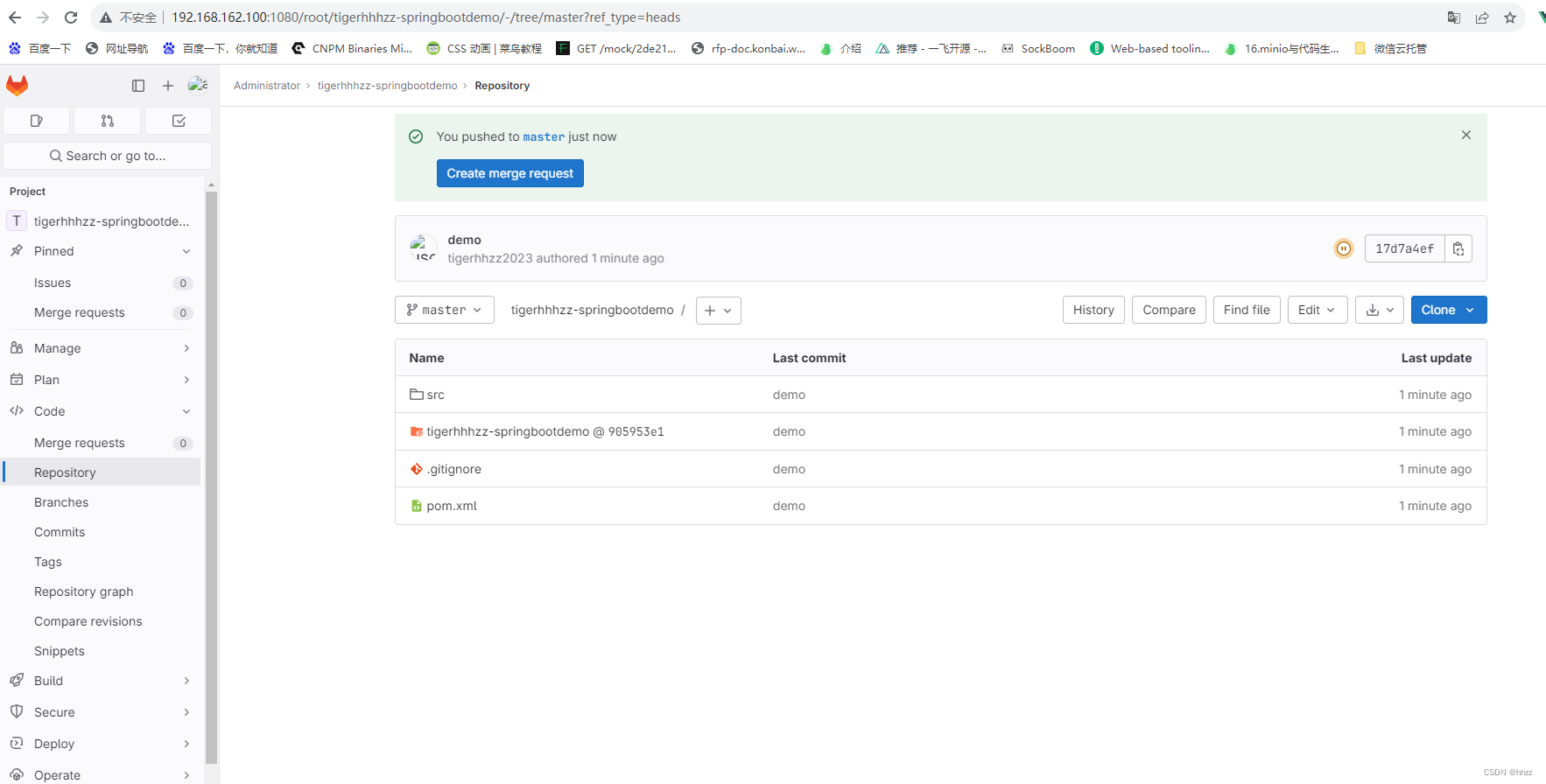
首先我们需要安装Gitlab(当然你也可以使用Github或者Gitee),然后将mall-tiny-jenkins中的代码上传到Gitlab中去,Gitlab的使用请参考:Docker安装详细步骤及相关环境安装配置(mysql、jdk、redis、自己的私有仓库Gitlab 、C和C++环境以及Nginx服务代理)
springdemo项目源码地址:springbootdemo
上传完成后Gitlab中的展示效果如下:
执行脚本准备
- 将springboot-demo-jenkins.sh脚本文件上传到/mydata/sh目录下,脚本内容如下:
#!/usr/bin/env bash app_name='springboot-demo-jenkins' docker stop ${app_name} echo '----stop container----' docker rm ${app_name} echo '----rm container----' docker run -p 8088:8088 --name ${app_name} \ --link mysql:db \ -v /etc/localtime:/etc/localtime \ -v /mydata/app/${app_name}/logs:/var/logs \ -d mall-tiny/${app_name}:1.0-SNAPSHOT echo '----start container----'- 给.sh脚本添加可执行权限:
chmod +x ./springboot-demo-jenkins.sh
- windows下的.sh脚本上传到linux上使用,需要修改文件格式,否则会因为有特殊格式存在而无法执行:
#使用vim编辑器来修改
vi springboot-demo-jenkins.sh
# 查看文件格式,windows上传上来的默认为dos
:set ff
#修改文件格式为unix
:set ff=unix
#保存并退出
:wq
- 执行.sh脚本,测试使用,可以不执行:
./springboot-demo-jenkins.sh
3.1、在Jenkins中创建执行任务
- 首先我们需要新建一个任务

- 然后在源码管理中添加我们的git仓库地址http://192.168.162.100:1080/root/tigerhhhzz-springbootdemo
- 此时需要添加一个凭据,也就是我们git仓库的账号密码

- 填写完成后选择该凭据,就可以正常连接git仓库了;
- 之后我们需要添加一个构建,选择调用顶层maven目标,该构建主要用于把我们的源码打包成Docker镜像并上传到我们的Docker镜像仓库去:

- 选择我们的maven版本,然后设置maven命令

- 之后点击保存操作,我们的任务就创建完成了,在任务列表中我们可以点击运行来执行该任务;

- 我们可以通过控制台输出来查看整个任务的执行过程:


3.2、测试结果
- 运行成功后,访问该地址http://192.168.162.100:9003/

-
相关阅读:
网络协议--BOOTP:引导程序协议
Matlab:结构体数组
1.4、计算机网络的定义和分类
【UE5 Cesium】19-Cesium for Unreal 建立飞行跟踪器(4)
nuxt.js服务端渲染项目性能优化总结
权威认可!安全狗获CNVD“漏洞信息报送贡献单位”殊荣
XMLPath的基本使用
Element Plus Table 表格 单元格内容过长处理
excel功能区(ribbonx)编程笔记6-box的使用
Vue或uniapp引入自定义字体
- 原文地址:https://blog.csdn.net/weixin_43025151/article/details/134433351