-
【Ubuntu】设置永不息屏与安装 dconf-editor
方式一、GUI界面进行设置
No LSB modules are available. Distributor ID: Ubuntu Description: Ubuntu 20.04.6 LTS Release: 20.04 Codename: focal- 1
- 2
- 3
- 4
- 5
- 打开
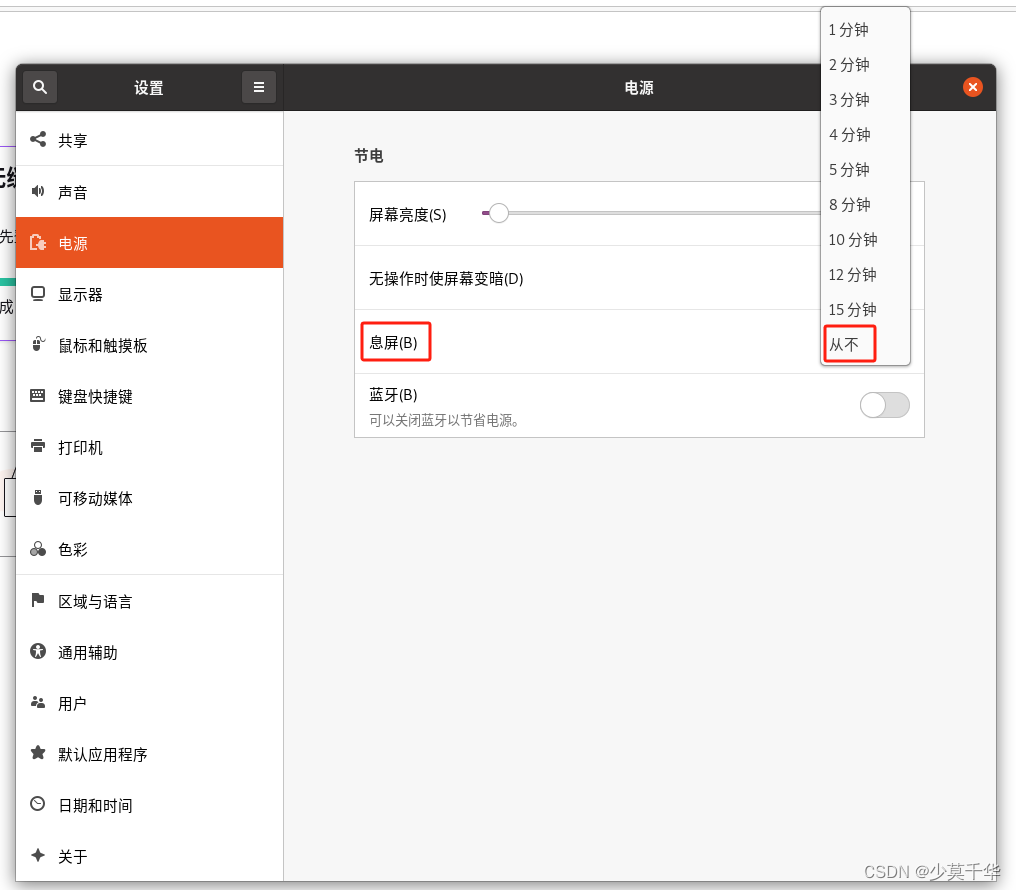
Ubuntu桌面环境的设置菜单。你可以通过点击屏幕右上角的系统菜单,然后选择设置。 - 在设置菜单中,选择电源选项。
- 在电源的节电选项卡中,你会找到一个名为息屏(B)的设置选项。
- 将息屏(B)的设置值调整为从不 。
- 关闭设置菜单,你的屏幕将不再自动息屏。
方式二、通过了命令进行设置
-
1分钟:60 -
2分钟:60 -
3分钟:120 -
4分钟:180 -
5分钟:240 -
6分钟:300 -
8分钟:480 -
10分钟:600 -
12分钟:720 -
15分钟:900 -
1小时0分0秒:3600 -
2小时0分0秒:7200 -
4小时0分0秒:14400 -
8小时0分0秒:28800 -
10小时0分0秒:36000 -
20小时0分0秒:72000 -
24小时0分0秒:86400 -
从不:0
2.1 查看息屏时间
键入指令
gsettings get org.gnome.desktop.session idle-delay- 1
查询结果
uint32 0- 1
设置息屏时间
gsettings set org.gnome.desktop.session idle-delay 3600- 1
方式三、通过dconf编辑器修改
3.1 安装 dconf-editor
sudo apt install dconf-editor- 1
[sudo] signway 的密码:_______
正在读取软件包列表... 完成
正在分析软件包的依赖关系树
正在读取状态信息... 完成
下列【新】软件包将被安装:
  dconf-editor
升级了 0 个软件包,新安装了 1 个软件包, 要卸载 0 个软件包,有 101 个软件包未被升级。
需要下载 295 kB 的归档。
解压缩后会消耗 1,229 kB 的额外空间。
获取:1 http://mirrors.aliyun.com/ubuntu-ports focal-updates/universe arm64 dconf-editor arm64 3.36.7-0ubuntu1 [295 kB]
已下载 295 kB,耗时 1秒 (483 kB/s)
正在选中未选择的软件包 dconf-editor。
(正在读取数据库 ... 系统当前共安装有 132728 个文件和目录。)
准备解压 .../dconf-editor_3.36.7-0ubuntu1_arm64.deb  ...
正在解压 dconf-editor (3.36.7-0ubuntu1) ...
正在设置 dconf-editor (3.36.7-0ubuntu1) ...
W: APT had planned for dpkg to do more than it reported back (3 vs 7).
   Affected packages: dconf-editor:arm64 libglib2.0-0:arm64
3.2 运行 dconf-editor
- 1. 使用命令运行
dconf-editor
dconf-editor- 1
- 2. 在GUI界面运行
dconf编辑器

3.2.1 无法正常启动dconf-editor
- 1. 使用命令运行dconf-editor执行报错
(dconf-editor:20191): GLib-GIO-ERROR **: 09:51:37.617: Settings schema 'ca.desrt.dconf-editor.Lib' is not installed
追踪与中断点陷阱 (核心已转储)
- 2. 在
GUI界面运行dconf编辑器转圈加载一段时间后,界面无法弹出。
3.2.2 问题分析
ca.desrt.dconf-editor.Lib的Settings schema未安装。从字面意思来看,dconf-editor启动会加载一个结构化的配置文件,但是这个配置文件可能不存在,如何得到这个结构化的配置文件。- 1. 将其他设备已有的配置文件放置到相应问题
- 2. 安装完整版本的
dconf-editor - 3. 使用某种方式自动生成这个配置文件(推荐使用
glib-compile-schemas指令尝试生成这个结构化的配置文件)
"Settings schema"通常指的是应用程序或桌面环境中用于管理配置选项的一种结构化定义。在Linux等系统中,许多应用程序和桌面环境都使用设置模式来管理用户界面、行为和外观等方面的配置。这些设置模式通常以
XML格式定义,并包含了应用程序的各种配置选项,例如默认值、可接受的值范围、描述文本等。这些设置模式可以帮助应用程序开发者和系统管理员统一管理各种配置选项,使得用户能够方便地进行个性化设置。在
Linux中,像GNOME桌面环境就使用了许多设置模式来定义各种配置选项,比如桌面背景、字体大小、窗口管理器行为等等。而glib-compile-schemas命令则用于编译这些设置模式,以便系统能够正确读取和应用这些配置信息。因此,当你提到
"Settings schema"时,可能是指应用程序或桌面环境中用于管理配置选项的结构化定义文件,通过这些文件可以定义和管理用户界面、行为和外观等方面的配置。3.2.3 解决方案
- 使用以下命令编译
GLib schema文件,以确保系统能够正确读取和应用这些配置信息。
sudo glib-compile-schemas /usr/share/glib-2.0/schemas/- 1
- 输入管理员密码
[sudo] signway 的密码:- 1
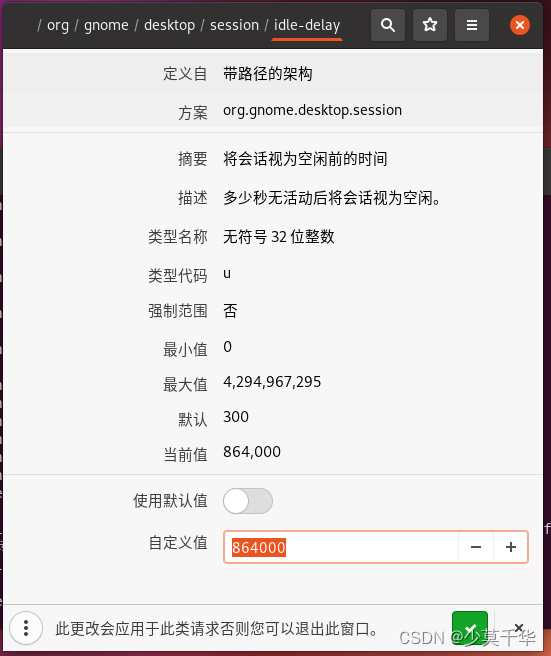
3.3. GUI界面搜索 idle-delay

3.4 自定义锁屏时间
-
1分钟:60 -
2分钟:60 -
3分钟:120 -
4分钟:180 -
5分钟:240 -
6分钟:300 -
8分钟:480 -
10分钟:600 -
12分钟:720 -
15分钟:900 -
1小时0分0秒:3600 -
2小时0分0秒:7200 -
4小时0分0秒:14400 -
8小时0分0秒:28800 -
10小时0分0秒:36000 -
20小时0分0秒:72000 -
24小时0分0秒:86400 -
从不:0
-
相关阅读:
回溯算法---Backtracking Algorithm
十、性能测试之数据库测试
Spring框架之IOC容器的学习
Python+班级管理系统 毕业设计-附源码171809
【教学类-20-02】20221203《世界杯16强国旗-定量版》(大班)
Java虚拟机(JVM)-- Dump内存快照
怎么科学管理固定资产呢
告警平台设计方案
【操作系统】2.1 进程与线程总结
计网第五章(运输层)(一)
- 原文地址:https://blog.csdn.net/chenlu5201314/article/details/134412472