-
使用jmeter+ant进行接口自动化测试(数据驱动)
本次接着介绍如何利用apache-ant执行测试用例并生成HTML格式测试报告
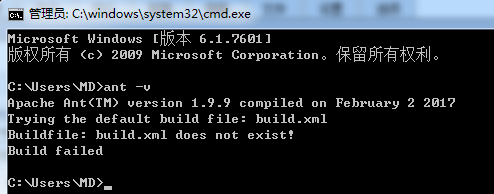
①下载安装 apache-ant-1.9.9,配置环境变量
如下方式检验安装成功
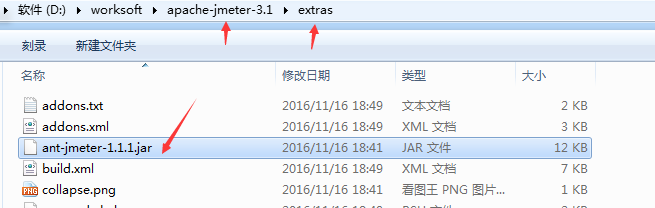
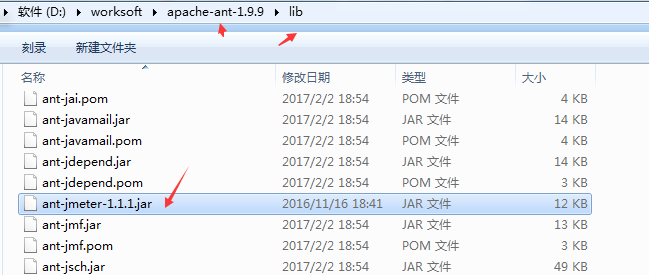
②安装好ant后,把jmeter中extras目录下的ant-jmeter-1.1.1.jar 文件copy到ant安装目录下的lib文件夹中
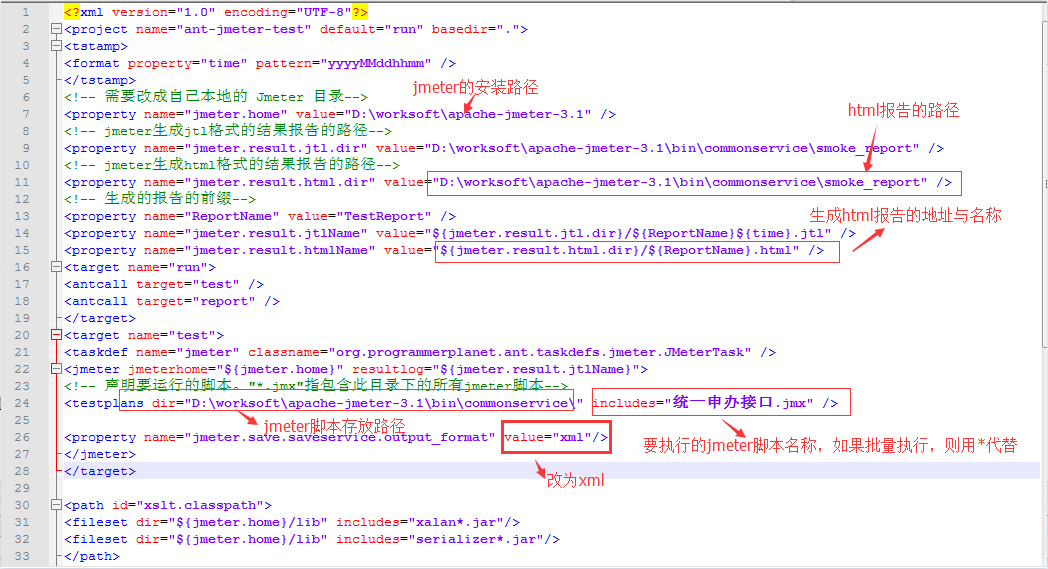
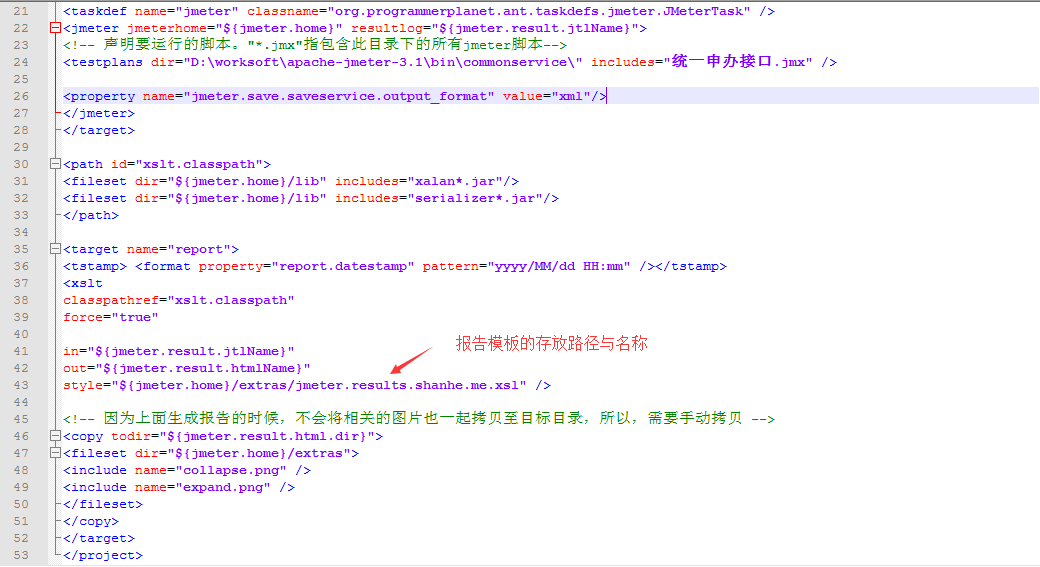
③配置ant 编译文件 build.xml新建一个txt文件,并重名为 build.xml,内容如下
- 1 <?xml version="1.0" encoding="UTF-8"?>
- 2 <project name="ant-jmeter-test" default="run" basedir=".">
- 3 <tstamp>
- 4 <format property="time" pattern="yyyyMMddhhmm" />
- 5 </tstamp>
- 6 <!-- 需要改成自己本地的 Jmeter 目录-->
- 7 <property name="jmeter.home" value="D:\worksoft\apache-jmeter-3.1" />
- 8 <!-- jmeter生成jtl格式的结果报告的路径-->
- 9 <property name="jmeter.result.jtl.dir" value="D:\worksoft\apache-jmeter-3.1\bin\commonservice\smoke_report" />
- 10 <!-- jmeter生成html格式的结果报告的路径-->
- 11 <property name="jmeter.result.html.dir" value="D:\worksoft\apache-jmeter-3.1\bin\commonservice\smoke_report" />
- 12 <!-- 生成的报告的前缀-->
- 13 <property name="ReportName" value="TestReport" />
- 14 <property name="jmeter.result.jtlName" value="${jmeter.result.jtl.dir}/${ReportName}${time}.jtl" />
- 15 <property name="jmeter.result.htmlName" value="${jmeter.result.html.dir}/${ReportName}.html" />
- 16 <target name="run">
- 17 <antcall target="test" />
- 18 <antcall target="report" />
- 19 </target>
- 20 <target name="test">
- 21 <taskdef name="jmeter" classname="org.programmerplanet.ant.taskdefs.jmeter.JMeterTask" />
- 22 <jmeter jmeterhome="${jmeter.home}" resultlog="${jmeter.result.jtlName}">
- 23 <!-- 声明要运行的脚本。"*.jmx"指包含此目录下的所有jmeter脚本-->
- 24 <testplans dir="D:\worksoft\apache-jmeter-3.1\bin\commonservice\" includes="统一申办接口.jmx" />
- 25
- 26 <property name="jmeter.save.saveservice.output_format" value="xml"/>
- 27 </jmeter>
- 28 </target>
- 29
- 30 <path id="xslt.classpath">
- 31 <fileset dir="${jmeter.home}/lib" includes="xalan*.jar"/>
- 32 <fileset dir="${jmeter.home}/lib" includes="serializer*.jar"/>
- 33 </path>
- 34
- 35 <target name="report">
- 36 <tstamp> <format property="report.datestamp" pattern="yyyy/MM/dd HH:mm" /></tstamp>
- 37 <xslt
- 38 classpathref="xslt.classpath"
- 39 force="true"
- 40
- 41 in="${jmeter.result.jtlName}"
- 42 out="${jmeter.result.htmlName}"
- 43 style="${jmeter.home}/extras/jmeter.results.shanhe.me.xsl" />
- 44
- 45 <!-- 因为上面生成报告的时候,不会将相关的图片也一起拷贝至目标目录,所以,需要手动拷贝 -->
- 46 <copy todir="${jmeter.result.html.dir}">
- 47 <fileset dir="${jmeter.home}/extras">
- 48 <include name="collapse.png" />
- 49 <include name="expand.png" />
- 50 </fileset>
- 51 </copy>
- 52 </target>
- 53 </project>
根据实际情况修改build.xml文件
④配置jmeter.properties
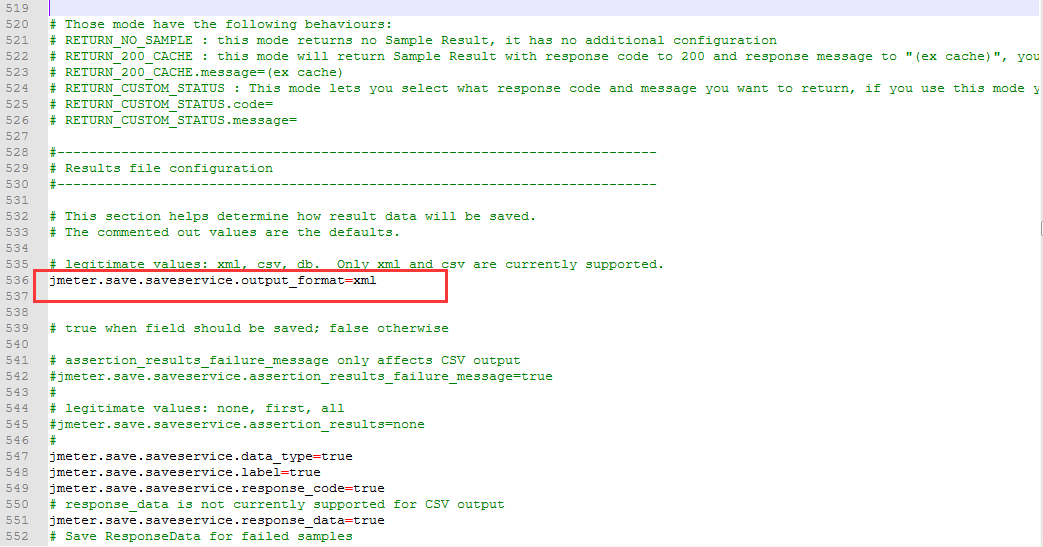
配置jmeter报告输出格式为xml,在jmeter的bin目录下jmeter.properties文件中修改jmeter.save.saveservice.output_format=csv 为 jmeter.save.saveservice.output_format=xml,并去掉前面的注释符号#
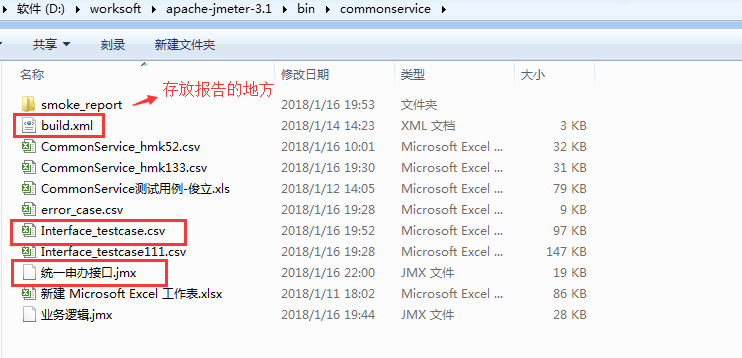
⑤将jmeter脚本、build.xml文件和测试数据放到同一个文件夹中,执行测试
在命令行窗口切换到jmeter脚本存放路径,输入ant run,执行测试
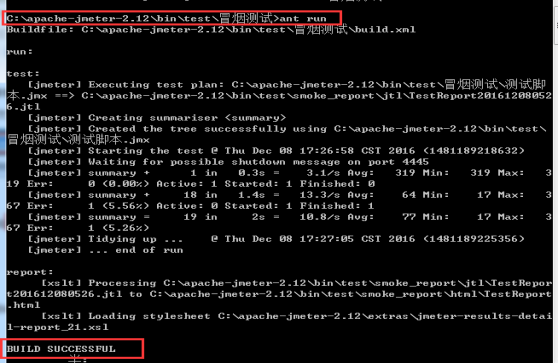
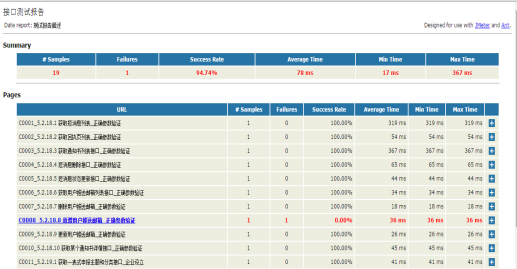
执行完成后查看测试报告,如下所示,是使用jmeter自带的报告模板
⑥测试报告进一步优化
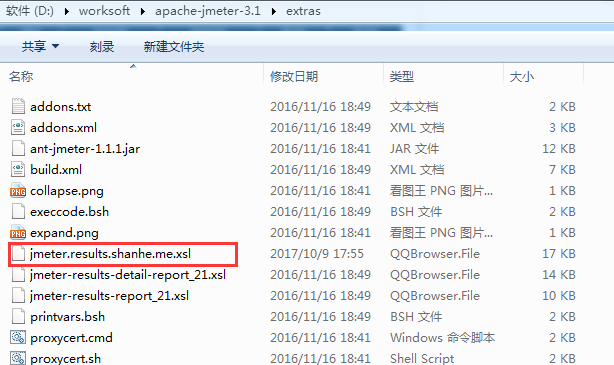
网上下载优化模板 jmeter.results.shanhe.me.xsl,拷贝到jmeter的extras目录中
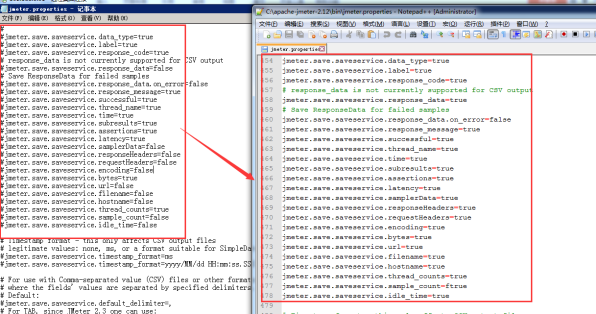
然后在jmeter.properties中,设置需要输出的内容为true,并去掉前面的注释符号#,这里全部设置成true
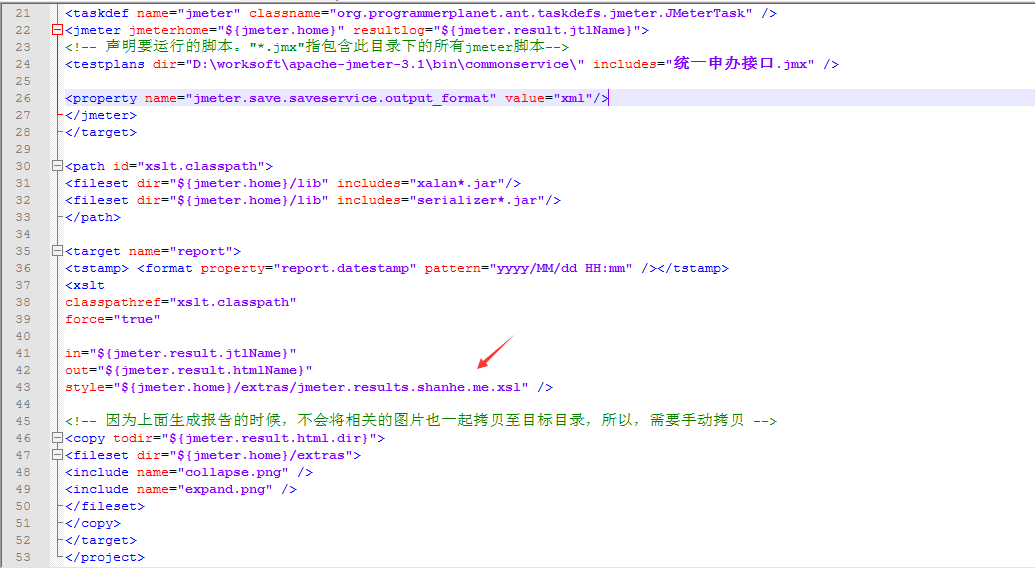
设置build文件的报告模板为优化后的模板
再次用ant执行测试,查看优化后的测试报告
2023最新Jmeter接口测试从入门到精通(全套项目实战教程)
-
相关阅读:
GPT引领前沿与应用突破之GPT4科研实践技术与AI绘图
利星行汽车携手南凌科技 拥抱网络数字化变革
SPSS频数分析
学点设计模式,盘点Spring等源码中与设计模式的那些事之结构型模型
[MAUI程序设计]界面多态与实现
Mysql5.7二级等保配置项示例
解决golang 的内存碎片问题
MySQL系列——索引介绍
Linux 权限
Google Earth Engine(GEE)——GEE错误结果没有变化?
- 原文地址:https://blog.csdn.net/xiao1542/article/details/134407067
