-
第四节(2):修改WORD中表格数据的方案
《VBA信息获取与处理》教程(10178984)是我推出第六套教程,目前已经是第一版修订了。这套教程定位于最高级,是学完初级,中级后的教程。这部教程给大家讲解的内容有:跨应用程序信息获得、随机信息的利用、电子邮件的发送、VBA互联网数据抓取、VBA延时操作,剪贴板应用、Split函数扩展、工作表信息与其他应用交互,FSO对象的利用、工作表及文件夹信息的获取、图形信息的获取以及定制工作表信息函数等等内容。程序文件通过32位和64位两种OFFICE系统测试。是非常抽象的,更具研究的价值。
教程共两册,二十个专题。今日分享内容是:第四节(2):修改WORD中表格数据的方案

【分享成果,随喜正能量】人生像一只皮箱,需要用的时候提起,不用的时就把它放下,应放下的时候,却不放下,就像拖着沉重的行李,无法自在。人生的岁月有限,认错、尊重、包容才能让人接受,放下才自在啊。
第四节在EXCEL中打开及修改WORD文件
在上面的专题中,我们讲了如何在WORD中打开EXCEL。那么同理,如何在EXCEL中打开WORD呢?在这讲中我给出专题的讲解,这个讲解中我们将利用CreateObject函数和GetObject 函数分别建立一个引用及获取已经打开的WORD文件信息。这讲的内容为了增加实用性,我在程序中还给出了如何向WORD的表格(非嵌套)中添加数据,这个数据来源于EXCEL。
2主程序及修改WORD中的表格数据的方案
在中主程序中我们将利用WordIsOpen函数对我们需要判断的文件进行判断,如果没有打开,那么执行打开操作,再进行修改;如果已经打开,那么执行修改操作。
代码如下:
Sub MYNZB()
Dim RR As Boolean
Dim myWdA As Object
Dim MyDocument As Object
RR = WordIsOpen(ThisWorkbook.Path & "\001 在WORD中激活EXCEL.docm")
If Not RR Then '创建Word对象
Set myWdA = CreateObject("Word.Application")
myWdA.Visible = True '打开指定文档
Set MyDocument = myWdA.Documents.Open(ThisWorkbook.Path & "\001 在WORD中激活EXCEL.docm")
'获取当前Excel的SHEET2的单元格C2数据
mystr = ThisWorkbook.Sheets(2).Cells(2, 3).Value
'将取得得值设定到Word表格的1行2列中
MyDocument.Tables(1).Cell(2, 3).Range.Text = mystr
MyDocument.Save
Set myWdA = Nothing
Set MyDocument = Nothing
Else
Set myWdA = GetObject(, "WORD.Application")
For Each doc In myWdA.Documents
UU = UCase(doc.FullName)
If doc.FullName = ThisWorkbook.Path & "\001 在WORD中激活EXCEL.docm" Then
mystr = ThisWorkbook.Sheets(2).Cells(2, 3).Value
'将取得得值设定到Word表格的1行2列中
doc.Tables(1).Cell(2, 3).Range.Text = mystr
doc.Save
Set doc = Nothing
Exit For
End If
Next
Set myWdA = Nothing
End If
End Sub
代码截图:
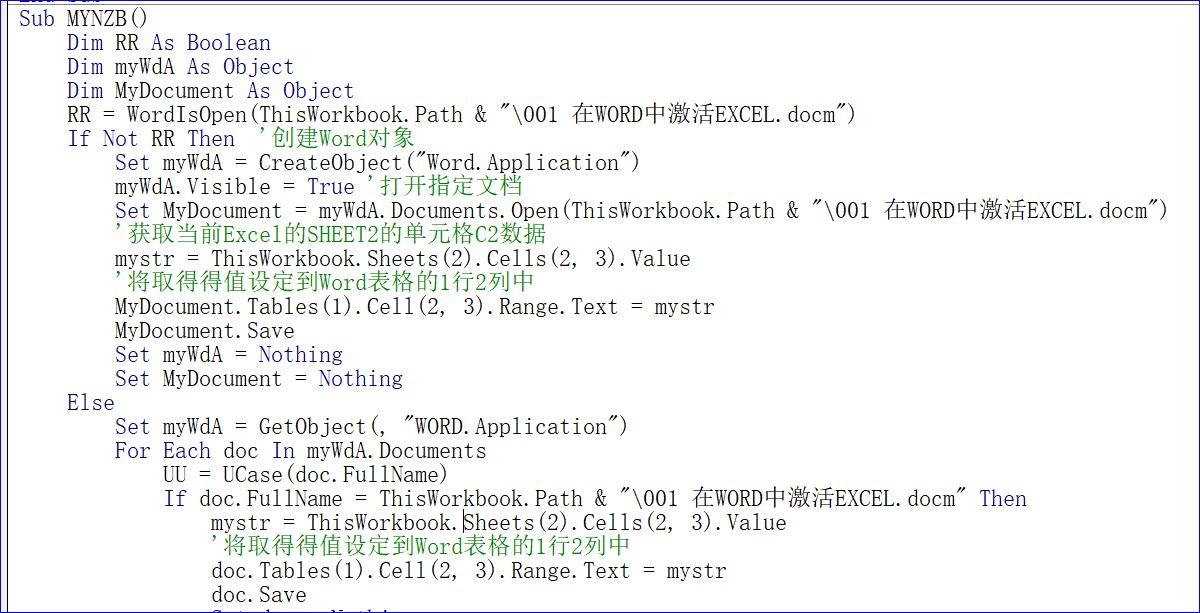
代码解读:上述代码先利用WordIsOpen函数判断"001 在WORD中激活EXCEL.docm"是否已经打开,如果没有打开,那么利用CreateObject函数建立引用,然后打开这个文件,打开后修正文件文件,如果已经打开了文件,那么首先定位到打开的文件,然后在修正。下面看代码的重点讲解:
① If Not RR Then '创建Word对象
Set myWdA = CreateObject("Word.Application")
myWdA.Visible = True '打开指定文档
Set MyDocument = myWdA.Documents.Open(ThisWorkbook.Path & "\001 在WORD中激活EXCEL.docm")
'获取当前Excel的SHEET2的单元格C2数据
mystr = ThisWorkbook.Sheets(2).Cells(2, 3).Value
'将取得得值设定到Word表格的1行2列中
MyDocument.Tables(1).Cell(2, 3).Range.Text = mystr
MyDocument.Save
Set myWdA = Nothing
Set MyDocument = Nothing
上述代码是打开文件及修正文件的代码。
② Set myWdA = GetObject(, "WORD.Application")
For Each doc In myWdA.Documents
UU = UCase(doc.FullName)
If doc.FullName = ThisWorkbook.Path & "\001 在WORD中激活EXCEL.docm" Then
mystr = ThisWorkbook.Sheets(2).Cells(2, 3).Value
'将取得的值设定到Word表格的1行2列中
doc.Tables(1).Cell(2, 3).Range.Text = mystr
doc.Save
Set doc = Nothing
Exit For
End If
Next
Set myWdA = Nothing
上述代码是当文件已经打开,定位所给出的文件,然后修订文件的代码。
③ 上述文件修订的代码,我给出的比较简单,大家在实际利用的时候可以发挥使用。
本节知识点回向:如何利用CreateObject函数和GetObject 函数来判断一个给定的文件是否打开?当已经得到文件已经打开时如何定位到这个文件?以上两个问题就是本节要讲解的主要问题,其中的代码完全可以用作通用代码来对待。
备注:本节代码参考文件“001 工作表.xlsm”

我20多年的VBA实践经验,全部浓缩在下面的各个教程中,教程学习顺序:


-
相关阅读:
点成分享 | 带你了解移液器的原理及其分类
【浅学Java】排序大全
常用排序算法原理分析及Java代码实现
群晖系统安装相关文件分享
【计算机毕设之基于Java的高校毕业生就业质量数据分析系统-哔哩哔哩】 https://b23.tv/3T9UIrM
JS,jQuery常用语法记录
卷积层计算量(FLOPS)和参数量的计算
OpenSergo 流量路由:从场景到标准化的探索
二叉树--二叉树最大深度
CNVD-2021-27648:锐捷RG-UAC统一上网行为管理与审计系统信息泄露漏洞复现
- 原文地址:https://blog.csdn.net/VBA6337/article/details/134350840