-
初阶JavaEE(17)Linux 基本使用和 web 程序部署
接上次博客:初阶JavaEE(16)博客系统(Markdown编辑器介绍、博客系统功能、博客系统编写:博客列表页 、博客详情页、实现登录、实现强制登录、显示用户信息、退出登录、发布博客)-CSDN博客
目录
3、把这个war包上传到Linux的tomcat的webapp目录中
Linux 基本使用和 web 程序部署
当前为我们写道博客系统程序只是部署在我们自己的电脑上,其他用户是无法直接访问的。
网络地址转换(NAT)是一种网络协议,通常用于家庭网络或企业内部网络,它允许多台计算机共享同一个公共IP地址。由于NAT机制的存在,导致了IP地址就被分成了内网IP和外网IP。
在一个局域网中,可以使用私有IP地址(例如,10.0.0.0/8、192.168.0.0/16、172.16.0.0/12等)来标识内部设备。这些私有IP地址在全球范围内是唯一的,不同的局域网可以使用相同的私有IP地址范围而不会发生冲突。然而,这些私有IP地址通常不能直接用于在互联网上进行通信,因为它们是在内网中使用的,并且不是全局唯一的。
由于NAT的存在,内部网络中的设备使用私有IP地址,而外部通信则需要通过路由器或防火墙的NAT功能,将内部设备的私有IP地址映射为公共IP地址。因此,当我们需要从外部网络访问特定内部设备时,需要使用路由器的公共IP地址以及相应的端口映射或虚拟服务器规则。
我们可以通过云服务器来访问外网IP,所以我们得先了解一下Linux系统。
因为一般来说,云服务器还有公司中使用的专用服务器都是Linux服务器,这个系统的使用和Windows之间差异很大,是通过命令行来操作系统的。
Linux服务器通常更适合作为服务器操作系统,特别是在云环境中,因为它提供了更高度的可定制性和控制,而且通过命令行界面,管理员可以更方便地进行自动化操作和脚本编写。
Linux 是什么
Unix & Linux 发展历程图

Unix的发展历程:
-
初期发展(1969-1980):
- Unix的起源可以追溯到1969年,由肯·汤普逊(Ken Thompson)和丹尼斯·里奇(Dennis Ritchie)在贝尔实验室的PDP-7计算机上开发。
- 在1970s,Unix逐渐被移植到其他平台,包括PDP-11和VAX计算机,促使了Unix的传播。
-
商业化(1980-1990):
- AT&T发布了System III和System V版本的Unix,推动了Unix的商业化。
- Sun Microsystems推出了SunOS,成为Unix系统的重要版本。
-
开放系统(1990-2000):
- POSIX标准的制定使得Unix系统之间更加兼容。
- 1991年,Linus Torvalds创建了Linux内核,为Unix-like系统开创了新的可能性。
-
开源运动(2000年以后):
- GNU项目和Linux内核相结合,形成了一个完整的、自由的Unix-like操作系统,通常被称为GNU/Linux。
- 大量的Unix工具和应用程序在Linux系统中得以使用。
Linux的发展历程:
-
内核的诞生(1991-1994):
- Linus Torvalds于1991年创建了Linux内核,最初是为了个人使用。
- 1994年,Linux内核发布了1.0版本。
-
开源社区的崛起(1994-2000):
- Linux吸引了大量开发者,形成了一个庞大的开源社区。
- 发行版如Slackware、Debian、Red Hat等相继出现,提供了更易用的Linux系统。
-
商业支持和采纳(2000-2010):
- 许多公司开始为Linux提供商业支持,如Red Hat和SUSE。
- Linux在服务器领域迅速增长,成为企业和云计算中的首选操作系统。
-
移动和嵌入式系统(2010年以后):
- Linux在移动设备和嵌入式系统上的应用逐渐增加,特别是在Android操作系统中。
- 容器技术(如Docker)和云计算推动了Linux的进一步发展。
总体而言,Unix和Linux在操作系统领域都扮演着重要的角色。Unix为Linux提供了启示,并在其早期发展中为Linux奠定了基础。Linux则通过其开源的特性和广泛的社区支持,成为当今世界上最流行的服务器和嵌入式系统操作系统之一。
尽管很多人可能没有直接接触过 Linux 操作系统,但是 Linux 在不同领域有着广泛的应用,而且确实是世界上最被广泛使用的操作系统之一。
关于 Linux 在不同领域的应用:
-
服务器领域:
- 大多数互联网服务器都在运行 Linux 操作系统。流行的 Linux 发行版,如Ubuntu Server、CentOS、Red Hat Enterprise Linux等,都被广泛用于搭建和管理服务器。
-
嵌入式设备:
- Linux 在嵌入式系统中也有很大的份额。由于其开源、可定制的特性,许多嵌入式设备,包括网络路由器、智能家居设备、嵌入式系统控制器等,使用了定制化的 Linux 内核。
-
移动端:
- 安卓操作系统是基于 Linux 内核的。虽然在用户界面和应用层面上有很大差异,但底层内核是 Linux。因此,移动设备中的许多基础功能和安全性特性都受益于 Linux 内核的稳定性和开源性。
-
科学研究和超算领域:
- Linux 在科学计算和超级计算机领域也占有重要地位。许多科学研究和大规模计算都依赖于 Linux 系统。
-
云计算:
- 云服务提供商如Amazon Web Services (AWS)、Google Cloud Platform (GCP)、Microsoft Azure等通常基于 Linux 系统提供云服务。
虽然桌面操作系统市场中,Windows 和 macOS 更为常见,但是 Linux 在服务器、嵌入式系统、移动端和云计算等领域的应用广泛且深入。安卓系统就是 Linux 内核的一个例子,它在移动设备上的成功也表明了 Linux 在不同领域的灵活性和适应性。
Linux 发行版
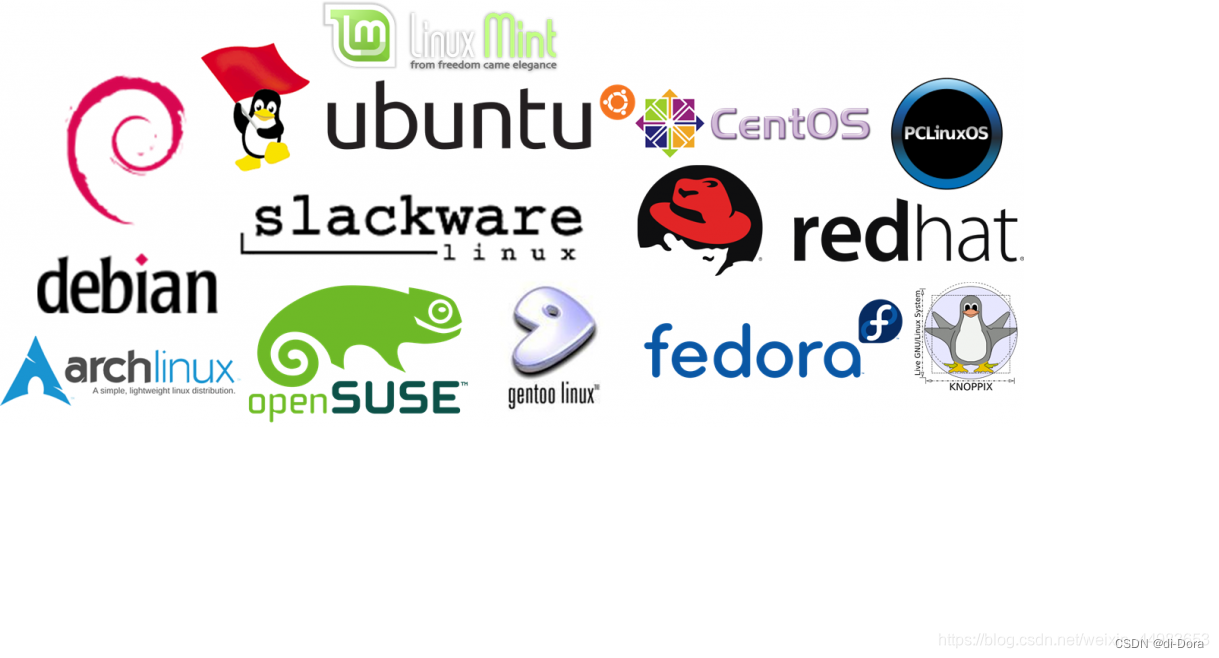
1.概述
- 定义: Linux 严格来说不是“一个操作系统”,而是“一个操作系统内核”。
- 操作系统构成: 一个完整的操作系统由操作系统内核和配套的应用程序组成。内核是Linux,搭配上不同的应用程序就成为了不同的操作系统。
- Linux 内核特性: 完全开源免费。
2. 发行版的概念
- 发行版定义: Linux 内核基础上,不同的公司/开源组织提供了各自的配套程序,形成不同的发行版。
- 典型组成: 操作系统内核 + 工具集 + 应用程序 + 软件包管理系统等。
- 自由度: 发行版可以根据需求进行定制和修改。
3. 主要企业使用的发行版
- RedHat (红帽): 在企业中最主要使用的发行版,它是商业公司维护的收费的版本。你有任何系统问题都可以找红帽的售后解决。
- 报价参考:Buy Red Hat Enterprise Linux subscriptions
- 特点: 提供商业支持,但是是一个收费的系统。
- 我们在学习阶段可以选择CentOS来替代,它是在红帽的源码的基础上改了logo重新打包发布的。
4. CentOS 与 RedHat 的关系
- CentOS 定义: CentOS 是基于 RedHat Linux 内核的一个免费、开源的发行版。
- 关系描述: CentOS 重新编译了去掉 RedHat 的商标和 logo 的源代码。
- RedHat 对 CentOS 的态度: RedHat 并不反对 CentOS 存在,认为用户真正重视的是商业服务而非系统本身。
- 功能和支持差异: CentOS 可以获得 RedHat 所有功能,甚至更好的软件,但不提供商业支持,也不负商业责任。
- 但是!可惜的是,CentOS发展到8这个版本突然就凉凉了,社区突然宣布以后不再维护了……我们就只能选择切换到Ubuntu系统,它也是一个社区中比较推荐的初学者学习使用系统。
- Ubuntu系统:Ubuntu是一个基于Debian的Linux发行版,它注重易用性、稳定性,并且有庞大的社区支持。特别是对于初学者来说,Ubuntu提供了直观的图形用户界面和友好的包管理系统,使得学习和使用Linux变得更加容易。
- 为什么选择Ubuntu系统?我们要学习云服务器,而Ubuntu在云计算领域有着广泛的支持,几乎所有主要的云服务提供商都为用户提供了Ubuntu的镜像和支持。
如何拥有一个云服务器——Linux环境
阿里云、腾讯云、华为云、金山云……哪个便宜选哪个。我使用的是腾讯云。
云服务器对于学生来说一般都有额外优惠:
学生云服务器_学生云主机_学生云数据库_云+校园特惠套餐 - 腾讯云

云服务器对新用户会比较便宜,但是到期之后续费会比较贵……所以可以选择买一年或更久,这样比较划算。
当你选择云服务器的时候,只需要注意两个地方:
- 系统镜像:Ubuntu 20.04 或者 Ubuntu 22.04
- 机房:选择国内机房
其他配置保持不变即可。
买好之后打开腾讯云,就可以看到你刚刚买的产品了:

点击登录,通过网页我们就可以操作这个服务器了,虽然方便,但是整体来说功能还是比较有限。临时用一下还行,但是要想重度使用,或者使用一些更进阶的功能,就需要使用更专业的工具来连接云服务器。

终端工具的种类非常多,推荐使用xshell,它是老牌的功能非常强的终端软件。


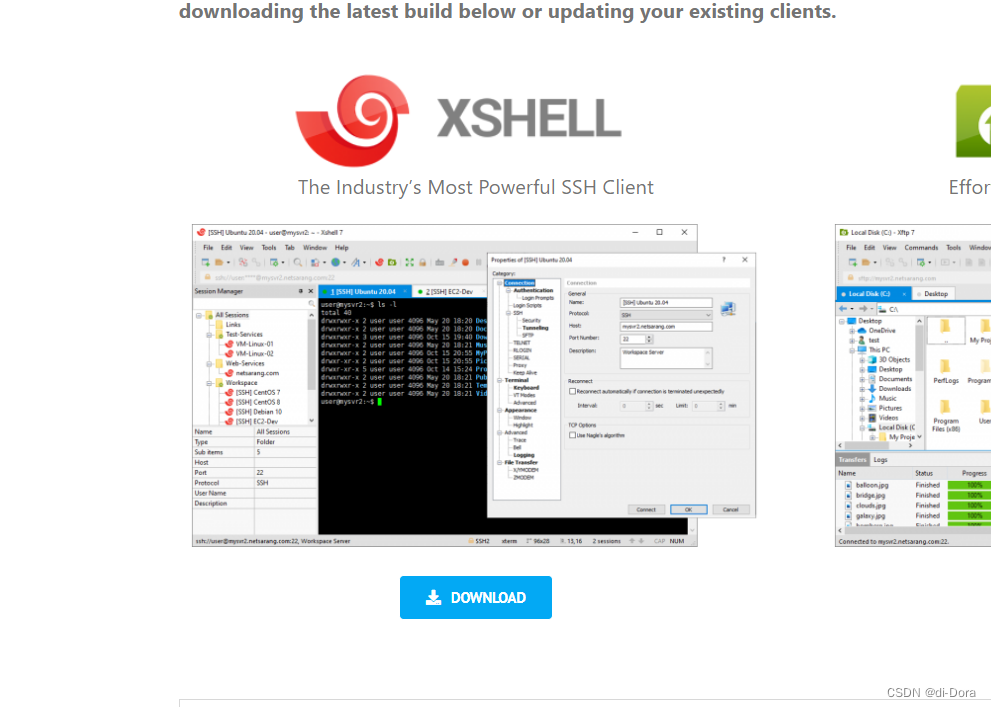
下载好之后一路next即可。
要想使用xshell连上云服务器,就需要明确云服务器的几个信息:
外网IP:
用户名:大部分Linux默认用户名是root,对于Ubuntu系统来说,默认的用户名可能是root或者ubuntu。
密码:

工具栏---文件---新建对话:

点击连接,点了之后会弹出对话框问你是否要保存密钥----是;
弹出对话框-----输入用户名------勾选保存


弹出对话框----输入密码----保存:

上述操作都成功之后就可以进入Linux界面了:
连接失败:


连接成功:


这个也是登录成功:

Linux 常用命令
1.
ls命令- 语法:
ls [选项] [目录或文件] - 功能: 该命令用于列出目录下的所有子目录和文件。对于文件,它将显示文件名以及其他信息。
- 常用选项:
-a:列出目录下的所有文件,包括以.开头的隐含文件。-d:将目录象文件一样显示,而不是显示其下的文件。例如,ls –d 指定目录将只显示指定目录的信息。-k:以 k 字节的形式表示文件的大小。例如,ls –alk 指定文件将以 k 字节形式显示文件信息。-l:列出文件的详细信息,包括文件类型、权限、所有者、大小等。-r:对目录进行反向排序。-t:以时间排序,显示最近修改的文件在前。-R:列出所有子目录下的文件(递归)。
ll命令:ll是一些Linux发行版中预定义的命令别名,通常是ls -l的快捷方式。ll的显示效果与ls -l相同,列出目录中文件的详细信息,包括文件类型、权限、所有者、组、大小、修改时间等。- 在很多系统中,
ll和ls -l实际上是相同的,用于以长格式列出目录内容。它们之间的区别通常是由用户自定义的别名或脚本引起的。
注意:后续学习的一些命令建议都在你自己的主目录下进行操作,不要把你的操作影响到系统目录中的内容。


2.
pwd命令- 语法:
pwd - 功能: 该命令用于显示用户当前所在的目录。
- 示例: 如果当前目录是
/home/user/documents,执行pwd将输出/home/user/documents。
3.
cd命令- 语法:
cd 目录名 - 功能: 该命令用于改变工作目录,将当前工作目录改变到指定的目录下。
- 示例:
cd ..:返回上级目录。cd ~:进入用户家目。cd -:返回最近访问的目录。

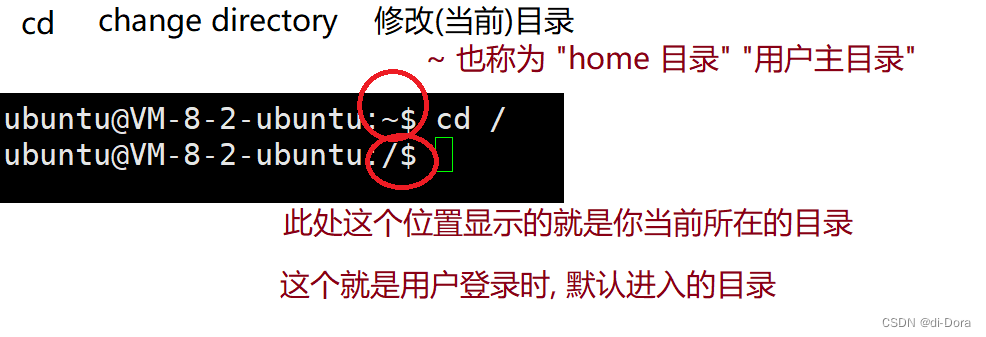
我们当前就处在根目录,此时再次输入 ll :

我们还可以随心所欲的切换当前目录:

我们先看看当前目录下有哪些文件:

太少了,换一个, cd ..:返回上级目录:

那么多内容,我们现在只输入一个 ll a,只按一个tab,它是没有反应的,连按两次:

通过pwd,我们可以查看到当前我们所处路径的绝对路径:


4. 认识Linux目录结构
- Linux是一个树形目录结构,其中几个特殊的目录包括:
/:称为根目录,是整个文件系统的起点。.:称为当前目录。..:称为当前目录的上级目录。
5. 绝对路径 vs 相对路径
- 绝对路径: 以根目录开始的完整路径。例如,
/usr/share/tomcat/logs/表示 logs 目录位于 tomcat 目录下的 share 目录下的 usr 目录下。 - 相对路径: 以
.或..开头的路径。例如,./logs表示 logs 目录位于当前目录下,而../backup表示 backup 目录位于当前目录的上级目录。
6. 使用Tab键补全
- 在Linux中,敲击Tab键可以自动补全命令或目录名称,提高输入效率。
7. 使用Ctrl+C重新输入
- 使用Linux的时候,如果命令或者目录输入错误,可以使用
Ctrl+L终止当前正在执行的命令,然后重新输入正确的命令。
8. 清屏操作
- 命令:
clear - 功能: 该命令用于清空终端屏幕,使终端窗口变得干净整洁。
9.
touch命令- 语法:
touch [选项]... 文件... - 功能: 该命令用于更改文档或目录的日期时间,包括存取时间和更改时间,或者新建一个不存在的文件。
- 举例:
touch test.txt将在当前目录下创建或更新名为test.txt的文件。(注意不要搞在根目录下,容易把系统搞出问题……当然云服务器上重装系统也不是很麻烦)

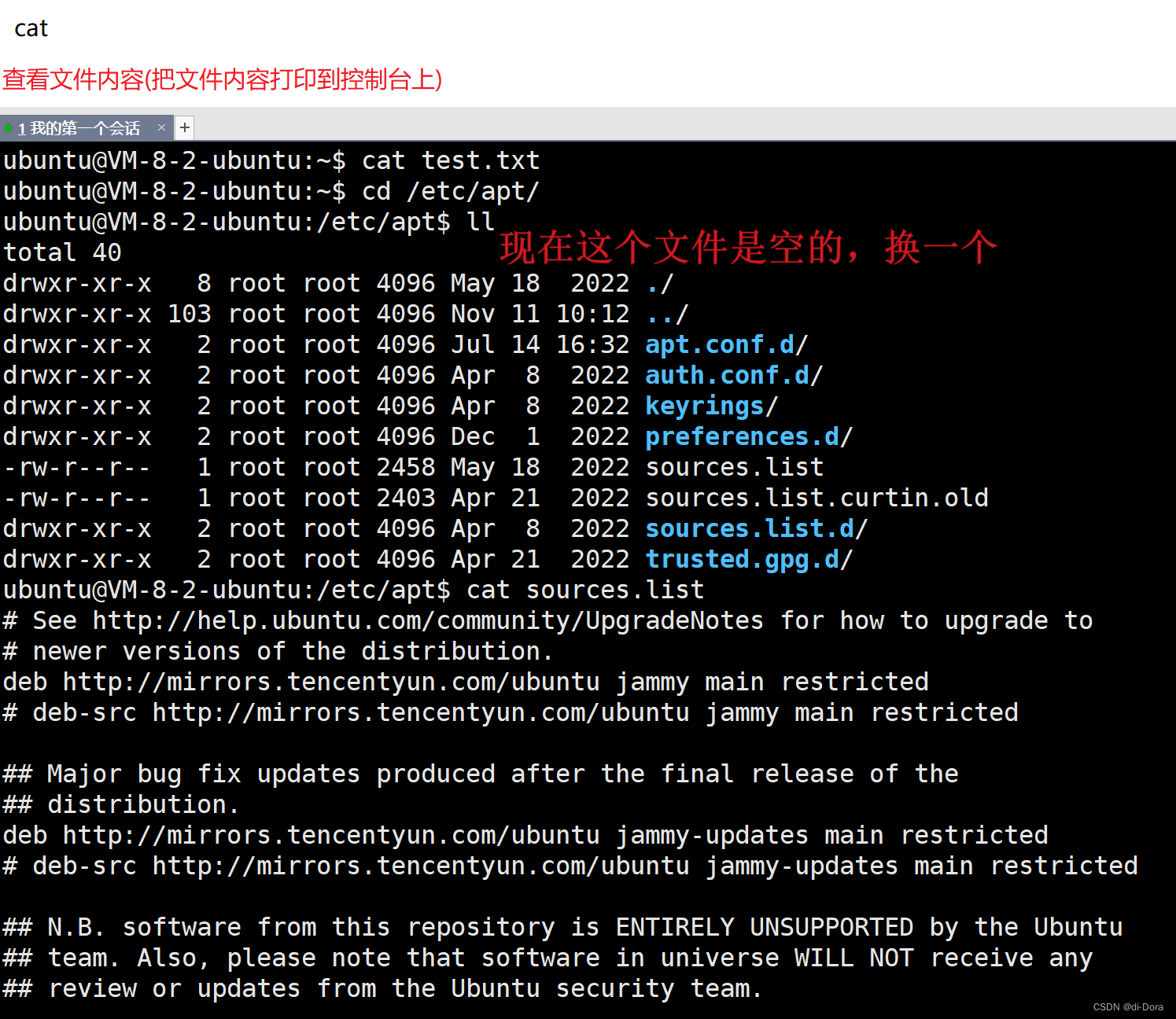
10.
cat命令- 语法:
cat [选项] [文件] - 功能: 该命令用于查看目标文件的内容。
- 常用选项:
-n:对输出的所有行进行编号。
11、echo命令- 语法:
echo [选项] [字符串或变量] - 功能:
echo命令用于将字符串或变量的值输出到标准输出设备(通常是终端)。 -
常用选项:
-e:允许对字符串中的转义字符进行解释。-n:不输出结尾的换行符。-
- echo -e "This is a line.\nThis is another line." # 解释转义字符
- echo -n "No newline at the end." # 不输出结尾的换行符
但是每次echo什么,它就会重定向什么,它会把原有的文件内容清空然后再写入。每次都只保留当前这一次的内容。 如果你不想每次都把上次的内容清空,那么可以选择:echo 'hello' >> test.txt。


12.
vim命令Vim(Vi Improved)文本编辑器:
Vim是一款强大的文本编辑器,相当于Windows的记事本,但功能更为强大。与其他查看文本的命令(如cat、less、head、tail等)不同,Vim不仅可以查看文本还可以编辑文本。当然,虽然它和记事本的定位差不多,但是实际上vim的使用要复杂多了。我们此处只介绍一些最基础的操作。
- 语法: vim [文件名]
- 功能: Vim是一个文本编辑器,用于创建、查看和编辑文本文件。
- 使用方法:
1. 创建文件 / 打开文件
使用Vim打开文件或创建新文件的命令为:
vim [文件名]2. 进入插入模式
- Vim包含很多快捷键,快捷键的画风和其他的软件截然不同,其他很多软件的快捷键一般都要搭配Ctrl、alt 之类的组合键完成。
- vim更希望输入单个按键就能起到快捷键的效果,引入了“模式”概念。
- Vim打开文件后默认处于普通模式。在普通模式下,键盘的按键表示一些特殊功能的快捷键。
- 进入插入模式以进行文本编辑,可以按下
i键。在插入模式时,左下角会提示--INSERT--。 
3. 保存
- 在xshell中,按Ctrl + S,是冻结屏幕的意思,有时候服务器打印日志太快了,滚动起来看不清,就可以冻结屏幕。可以按Ctrl + Q 解除冻结。
- 在插入模式下不能保存文件,需要先回到普通模式。按下
Esc键回到普通模式。 - 在普通模式下,输入
:w,进入命令模式,此时输入的内容就是vim的命令了。敲下 :wq ,再按下回车,即可保存文件。(w:write 保存;q:quit 退出)
4. 退出
- 在插入模式下不能退出,需要先回到普通模式。
- 在普通模式下,输入
:q,再按下回车,即可退出。 - 可以直接使用
:wq同时执行保存和退出。


关于Vim的更多用法
- Vim的用法远不止上述内容,还包括删除、复制、粘贴、查找替换等丰富功能。
- 感兴趣的话可以参考官方教程,通过在终端输入
vimtutor进入,以及《Vim实用技巧》等学习资源。
Vim在代码编辑中的应用
- 熟练使用Vim能够大大提高代码编辑效率。
- 主流的开发工具(如IDEA、VSCode等)都支持Vim风格的快捷键。
- 遗憾的是,熟练使用Vim并不是一件容易的事情,可能需要长时间的练习和积累经验。
13.
mkdir命令- 语法:
mkdir [选项] dirname... - 功能: 该命令用于在当前目录下创建一个名为
dirname的目录。 - 常用选项:
-p或--parents:可以是一个路径名称。若路径中的某些目录尚不存在,加上此选项后,系统将自动建立那些尚不存在的目录,即一次可以建立多级目录。
- 举例:
mkdir -p /path/to/new/directory将会递归地创建多级目录。

还可以一次性创建多级目录:

14.
rm命令- 语法:
rm [-f -i -r -v] [dirName/dir] - 功能: 该命令用于删除文件或目录。
- 常用选项:
-f:即使文件属性为只读(即写保护),也直接删除,无需确认。-i:删除前逐一询问确认。-r:删除目录及其下所有文件,进行递归删除。-v:显示详细信息,即删除的文件名。
- 举例:
rm file.txt:删除名为file.txt的文件。rm -r directory:递归删除名为directory的目录及其下所有文件。


重要注意事项: 千万不要运行 rm -rf / , 尤其是在公司的生产服务器上。
有两种情况很坑人:
1、

2、

15.
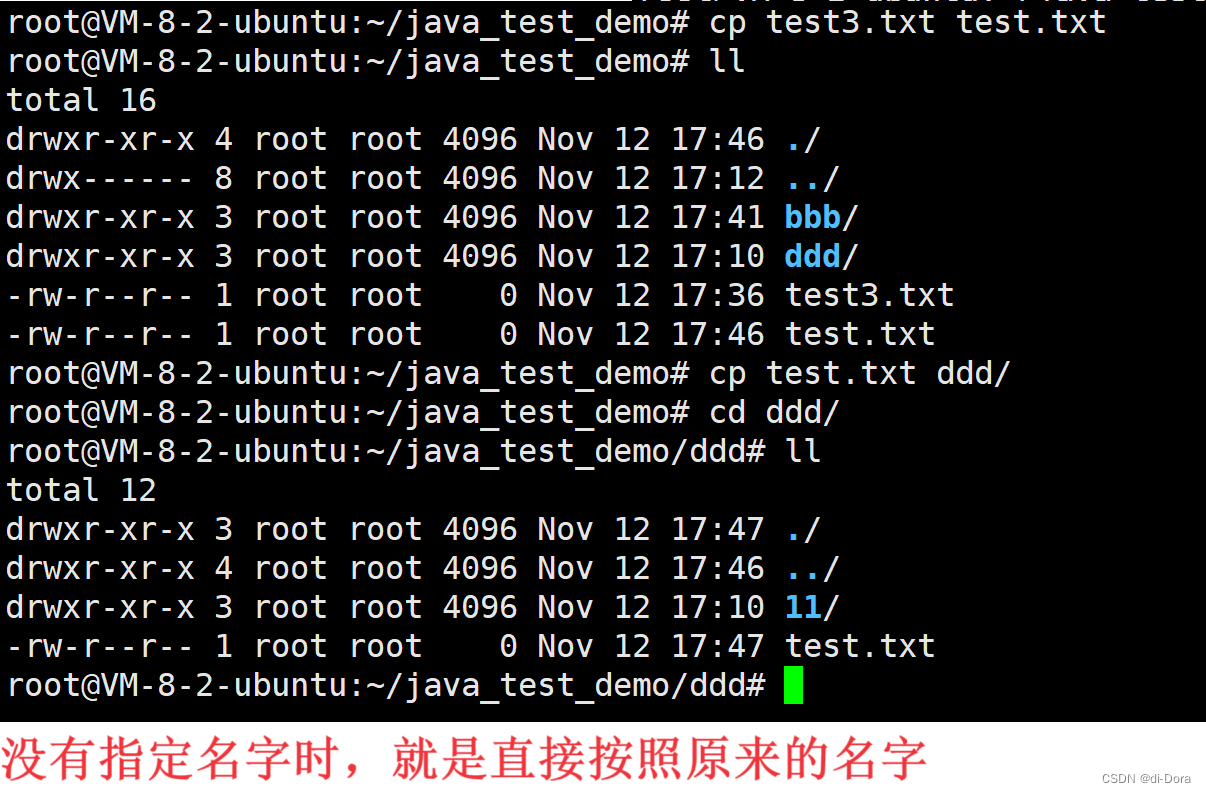
cp命令- 语法:
cp [选项] 源文件或目录 目标文件或目录 - 功能: 该命令用于复制文件或目录。
- 说明: 如果同时指定两个以上的文件或目录,且最后的目的地是一个已经存在的目录,则将前面指定的所有文件或目录复制到此目录中。若同时指定多个文件或目录,而最后的目的地并非一个已存在的目录,则会出现错误信息。
- 常用选项:
-f或--force:强行复制文件或目录,不论目的文件或目录是否已经存在。-i或--interactive:覆盖文件之前先询问用户。-r或-R或--recursive:递归处理,将指定目录下的文件与子目录一并处理。


16.
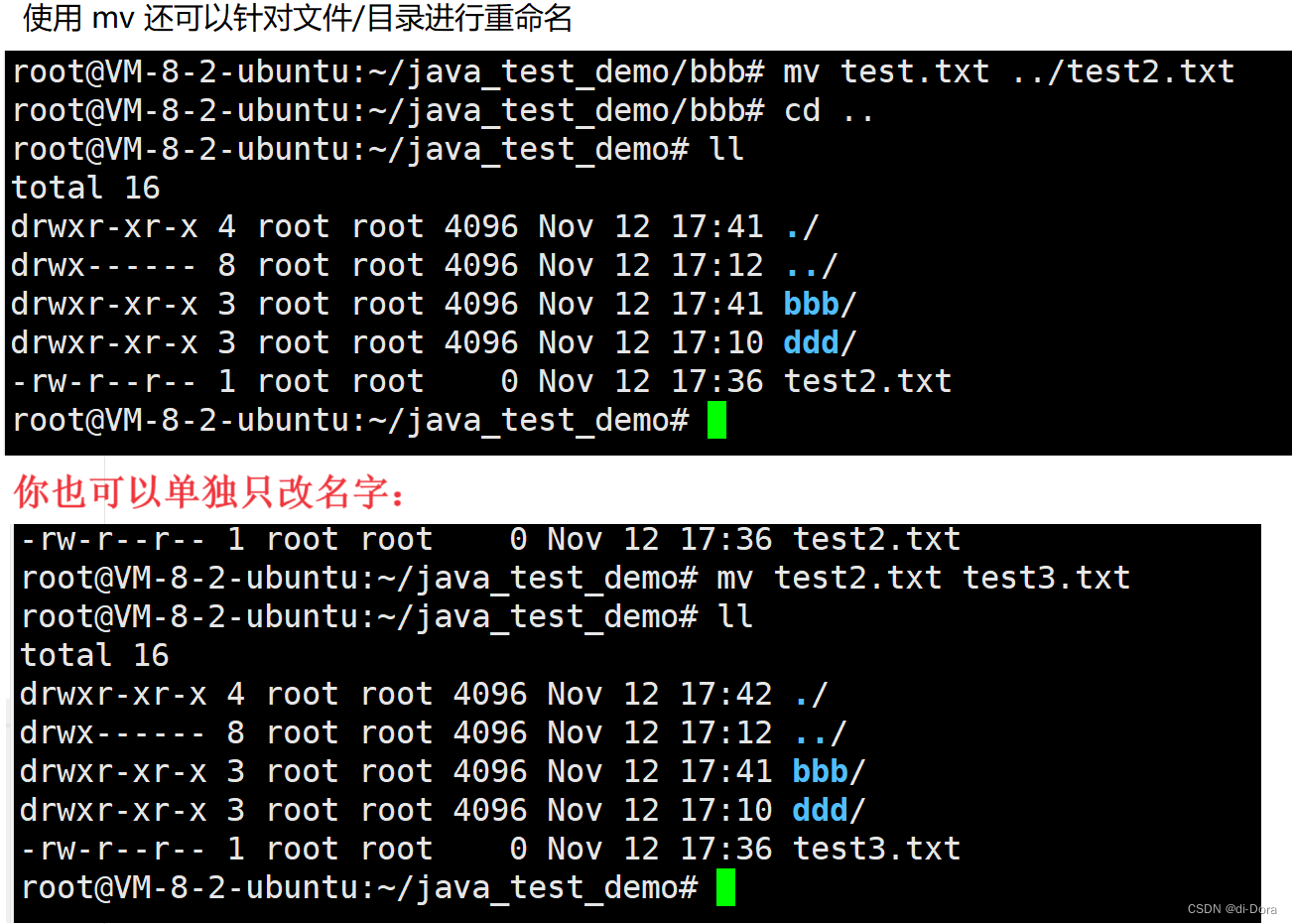
mv命令- 语法:
mv [选项] 源文件或目录 目标文件或目录 - 功能:
- 根据
mv命令中第二个参数类型的不同(是目标文件还是目标目录),mv命令将文件重命名或将其移至一个新的目录中。 - 当第二个参数类型是文件时,
mv命令完成文件重命名,此时,源文件只能有一个,它将所给的源文件或目录重命名为给定的目标文件名。 - 当第二个参数是已存在的目录名称时,源文件或目录参数可以有多个,
mv命令将各参数指定的源文件均移至目标目录中。
- 根据
- 常用选项:
-f:强制的意思,如果目标文件已经存在,不会询问而直接覆盖。-i:若目标文件(destination)已经存在时,会询问是否覆盖。


还可以进行重命名:
17.
man命令

按Q就能够顺利退出。
- 语法:
man [选项] 命令 - 功能: 用于查看联机手册,获取命令的帮助信息。
- 常用选项:
-k:根据关键字搜索联机帮助。num:只在第num章节找。

18.
grep命令- 语法:
grep [参数]... [文件]... - 功能: 用于查找文件中是否包含指定字符串,并显示对应的行。
- 常用选项:
-n <行数>:显示的行数。-w:全字匹配,要求整个单词都完全相同的结果才能匹配出来,而不仅仅是一个单词的一部分。-r:递归查找,可以搜索多级目录下的所有文件。--color:高亮查找到的结果。--include:指定查找某些文件。--exclude:指定排除某些文件。

19.
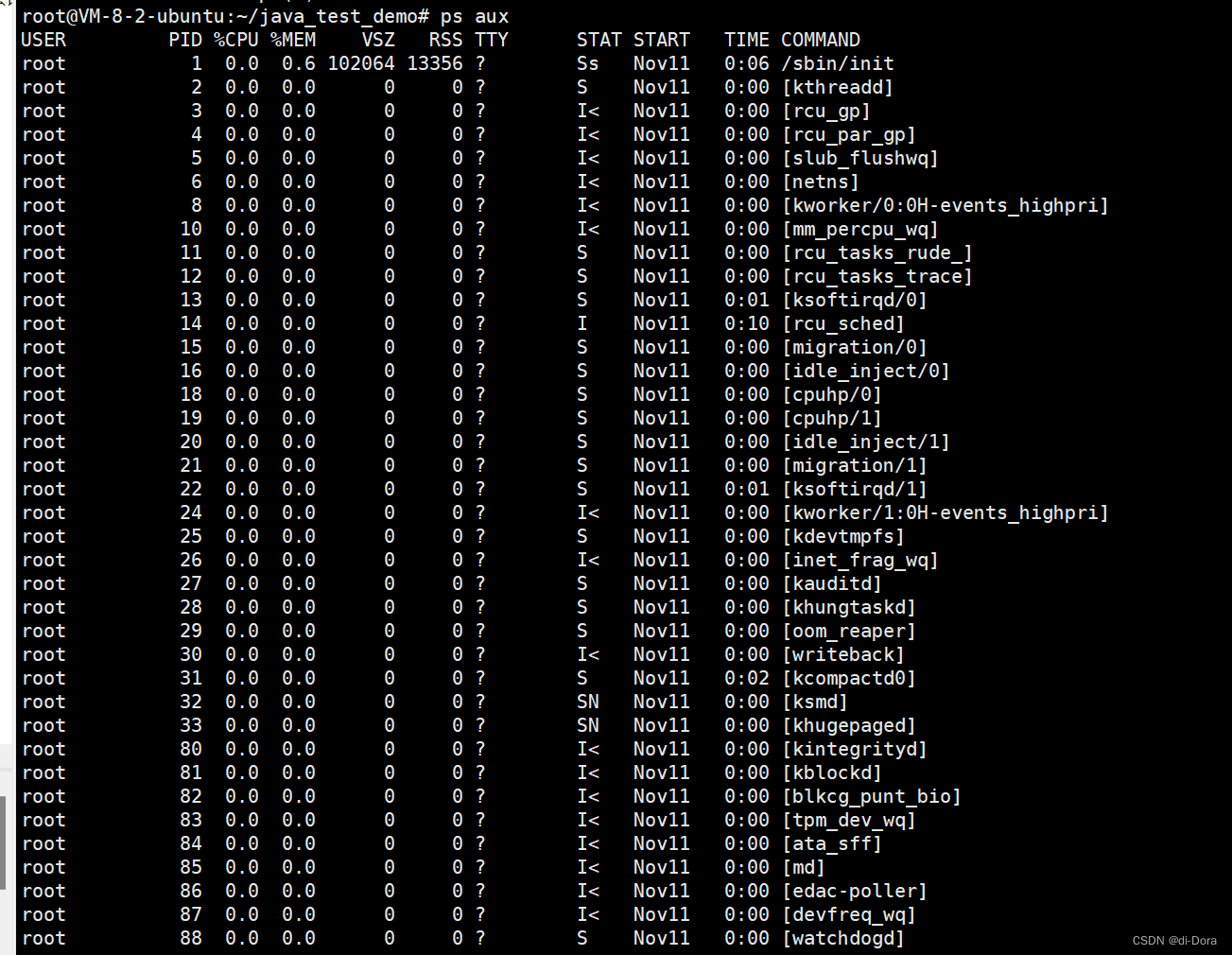
ps命令- 语法:
ps [参数]... - 功能: 用于查看当前系统上运行的进程。
- 常用选项:
a:显示一个终端的所有进程。u:以用户为主的格式来显示程序状况。x:显示所有程序,不以终端机来区分。



20.
netstat命令- 语法:
netstat [参数]... - 功能: 查看系统上的网络状态。
- 常用选项:
-a:显示所有正在或不在侦听的套接字。-n:显示数字形式地址而不是去解析主机、端口或用户名。-p:显示套接字所属进程的PID和名称。
直接输入 netstat,得到的信息其实还不是特别完整:

我们一般使用 netstat -anp:


结果显而易见的更加丰富了。
我们主要关注一下上面的 TCP/UDP涉及到的网络信息,而相比之下,下面的Unix 域套接字(属于进程直接通信的方式)我们暂且不关注。

学到这里,我相信你对于Linux的语言有了一种比较直观的感受。
Linux的哲学理念(从Unix继承而来)就是“小而美”,每个命令都很简单,如果想要完成复杂的工作就需要把多个命令通过 | (管道)这样的方式组合起来。
说回正题,我们想要部署我们的程序,就需要先搭建好环境。
如何在Linux上搭建Java web 程序的运行环境?
我们需要其他的一些程序把这个环境搭建起来,因为我们的博客系统是依赖于这几个程序的,所以一定要引入这几个程序的依赖:
1、JVM(JDK);
2、Tomcat;
3、MySQL数据库。
在Linux上我们是通过命令的方式来安装的。网上会给出很多种不同安装的方式,我们直接使用最简单的方式即可——基于“包管理器”进行安装。
“包管理器”类似于“中央仓库”的概念。Linux会把一些软件包放到对应的服务器上,通过包管理器这样的程序,我们就可以把这些软件包下载安装好。但是软件包不一定全面,好在像MySQL、jdk这样比较知名的软件还是存在的。
1、JVM(JDK):
使用apt命令查看服务器上有哪些软件包,这里需要确保处于管理员目录下,如果不是,需要使用sudo su 这样的命令切换到管理员:

我使用的是jdk 8:

使用apt安装软件包:
apt install 软件包名字:
在Linux命令行中,复制Ctrl + insert,粘贴shift + insert。有的笔记本电脑的键盘上的insert需要搭配Fn来按。这可能很不方便,所以你也可以在“工具”查看快捷键,然后修改一下快捷方式:

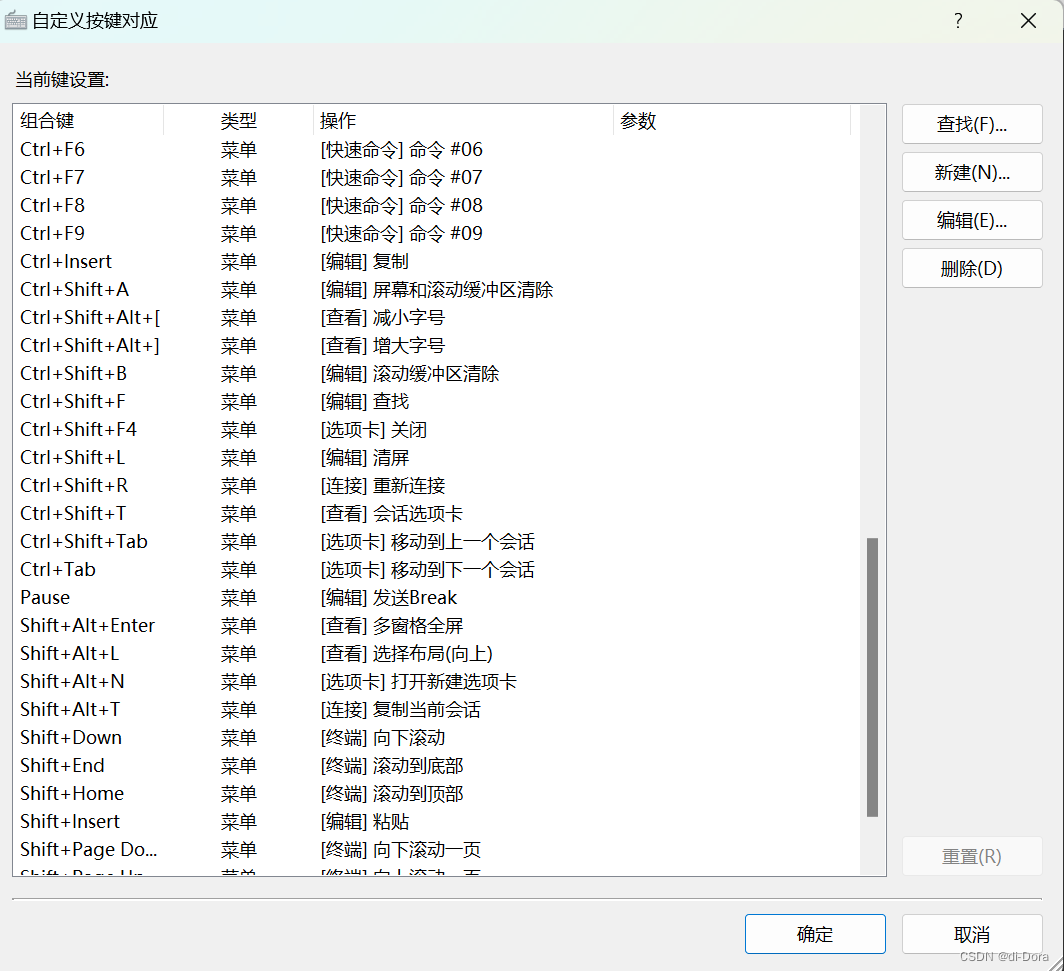
但是千万不要乱改,在Linux里面,Ctrl+C的作用是终止当前程序。
好,接着刚才,它会紧接着问你[Y/N],输入 Y 即可安装:
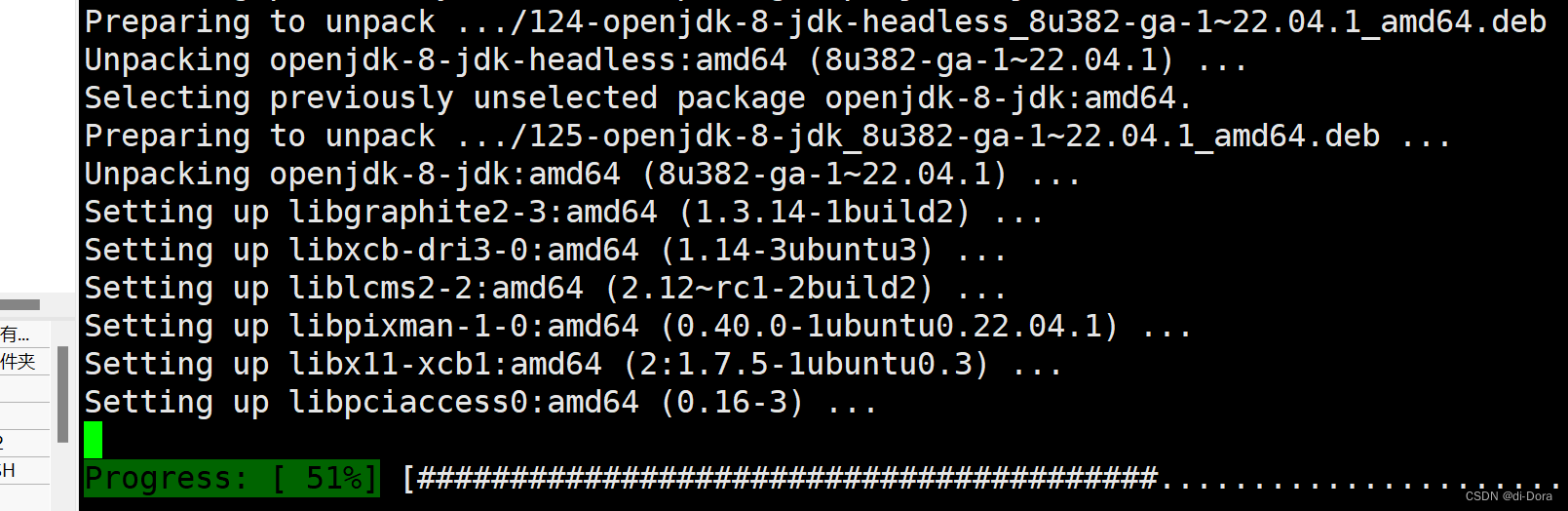
安装成功:
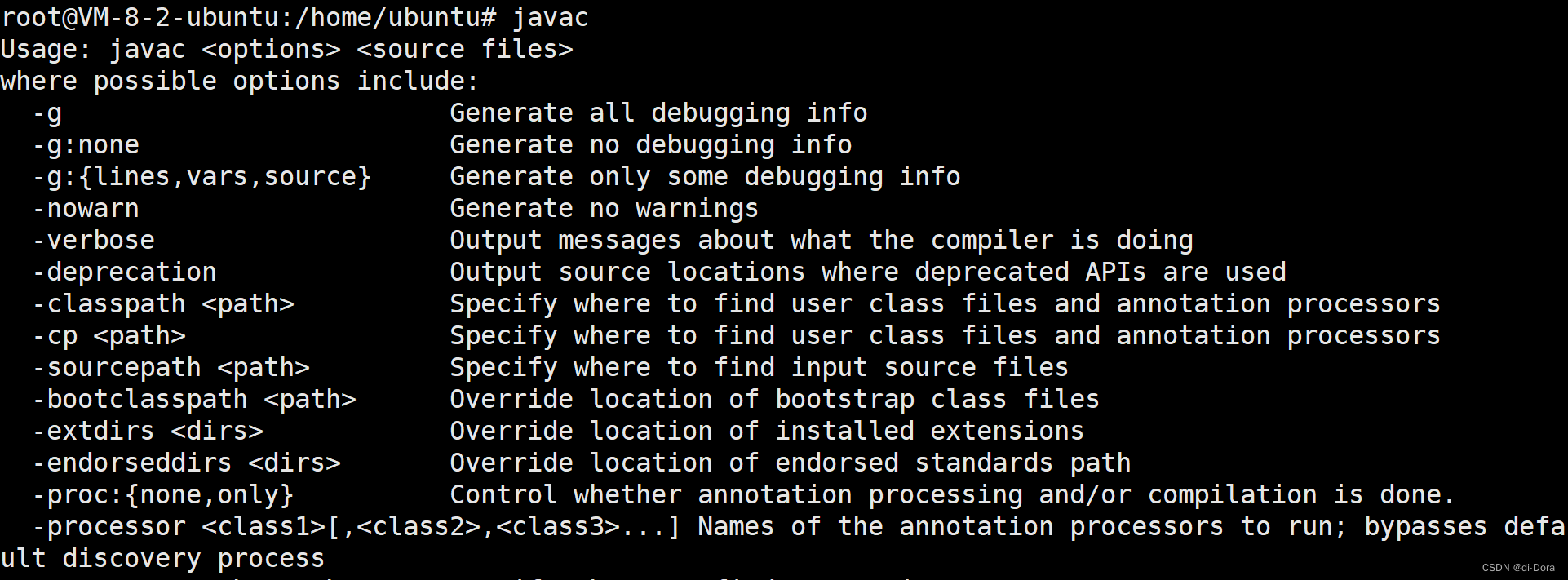
2、Tomcat:

你会发现tomcat的版本好像比较超前,我们用的是tomcat8.5,搭配Servlet 3.1。如果是tomcat的9,那么就需要搭配Servlet 4.0。
所以我们干脆手动下载:
 打个包,上传到Linux:

把要上传的压缩包拖过去。一次只能拖一个文件,所以我们需要打包。
但是:


使用 unzip 命令解压缩:unzip apache-tomcat-8.5.95.zip

cd apache-tomcat-8.5.95/bin。
将所有 .sh 后缀的文件加上可执行权限: chmod +x *.sh
启动 Tomcat:sh bin/startup.sh
出现如下:

通常情况下,Linux终端中文件和目录的颜色显示可以提供有关文件/目录类型和权限的信息。在典型的配置中,绿色可能表示可执行文件。在这里,如果 startup.sh 和 catalina.sh 等脚本的字体是绿色的,这意味着这些脚本具有可执行权限。
要启动 Tomcat,运行以下命令: ./startup.sh
看到:

那么 Tomcat 已经启动了。
其中,
 是我的 Tomcat 的实际路径。如果 Tomcat 启动了,我们应该能够通过浏览器访问tomcat的页面来验证它是否正在运行。
 验证启动是否成功:


我们还可以通过浏览器直接访问tomcat的欢迎页面:


这就说明我们的tomcat确实正在运行中。
当然,这个步骤你不一定很顺利。因为你的云服务器的防火墙/安全组还没有确认打开:
如果你去网上搜索 Linux 防火墙,能够搜到一些 firewalld 这样的一些相关资料。
但是我们这里谈到的防火墙不是 firewalld,你不应该在你的云服务器上敲任何 firewalld 相关的命令。
敲这样的命令很可能就直接把你现有的网络环境给搞坏了。
正确的做法是:打开云服务器,后台管理页面:


当你把端口号开放之后,外界才能够访问到你的这个8080端口号。

这里的填写方式可能每个厂商都略有不同,因为不同的云服务器厂商有不同的要求,你需要按照人家的规则填写。
当你把端口号开放之后外界才能够访问到你的8080端口。
但是!!!你把8080放出去,安全性勉强还行,但是你千万不要把你的3306或者6379端口开放出去。否则不到一个月,你的云服务器将会被黑客拿走,要么叫你往账户里打比特币,要么就把你的数据库给删咯~

3、MySQL数据库:
我们这里还是直接通过apt安装:
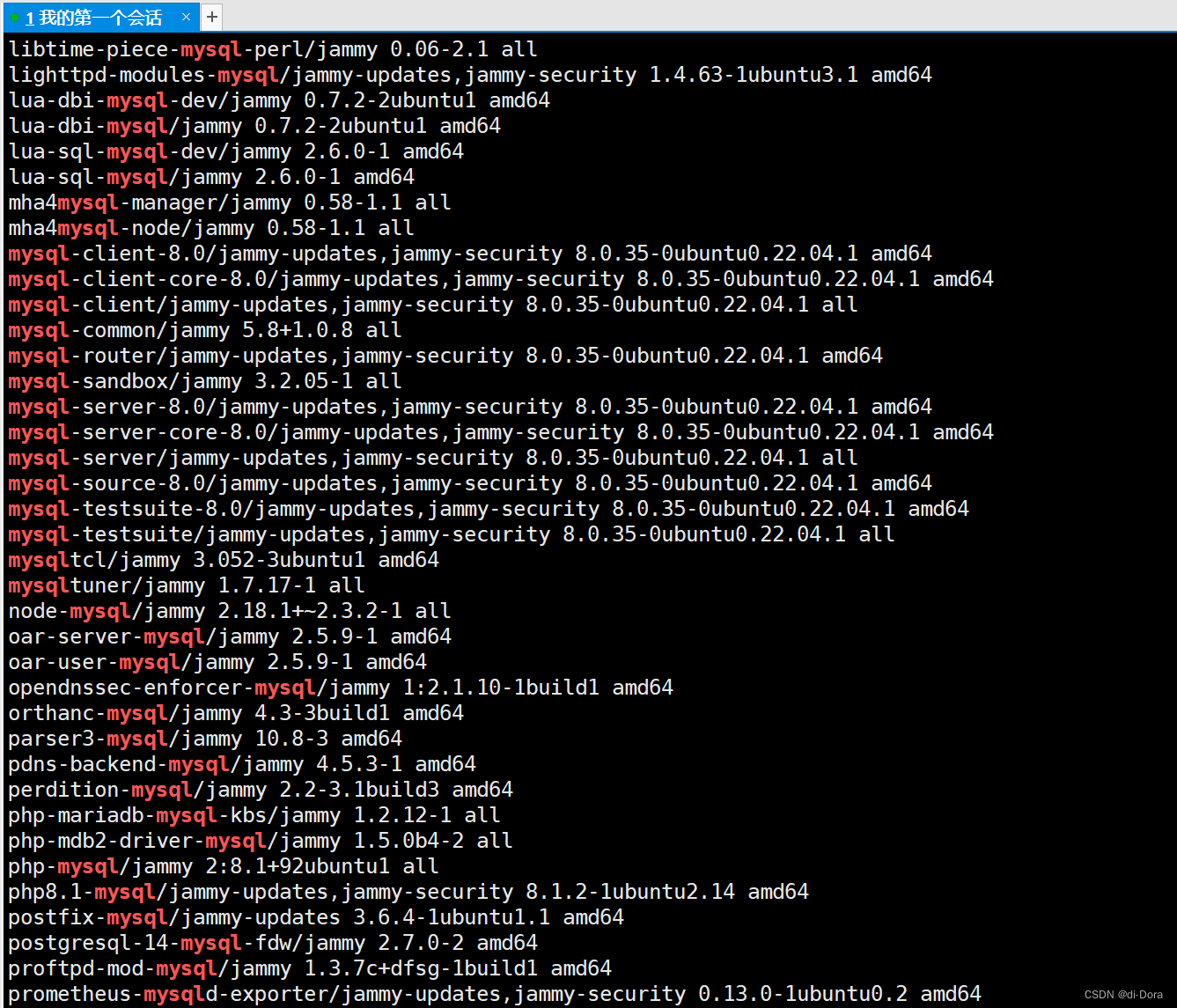



安装好了之后,MySQL服务器一般来说就自动启动了,我们可以确认一下:

你也可以直接连接客户端:

现在我们的运行环境就搭建好了!接下来就开始正式进行程序的部署!!!
最后一点需要注意:如果你是多个人共用同一个服务器,上述安装过程就需要你和你的通信商量好,装一份就行了。不要多次重复安装,不然大概率要出问题。
正式进行程序的部署
1、把数据库/数据表都在云服务器上创建好
当把程序放到云服务器上执行,程序访问的就是云服务器上的数据库了。
我们需要确保数据库里面有数据(有表、有库)


把我们之前代码中的 db.sql 中的内容复制到云服务器的 mysql 客户端中,执行:
复制:

粘贴到终端:


2、针对程序进行打包
打包之前我们还需要确认一下和数据库相关的配置是否需要修改。
在IDEA里面看看我们的DBUtil关于数据库的相关配置:

其他都不用修改,只有密码……
你Windows上的数据库密码是你安装的时候设置的,但是Linux的MySQL密码好像还没有设置过。
没有设置过密码就是没有密码,所以我们把这里的密码直接清空即可。
改成空字符串:

接下来就是打成war包:
pom.xml里面:


3、把这个war包上传到Linux的tomcat的webapp目录中
用资源管理器打开:

在Linux中退出MySQL控制台界面,使用Ctrl + D 即可,表示EOF(意思就是输入完了) 。
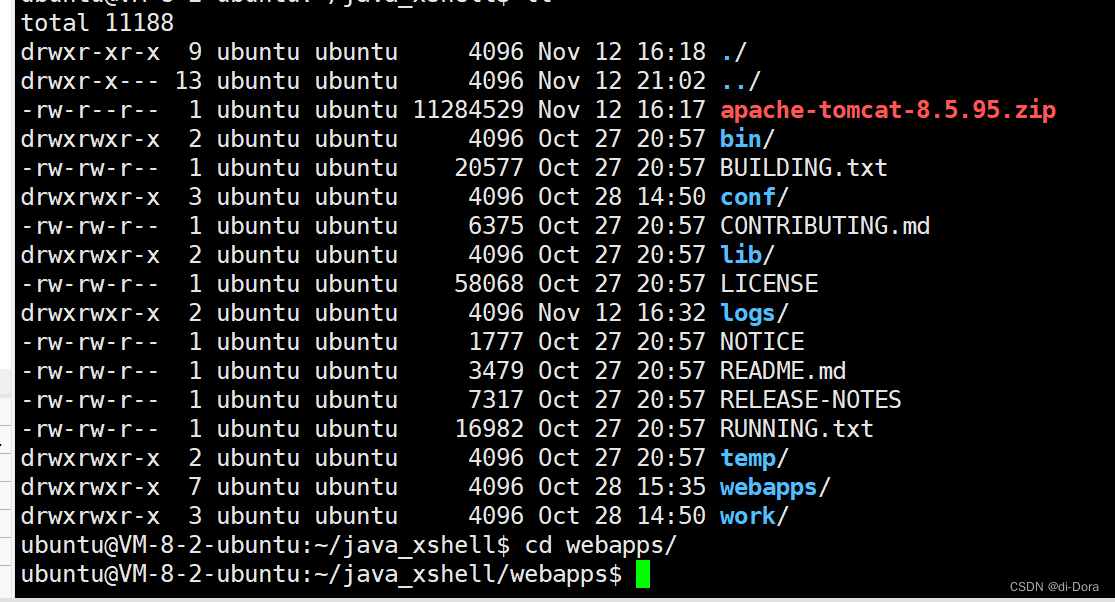
打开webapps目录,直接拖拽过来:

tomcat会自动针对war包进行解压缩:

解压缩成功一般就代表部署成功了~~~
我们现在就可以通过浏览器进行访问:地址还是刚才那个地址,端口号还是8080:
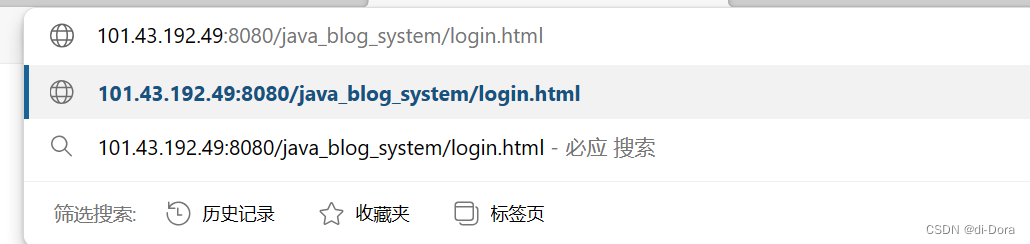
进入登录页:

打开云服务器的博客系统,可能会出现背景图卡顿的情况,这是因为服务器网络带宽比较低,影响不大,如果想要快一点……那就是另外的价钱了~~
现在我们登录一下:


当前看到的问题是”使用密码登录不上去了……”
我们现在有两个解决办法:
1、手动给这个数据库设置一个其他的密码,使用这个密码来登录;2、可以直接把数据库的验证密码的功能给关闭掉 (釜底抽薪),使用这个方案,任何密码都能登录了。
我首先选择了第二种方式:在[mysqld]下添加skip-grant-tables
找到 mysql的配置文件,加上上述配置项,此时需要重启一下 mysql。
但是除了点别的问题,MySQL和3306端口号绑定不上去了……

试了好半天,感觉都没别的错误,但就是连接不上,可能和MySQL 8 的版本有关系……
无奈之下,我们选择第一种看看:
MySql8.0修改root密码_mysql8修改root密码-CSDN博客


好,我们现在再次刷新:
成功进来了!

此时,只要任何一个有网络的用户都可以访问到我们的云服务器了~~~
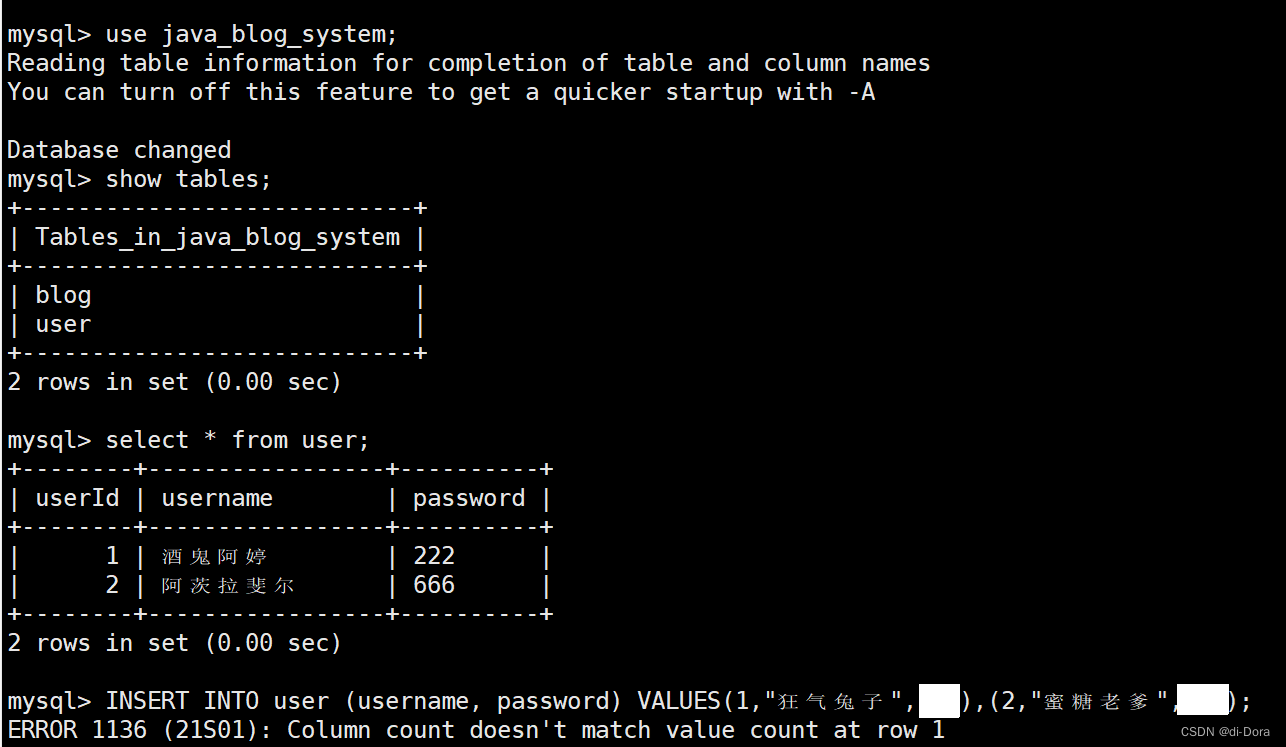
以后你想要添加任何用户,都可以通过云服务器来添加:
-
-
相关阅读:
ASEMI-GBJ5010电源控制柜所用整流桥
航天常用术语-双想、九新、六个百分百确认、三图、三类关键特性、可靠性1+6+2、质量问题归零、技术状态更改“五条”原则、四随
完全解析Array.apply(null, { length: 1000 })
win10实现nfs文件共享II
从正射到倾斜,Mavic 3E详细使用报告
Redis常用五大数据类型(详解)正在更新
精准营销服务平台设计-基于大数据和AI的商业智能平台
MQ - 09 RabbitMQ的架构设计与实现
手机端预览pdf,兼容安卓iOS和pc端
vue pdf文件流 预览
- 原文地址:https://blog.csdn.net/m0_74343467/article/details/134357113