-
Python武器库开发-flask篇之flask框架的安装(二十一)
Flask介绍

Flask是一个基于Python开发并且依赖jinja2模板和Werkzeug WSGI服务的一个微型框架,对于Werkzeug本质是Socket服务端,其用于接收http请求并对请求进行预处理,然后触发Flask框架,开发人员基于Flask框架提供的功能对请求进行相应的处理,并返回给用户,如果要返回给用户复杂的内容时,需要借助jinja2模板来实现对模板的处理,即:将模板和数据进行渲染,将渲染后的字符串返回给用户浏览器。
“微”(micro) 并不表示你需要把整个 Web 应用塞进单个 Python 文件(虽然确实可以 ),也不意味着 Flask 在功能上有所欠缺。微框架中的“微”意味着 Flask 旨在保持核心简单而易于扩展。Flask 不会替你做出太多决策——比如使用何种数据库。而那些 Flask 所选择的——比如使用何种模板引擎——则很容易替换。除此之外的一切都由可由你掌握。如此,Flask 可以与您珠联璧合。
默认情况下,Flask 不包含数据库抽象层、表单验证,或是其它任何已有多种库可以胜任的功能。然而,Flask 支持用扩展来给应用添加这些功能,如同是 Flask 本身实现的一样。众多的扩展提供了数据库集成、表单验证、上传处理、各种各样的开放认证技术等功能。Flask 也许是“微小”的,但它已准备好在需求繁杂的生产环境中投入使用。
pipenv虚拟环境的安装
Python的虚拟环境是在Python基础环境上虚拟出的一个工作环境,目的是防止基础环境被污染,便于项目对包的管理。我们使用以下的命令便可以安装pipenv虚拟环境
apt install pipenv- 1
我们可以运行以下的代码,如果出现下图所示的场景,则代表虚拟场景已经安装好了
pipenv --version- 1

创建一个虚拟环境
现在我们已经安装好了一个pipenv虚拟环境,接下来我们需要去创建一个虚拟环境,执行如下的命令创建文件夹进入后创建虚拟环境
#创建文件夹 mkdir flask #创建目录 cd flask #创建虚拟环境 pipenv shell- 1
- 2
- 3
- 4
- 5
- 6

现在我们所处的位置就是一个和外界隔离开来的虚拟环境,我们可以通过以下的命令来查看当前的文件夹有哪些文件
ls- 1
此时我们通过ls命令去查看,会发现当前文件夹下会出现一个Pipfile的文件,这个文件里记录了当前副本的一些基本情况

我们可以通过以下的命令查看当前副本的一些基本情况
cat Pipfile- 1

安装flask
现在我们执行以下的命令在虚拟环境中安装flask
pipenv install flask- 1

现在我们已经成功在虚拟环境中安装了flask框架
第一个应用的开发
接下来通过简单的代码教会大家使用flask框架开发第一个简单的应用,现在我们在上文中所搭建的虚拟环境下执行以下的代码,编辑脚本文件
vim app.py- 1

进入编辑页面后,我们写入如下的代码:
#!/usr/bin/env python3 from flask import Flask #初始化 app = Flask(__name__) #路由 @app.route('/') def index(): return 'Hello World!' if __name__ == '__main__': app.run()- 1
- 2
- 3
- 4
- 5
- 6
- 7
- 8
- 9
- 10
- 11
- 12
- 13
然后退出保存即可
接下来输入如下代码运行该脚本文件
python3 app.py- 1

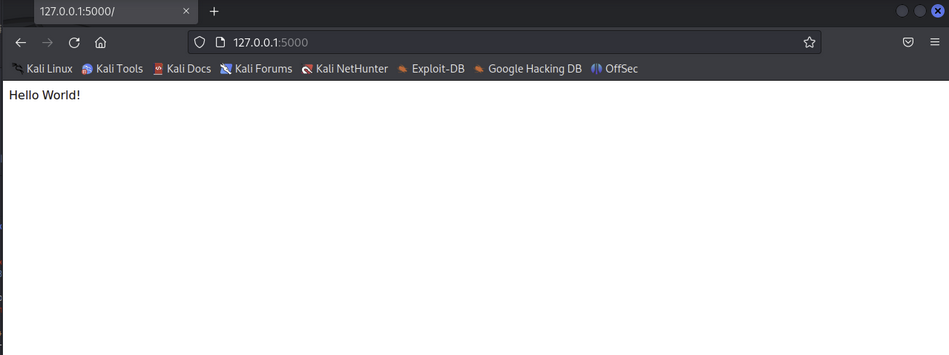
接下来我们只需要通过任意的浏览器输入 http://127.0.0.1:5000 这个URL,便可以访问这个程序的Web界面
-
相关阅读:
从Android JNI的任何线程中找到FindClass
等精度频率计verilog,quartus仿真视频,原理图,代码
开源项目管理工具Helper的安装及汉化
【网络安全】关于CTF那些事儿你都知道吗?
JavaScript-策略模式
【python数据建模】Sympy库
智慧水利水务数字孪生应用,典型业务场景分享
杀毒软件如何识别病毒43.240.74.X
OpenJudge NOI 2.1 6184:找和为K的两个元素
Win11新建不了文本文档?Win11右键无法新建文本文档的解决方法
- 原文地址:https://blog.csdn.net/qq_64973687/article/details/134390442