-
kafka+ubuntu20.04+docker配置
记录一次配置过程
安装docker
参加下面链接的第一部分
Ubuntu20.04使用docker安装kafka服务-CSDN博客
安装zookeeper
docker run -d --name zookeeper -p 2181:2181 -v /etc/localtime:/etc/localtime wurstmeister/zookeeper安装kafka服务
docker run -d --name kafka -p 9092:9092 -e KAFKA_BROKER_ID=0 -e KAFKA_ZOOKEEPER_CONNECT=[你的IP地址]:2181 -e KAFKA_ADVERTISED_LISTENERS=PLAINTEXT://[你的IP地址]:9092 -e KAFKA_LISTENERS=PLAINTEXT://0.0.0.0:9092 -t wurstmeister/kafka改成我自己的本机的就是:
docker run -d --name kafka -p 9092:9092 -e KAFKA_BROKER_ID=0 -e KAFKA_ZOOKEEPER_CONNECT=192.168.147.131:2181 -e KAFKA_ADVERTISED_LISTENERS=PLAINTEXT://192.168.147.131:9092 -e KAFKA_LISTENERS=PLAINTEXT://0.0.0.0:9092 -t wurstmeister/kafka进入docker
执行docker ps -a命令,查看结果如下:
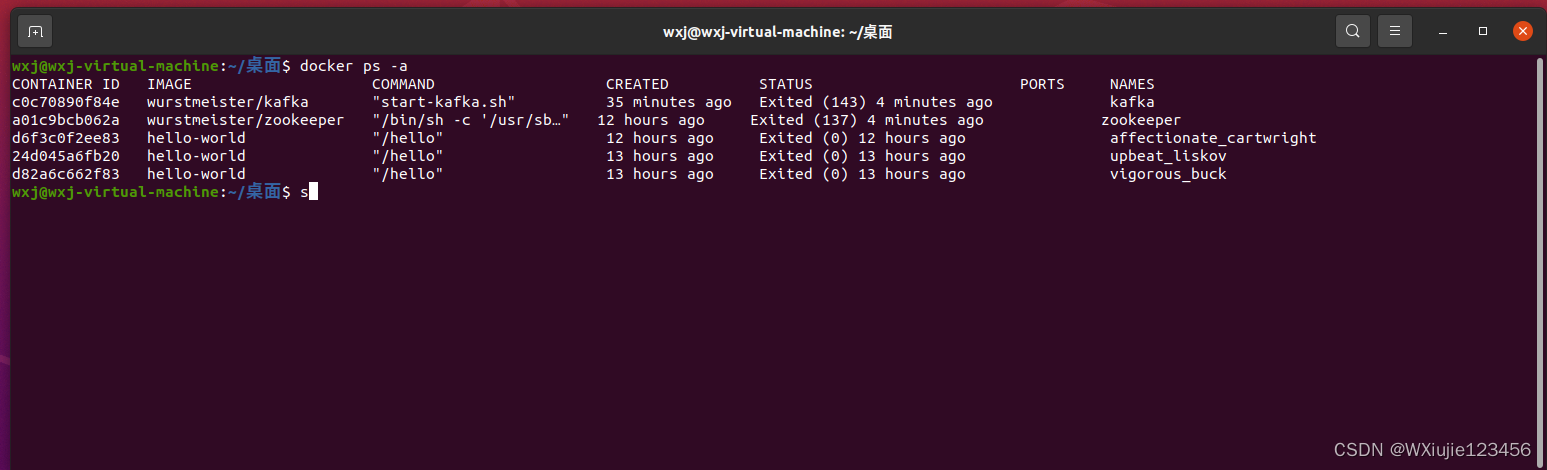
注意上述结果显示kafka和zookeeper都是已关闭状态,需要开启,使用下面的命令:docker start 容器id,即
- docker start a01c
- docker start c0c7
注意要先启动父容器(或者说是依赖项zookeeper),再启动子容器kafka,容器id输入前几位有区分即可,不必全部输入,也不必补全(tab不会给你补全)
执行docker ps -a命令,再次查看结果如下:

ok这就启动成功了
然后执行命令进入docker
- docker exec -it [container-id] /bin/sh #container-id就是上图中c0c7这一串数字,执行命令时只需要输入前几个数字/字母即可
- cd /opt/kafka/bin #跳转到kafka目录下的bin目录,这下面有一些可执行脚本
换成我的本机就是执行下面的命令:
- docker exec -it c0c7 /bin/sh #container-id就是上图中41b8e4db352f这一串数字,执行命令时只需要输入前几个数字/字母即可
- cd /opt/kafka/bin #跳转到kafka目录下的bin目录,这下面有一些可执行脚本
得到下面的结果:

生产者消费者模式初体验
启动生产者
注意下面的ip:192.168.147.131要和你本机ip一致,使用ifconfig命令查看
./kafka-console-producer.sh --broker-list 192.168.147.131:9092 --topic wxj打开另一个终端,启动消费者
注意ip要一致,topic要一致
- docker exec -it c0c7 /bin/sh
- cd /opt/kafka/bin
- ./kafka-console-consumer.sh --bootstrap-server 192.168.147.131:9092 --topic wxj
运行效果如下:
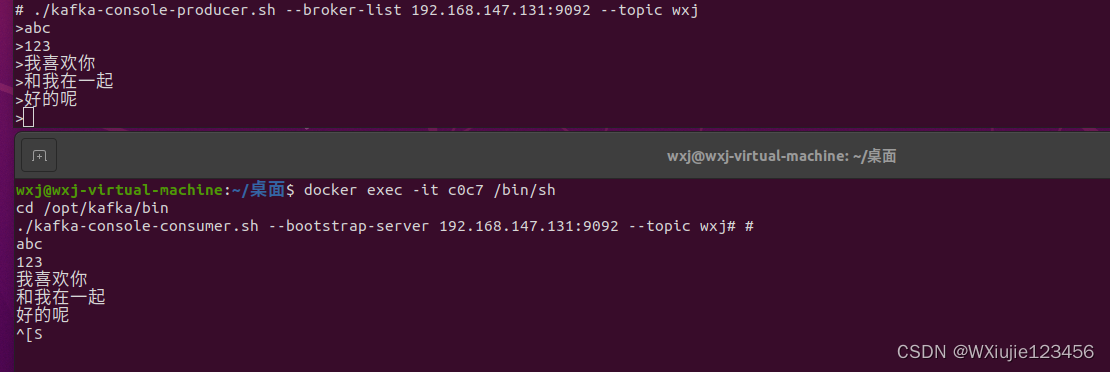
其他一点别的,就是常识啦,比如如何退出生产者消费者的环境,ctrl+c,ctrl+d都试试,如何退出容器,可以试试输入exit命令
ok 完事了,还是去探索腾讯云的kafka服务吧
常用命令行命令
首先进入kafka容器的环境中
- docker exec -it c0c7 /bin/sh
- cd /opt/kafka/bin
kafka-topics.sh
对主题topic进行增删改查的工具
常用选项如下:
--bootstrap-server:kafka服务器ip:port,需要查询指定的topic或者topic列表,必须指定这个量
--create:创建主题
--delete:删除主题
--describe:描述主题
--list:查看主题列表
--alter:修改主题的 partitions等
--topic
--topic-id
--partitions
新增命令
kafka-topics.sh --bootstrap-server=127.0.0.1:9092 --create --topic wxj2效果

查看topic列表
命令
kafka-topics.sh --bootstrap-server=127.0.0.1:9092 --list效果

查看topic详情(描述)
命令
kafka-topics.sh --bootstrap-server=127.0.0.1:9092 --describe --topic wxj2效果

修改
命令
以修改主题partiion数量为例kafka-topics.sh --bootstrap-server=127.0.0.1:9092 --alter --topic wxj2 --partitions 3再次查看topic的描述发现分区完成

删除
命令
kafka-topics.sh --bootstrap-server=127.0.0.1:9092 --delete --topic wxj2kafka-console-producer.sh
标准输入读数据,发送到Kafka的工具
常用选项如下:
--bootstrap-server:kafka服务器ip:port,必须的
--topic
--sync:同步发送
--compression-codec [String: compression-codec] :压缩方式,‘none’,‘gzip’, ‘snappy’, ‘lz4’, , ‘zstd’,默认gzip.
使用示例
- kafka-topics.sh --bootstrap-server=127.0.0.1:9092 --create --topic demo
- kafka-console-producer.sh --bootstrap-server=127.0.0.1:9092 --topic demo
kafka-console-consumer.sh
常用选项如下:
--bootstrap-server:kafka服务器ip:port,必须的
--topic
--group
--key-deserializer
--value-deserializer
--offset
--partition
使用示例
- kafka-console-consumer.sh --bootstrap-server=127.0.0.1:9092 --topic demo
- kafka-console-consumer.sh --bootstrap-server=127.0.0.1:9092 --topic demo --partition 0 --offset 2
上述命令的使用方法是进入到了docker容器kafka中了,要是不想进入环境直接运行命令的示例是
docker exec -it c0c7 /opt/kafka/bin/kafka-topics.sh --bootstrap-server=127.0.0.1:9092 --create --topic demo效果:

-
相关阅读:
opencv图形绘制2
阿里云服务器ECS经济型e实例租用价格表
如何成为一名超级高效的远程开发人员?
STL再回顾(非常见知识点)
腾讯云网站建设服务有哪些优势?适用于哪些场景?
当画函数图像时,给变量赋值,显示无法执行赋值,因为左侧和右侧元素数目不一样,该如何修改,如下图
[CSS入门到进阶] 用transform后z-index失效了?总结transform的注意事项!
软件架构设计的底层核心
分享一个简单容易上手的CSS框架:Pure.Css
day57 模型层中过滤器和数据库增删改查进阶
- 原文地址:https://blog.csdn.net/Jennifer_Love_Frank/article/details/134393199