-
vscode 访问本地或者远程docker环境
1、vscode 访问docker本地环境
直接点击左下角连接图标,弹出选项可以选择容器,只要容器在本地运行者,选择attach可以看到运行中的容器可以选择,选择其中需要选择的就行
## 运行容器,可以-d后台运行都可以 docker run -it --rm -v D:\sound:/work -w/work nvcr***-py3 /bin/bash- 1
- 2


或者也可以用vscode 相关docker第三方插件:
右键选择运行中的容器,选择attach命令行或者直接新开个窗口都可以

2、vscode 访问docker远程环境
参考:https://blog.csdn.net/qq_52678569/article/details/131253955
http://lihuaxi.xjx100.cn/news/1450281.html?action=onClick上面的本地也可以通过端口ssh形式访问;不是容器任何服务器都可以通过ssh访问,如果需要vscode远程链接,操作步骤如下类似
运行容器: docker run -p 10008:10008 -it 4c2**aac23 /bin/bash- 1
- 2
1)首先docker容器需要安装ssh-server; 在容器中安装SSH服务
apt-get update apt-get install openssh-server apt-get install openssh-client apt-get install ssh apt-get install vim 接着修改ssh文件信息,将容器的10008端口暴露出来允许root用户使用ssh登录 vim /etc/ssh/sshd_config #在刚刚打开的文件里添加以下内容,保存后退出: Port 10008 PermitRootLogin yes #允许root用户使用ssh登录 重启ssh服务 /etc/init.d/ssh restart 设置root用户连接密码 passwd- 1
- 2
- 3
- 4
- 5
- 6
- 7
- 8
- 9
- 10
- 11
- 12
- 13
- 14
- 15
- 16
- 17
- 18
2)本地vscode远程ssh连接
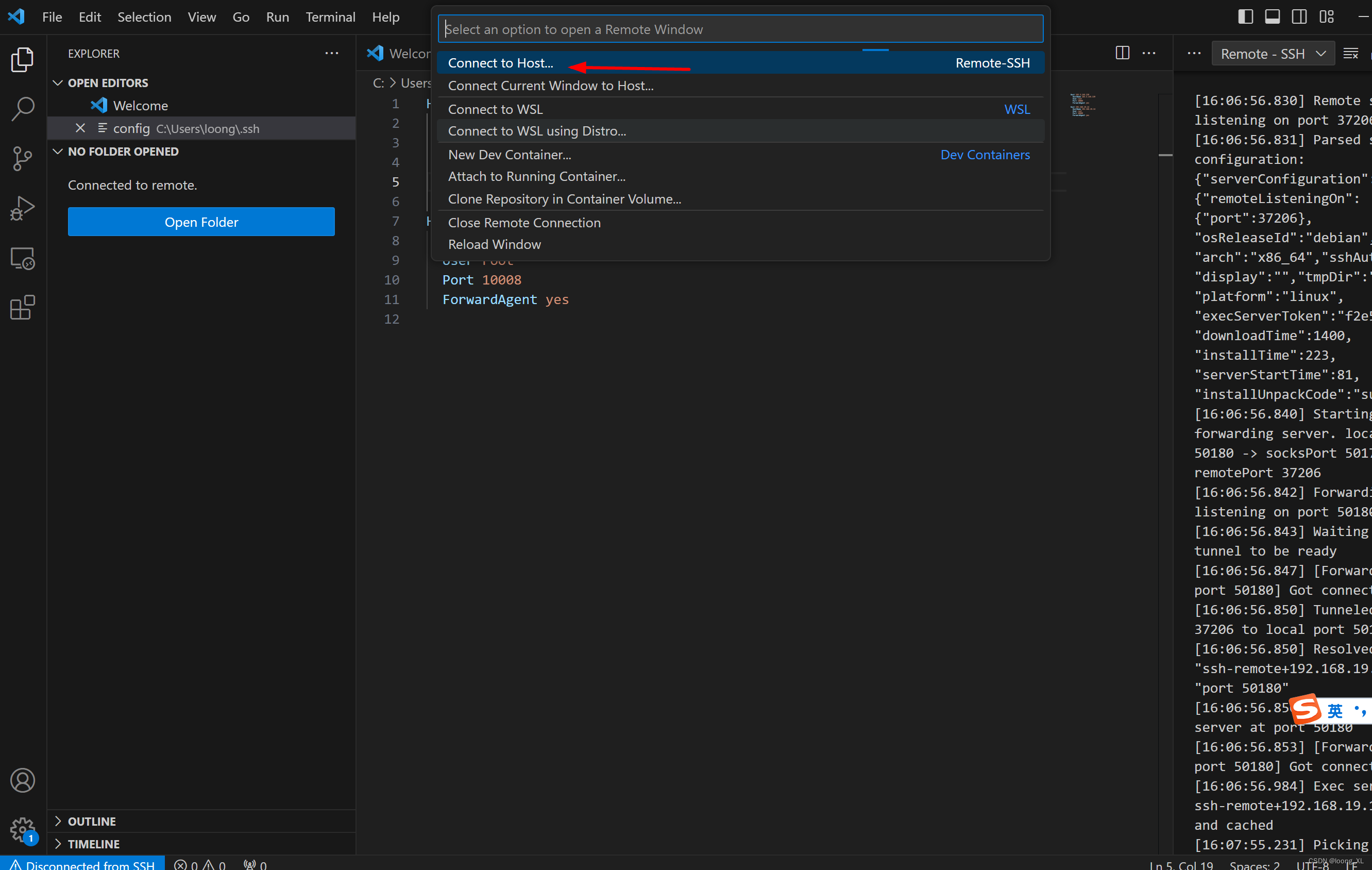
在Configuration中添加:
Host
HostName <服务器IP>
Port 10008
User root
ForwardAgent yes这里连接一直卡住问题就按照下面方式解决:
vscode卡在Setting up SSH Host XX:Copying VS Code Server to host with scp参考:https://blog.csdn.net/qq_39448884/article/details/124562118需要进入容器设置vscode远程配置,把对应包解压到容器类~/.vscode-server/bin/ 文件夹下:
步骤一:查看commit id,在本地的vscode的关于中查找 其中提交后的一串英文和数字即为commit id,或者登陆到服务器$HOME文件夹中,ls -a查看隐藏目录$HOME/.vscode-server/bin下的文件夹名称- 1
- 2
- 3
- 4
- 5
vscode软件help-》about可以看到
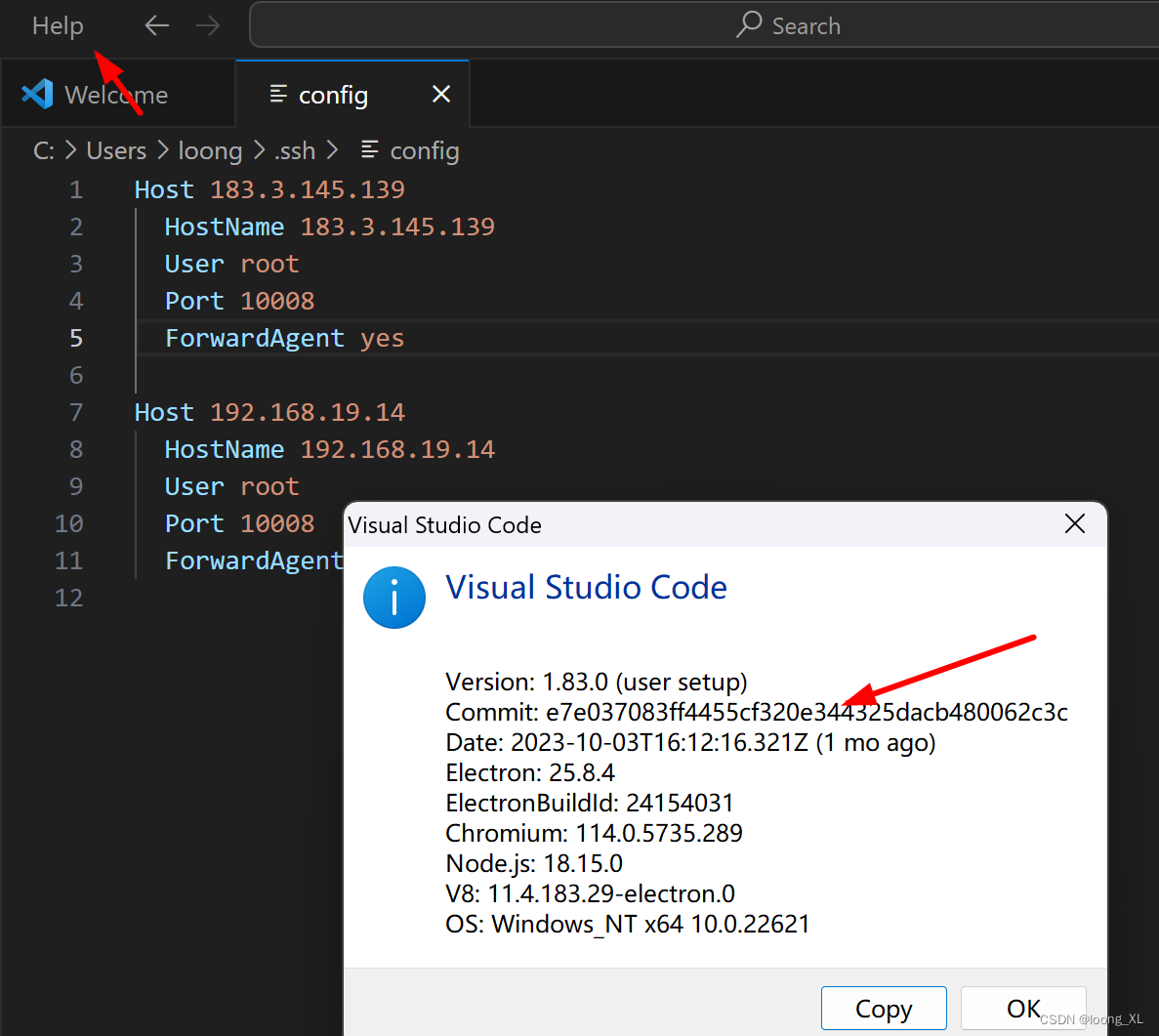
步骤二:在该链接下手动下载server的压缩包vscode-server-linux-x64.tar.gz https://update.code.visualstudio.com/commit:${COMMIT_ID}/server-linux-x64/stable 注意将${COMMIT_ID}替换为刚刚查到的commit id。 实际上vscode版本还分stable和insider的,vscode为蓝色图标的为stable版,绿色图标的为insider版。insider版需要将上述链接最后的stable改成insider。- 1
- 2
- 3
- 4
- 5
- 6
- 7
步骤三:自己找一个传输软件,上传该压缩包到linux服务器的这个目录下~/.vscode-server/bin 或者直接容器类wget https://update.code.visualstudio.com/commit:${COMMIT_ID}/server-linux-x64/stable 下载的内容进行解压: tar -zxf stable mv vscode-server-linux-x64 ${COMMIT_ID}- 1
- 2
- 3
- 4
- 5
- 6
- 7
- 8

步骤四:解压,并更改解压文件夹名字 cd ~/.vscode-server/bin tar -zxf vscode-server-linux-x64.tar.gz mv vscode-server-linux-x64 ${COMMIT_ID} 然后尝试重新连接,即可解决问题 。- 1
- 2
- 3
- 4
- 5
- 6
- 7
vscode最终连接效果,记住登录密码是上面第一步容器里设置passwd的密码

-
相关阅读:
Git命令语句
编译deb包之dh_testdir工具集的应用
这份公众号运营攻略,可以帮你系统地运营好公众号
【javaEE】网络原理(传输层Part3)
Cesium 加载模型不显示
Qt下SVG格式图片应用
设计模式-责任链-笔记
【无标题】
基于vue的tiptap编辑器插件(三)
kingbase数据库使用遇到的问题以及解决办法【随时更新】
- 原文地址:https://blog.csdn.net/weixin_42357472/article/details/134311402