-
NVM安装使用
简要说明
当我们在项目开发时,我们接手别人的项目、是当时开发的项目使用的node版、找开源项目学习的时候开源项目要求的node版本。和现在本地电脑中的node版本不一致,这个时候就有可能导致执行
npm install的时候会报错,如果是自己手动去node官网下载对应的或者较高的node版本,可能还需要自己解压或者安装,然后配置系统环境变量,等过程。如果是又一个项目、或者开源项目学习,又是一个新版本的node开发的,再去下载对应的node或者较高的node版本,安装配置环境变量。这样太麻烦了。这时就可以使用,nvm(node.js version management)了,是一个nodejs的版本管理工具。可以解决node.js各种版本存在不兼容现象,也可以通过它可以安装和切换不同版本的node.js。
如果是已经安装了nvm的,又不记得大概怎么使用它的可以看这里,这里只是一个简单的的nvm使用说明。
详细的安装和使用过程往后看!
详细的安装和使用过程往后看!
详细的安装和使用过程往后看!# nvm list available可以查看可以下载的node版本 nvm list available # 通过nvm install 加版本号下载对应的node版本, # 如果想要下载某个固定的版本,则需要明确的版本号,如我想下载上图中的18.12.0这个版本的node nvm install 18.12.0 # 下载完成后切换到对应的Node版本 nvm use 18.12.0 # 查看已经下载到本地的node版本有哪些 nvm list- 1
- 2
- 3
- 4
- 5
- 6
- 7
- 8
- 9


详细的安装和使用过程往后看!
详细的安装和使用过程往后看!
详细的安装和使用过程往后看!下载nvm
可以到这里下载:NVM下载 - NVM中文网 (uihtm.com)
或者到GitHub中下载:windows版nvm下载对应的额网址为,Releases · coreybutler/nvm-windows (github.com)


鼠标滚轮往下滑,有安装包

或者鼠标点击v1.1.11然后再往下滑


根据自己的需求选一个,选压缩包或者exe都行。安装nvm
前提提要,如果要安装这个nvm,最好先卸载已经安装好的node,如果要安装这个nvm,最好先卸载已经安装好的node,如果要安装这个nvm,最好先卸载已经安装好的node。
双击安装


这个如果在安装nvm前就卸载了node,是不会出现下面这个中情况的,也就是下面这个选择是或者否的弹窗的。所以这里不一样的话,其实是正常的。


这个如果在安装nvm前就卸载了node,是不会出现下面这个中情况的,也就是nvm的安装目录是没有关于这个node的v16.14.0文件夹的。所以这里不一样的话,其实是正常的。

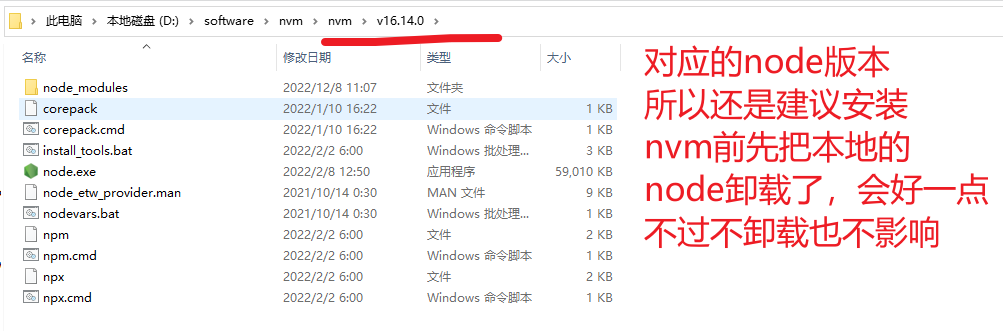
使用说明
可以不进入下面这个网站,直接跳过往后看就行了!
可以不进入下面这个网站,直接跳过往后看就行了!
可以不进入下面这个网站,直接跳过往后看就行了!
Releases · coreybutler/nvm-windows (github.com),在这个网站往下滑,可以不进入这个网站,直接跳过往后看就行了,这里只是告诉一声,去哪里可以看详细这个nvm的文档而已。
可以不进入这个网站,直接跳过往后看就行了!
可以不进入这个网站,直接跳过往后看就行了!
可以不进入这个网站,直接跳过往后看就行了!

可以不进入下面这个网站,直接跳过往后看就行了!
可以不进入下面这个网站,直接跳过往后看就行了!
可以不进入下面这个网站,直接跳过往后看就行了!
这里有使用说明
GitHub - nvm-sh/nvm: Node Version Manager - POSIX-compliant bash script to manage multiple active node.js versions,使用案例我直接在这里贴出来了,可以不用看这个网站,往下看就行了
可以不进入这个网站,直接跳过往后看就行了!
可以不进入这个网站,直接跳过往后看就行了!
可以不进入这个网站,直接跳过往后看就行了!使用nvm下载各个版本的node.js
安装完成nvm之后,Win + R,输入cmd,打开命令行窗口,这个可以是任意位置的命令行窗口

然后输入如下所示的命令
# nvm list available可以查看可以下载的node版本 nvm list available- 1
- 2
比如我这里想通过nvm下载某个版本的node# 通过nvm install 加版本号下载对应的node版本, nvm install 19 # 如果只输入大版本,则默认是上图中最新的Node 19.9.0的版 # 下载完成后切换到对应的Node版本 nvm use 19 # 如果想要下载某个固定的版本,则需要明确的版本号,如我想下载上图中的18.12.0这个版本的node nvm install 18.12.0 # 下载完成后切换到对应的Node版本 nvm use 18.12.0- 1
- 2
- 3
- 4
- 5
- 6
- 7
- 8
下载的过程需要联网的这个要注意了,毕竟是下载,得到结果如下所示
# 通过nvm install 加版本号下载对应的node版本, nvm install 19 # 如果只输入大版本,则默认是上图中最新的Node 19.9.0的版- 1
- 2

对比上面可下载的版本截图,我们可以看到默认下载的是Node 19.9.0这个版本,也就是Node 19的最新版

下载完成后,切换到对应的Node版本# 下载完成后切换到对应的Node版本 nvm use 19 # 只有一个Node 19版本的情况下,如果有多个Node 19的版本,还是要加上详细的版本号 # 所以这里还是使用命令行提示的方式,加上详细的版本号,至少这样可以避免一些不必要的出错 nvm use 19.9.0`# 建议使用这种详细版本号的方式,无论是否只有一个,我也是这个建议- 1
- 2
- 3
- 4
在使用
nvm use 19.9.0的时候,可能会有一个弹窗。如果出现这个弹窗,就点击是就好了。如果没有弹窗,就直接会是下面的结果
以下是安装某个固定版本的Node 18.12.0的过程
# 如果想要下载某个固定的版本,则需要明确的版本号,如我想下载上图中的18.12.0这个版本的node nvm install 18.12.0- 1
- 2
下载完成后,切换到对应的Node版本# 下载完成后切换到对应的Node版本 nvm use 18.12.0- 1
- 2
在使用nvm use 18.12.0的时候,可能会有一个弹窗。如果出现这个弹窗,就点击是就好了。如果没有弹窗,就直接会是下面的结果

如果我下载的node版本使用nvm list available展示的列表中没有,如Node v16.14.0,先去官网查看node的历史版本Previous Releases | Node.js (nodejs.org) | Node的历史版本


Index of /download/release/ (nodejs.org) | Node的历史版本,比较全面的版本


如我在官网找到了这个16.14.0这个版本的Node,我确认了官网有这个版本,这是我就可以通过# 如果想要下载某个固定的版本,则需要明确的版本号,如我想下载上图中的16.14.0这个版本的node nvm install 16.14.0 # 下载完成后切换到对应的Node版本 nvm use 16.14.0- 1
- 2
- 3
- 4
如果不想通过nvm下载node版本,可以点击对应的版本进去下载对应的安装包,不过我还是建议使用nvm 下载node,使用nvm 下载node,不用自己安装,只用使用nvm 切换对应的node 版本还可以直接使用。

查看已经下载到本地的node有哪些
查看方式一
使用
nvm list查看已经使用nvm install 版本号下载到本地的node有哪些,如下所示# 查看已经下载到本地的node版本有哪些 nvm list- 1
- 2
然后就可以通过这个命令给出的版本号使用 nvm use 版本号 进行切换对应的node版本了,上面说过了,具体往下看

查看方式二

切换到对应的node版本后
就可以执行node相关的命令了,如 node -v npm -v 在项目中就可以使用对应node版本的npm了,如在项目中使用npm install等,因为切换到对应版本的node之后,就已经是出于当前切换版本的node环境了。
在命令行中

-
相关阅读:
Linux中怎么启动Zookeeper
SpringBoot项目中使用MultipartFile来上传文件(包含多文件)
2024年天津农学院专升本增加水文与水资源专业更名报考范围的通知
JavaEE——Thread类
Cheat Engine 修改器获取内存数据心路历程, THREADSTACK0 C# .NET VB 获取基址 CE修改器
Spring Authorization Server OAuth 2.0获取授权码流程
代码随想录34|62.不同路径,63. 不同路径 II,343. 整数拆分
「动态规划dp」
【LeetCode】234. 回文链表
正式发布!万应低代码入选中国信通院《2023高质量数字化转型技术解决方案集》
- 原文地址:https://blog.csdn.net/m0_62317155/article/details/134322807